SSO & SCIM 활성화하기
화면 왼쪽 사이드바에서 설정 → 사이트를 클릭하세요. SSO & SCIM 탭에서 로그인 정책과 ID 공급자를 선택해 설정하거나 해제할 수 있습니다.
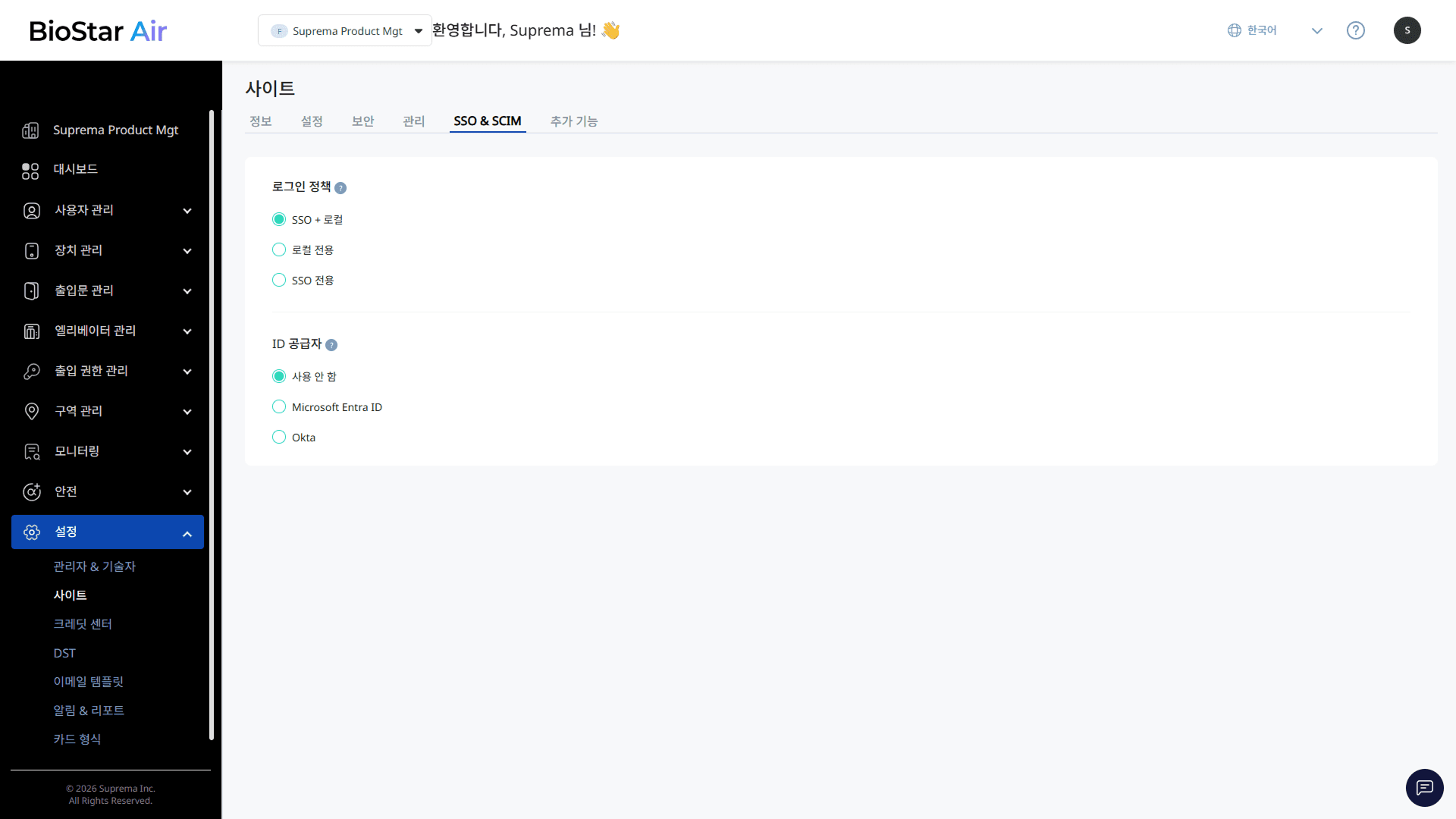
ID 공급자 설정을 변경하기 전에는 반드시 로컬 로그인이 가능한 마스터 관리자 계정을 최소 한 개 이상 유지하세요. 그렇지 않으면 ID 공급자 연동에 문제가 생겼을 때 사이트에 접근할 수 없는 잠금 상태에 빠질 수 있습니다.
-
SSO 및 SCIM 설정은 사이트 마스터 관리자만 관리할 수 있습니다.
-
크리덴셜 사용자는 BioStar Air에 로그인하지 않으므로 SSO 및 SCIM 설정의 영향을 받지 않습니다.
-
파트너 포털은 SSO 및 SCIM 설정 적용 범위에 포함되지 않습니다.
로그인 정책
로그인 정책에서는 BioStar Air 관리자의 로그인 방식을 설정할 수 있습니다.
-
SSO: 관리자가 ID 공급자를 통해 인증합니다.
-
로컬: 관리자가 BioStar Air에 설정된 이메일 주소와 비밀번호로 인증합니다.
다음 세 가지 옵션 중 하나를 선택하세요.
-
SSO + 로컬: SSO 로그인과 로컬 로그인을 모두 사용할 수 있습니다.
-
로컬 전용: 로컬 로그인만 사용할 수 있습니다.
-
SSO 전용: SSO 로그인만 사용할 수 있습니다.
ID 공급자 연동 설정
ID 공급자에서는 BioStar Air 관리자 계정을 연동할 외부 ID 공급자를 선택할 수 있습니다. 사이트에는 한 번에 하나의 ID 공급자만 활성화할 수 있습니다.
- 사용 안 함
-
Microsoft Entra ID: Microsoft Entra ID 연동 설정하기
-
Okta: Okta 연동 설정하기
이미 연결된 ID 공급자를 다른 공급자로 변경할 때는 먼저 사용 안 함으로 설정해 기존 연결을 해제한 후 새 ID 공급자를 선택하세요. 연결을 해제하지 않으면 다른 ID 공급자로 바로 전환할 수 없습니다.
SSO & SCIM 설정 해제
ID 공급자 연동 설정을 해제할 수 있습니다.
-
ID 공급자 섹션에서 사용 안 함을 선택하세요.
-
경고 팝업창의 메시지를 확인하세요.
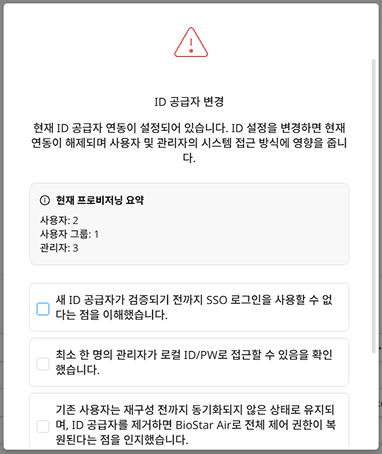
-
설정 변경으로 인한 영향 범위를 확인하고 체크박스를 클릭하세요.
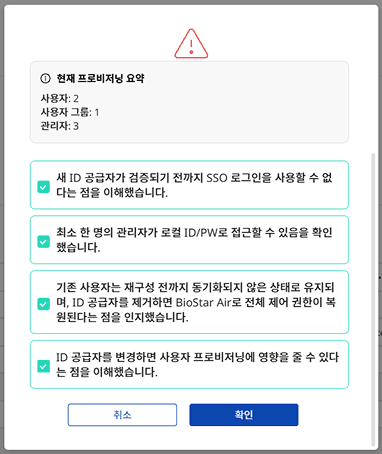
-
확인 버튼을 클릭하세요.