Microsoft Entra ID 연동 설정하기
BioStar Air에 Microsoft Entra ID로 로그인하려면, 조직의 ID 관리자가 Entra ID에 앱을 등록하고 BioStar Air의 SSO 설정과 연결해야 합니다.
Entra ID SSO 연결
BioStar Air: 리다이렉트 URI 준비
-
BioStar Air 화면 왼쪽 사이드에서 설정 → 사이트를 클릭하세요.
-
SSO & SCIM 탭을 클릭하세요.
-
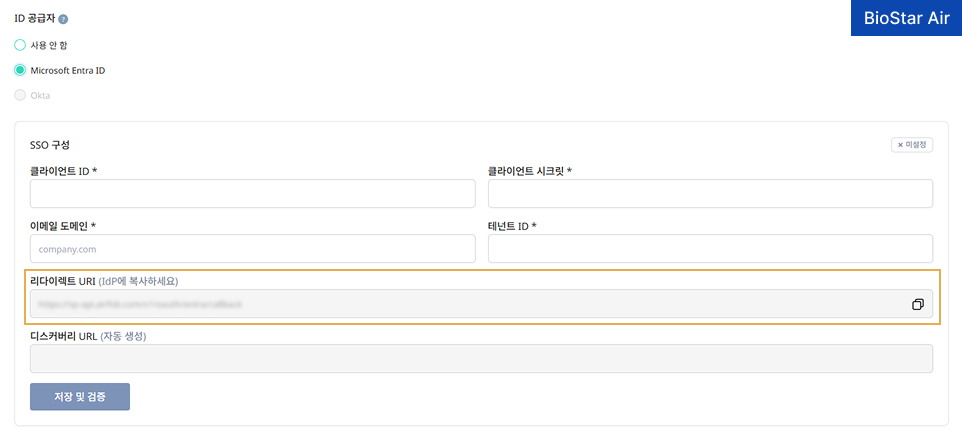
ID 공급자에서 Microsoft Entra ID를 선택하세요.
-
리다이렉트 URI 항목에 표시되는 URI 값을 복사하세요.
Microsoft Entra 관리 센터: 앱 등록
-
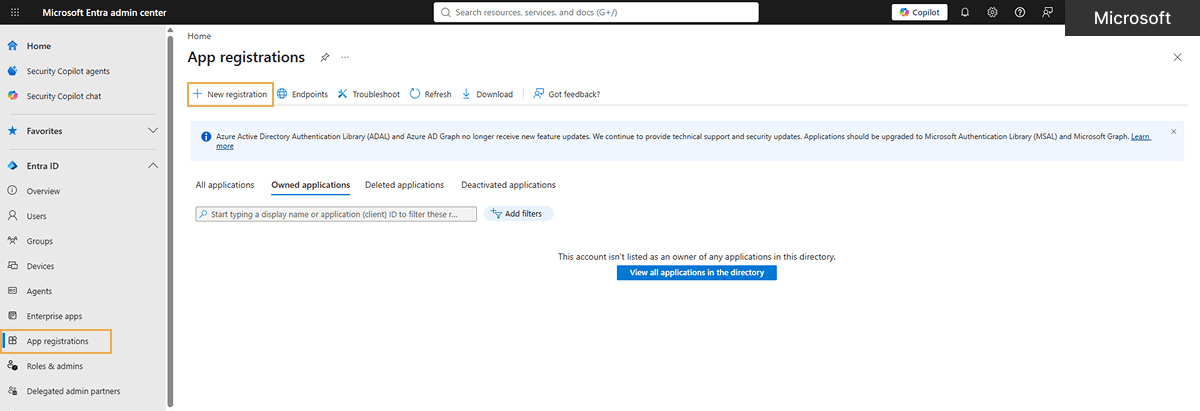
Microsoft Entra 관리 센터로 로그인하세요.
-
Entra ID → App registrations으로 이동하세요.
-
New registration 버튼을 클릭하세요.
-
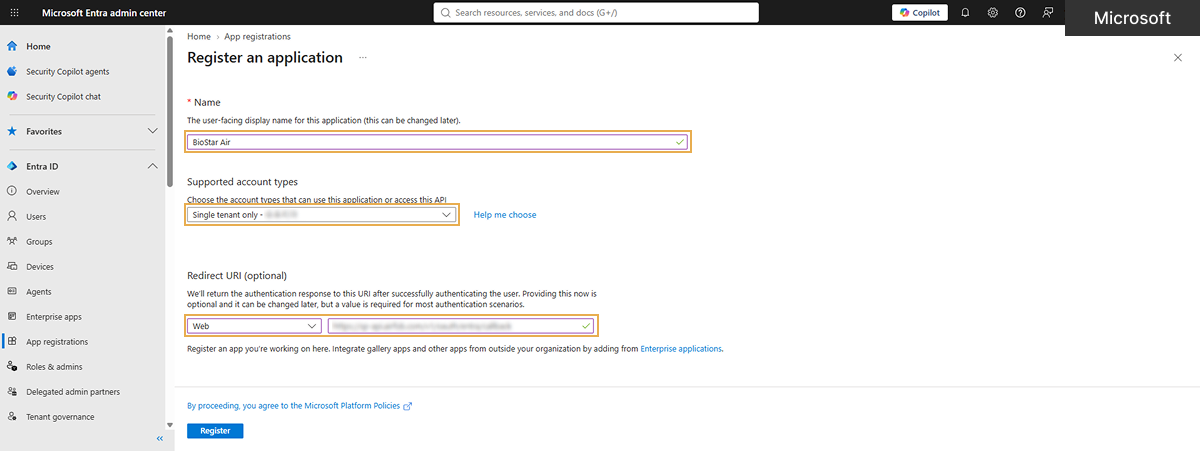
앱 이름을 'BioStar Air'로 입력하세요.
-
Supported account types에서 Single tenant only를 선택하세요.
-
Redirect URI 섹션에서 Web을 선택하고, #bsairRedirect 단계에서 복사한 URI 값을 입력 필드에 붙여넣으세요.
-
Register 버튼을 클릭하세요.
-
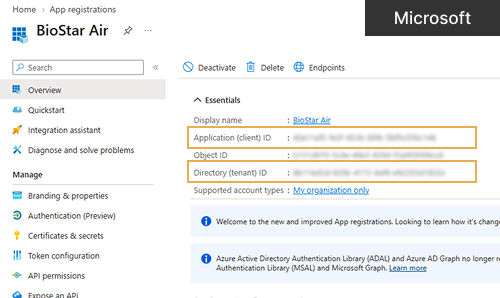
등록한 BioStar Air 앱의 Overview에서 다음 값을 복사하세요.
-
Application (client) ID
-
Directory (tenant) ID
-
-
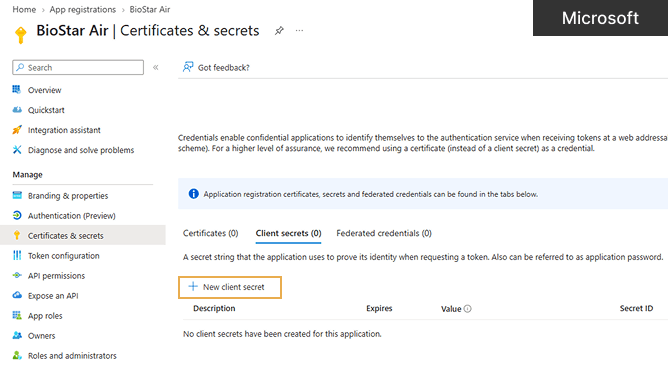
Certificates & secrets → Client secrets에서 New client secret을 클릭하세요.
-
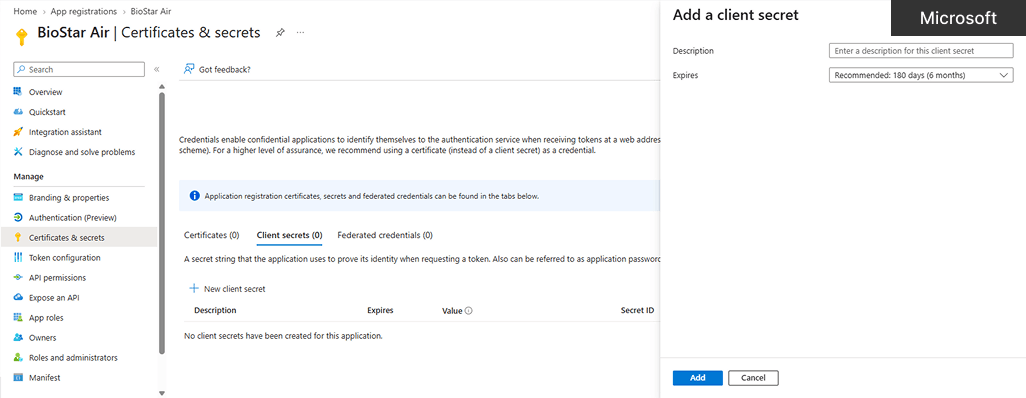
설명을 입력하고 만료 기간을 선택하세요.
-
Add 버튼을 클릭하세요.
-
생성된 클라이언트 시크릿의 Value를 복사하세요.
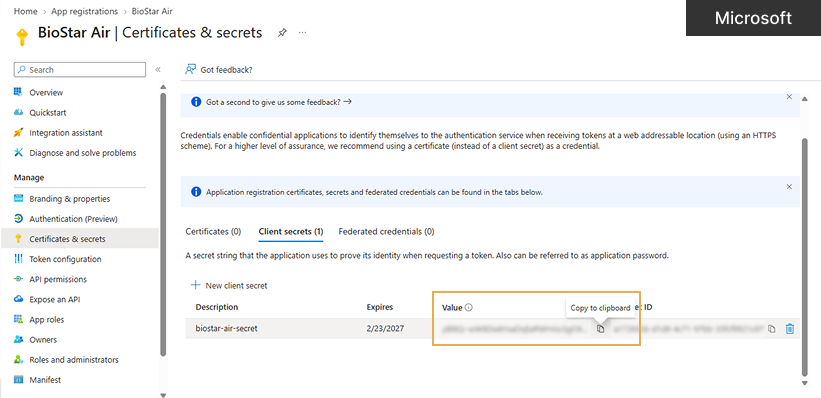
복사한 Application (client) ID와 Directory (tenant) ID, Value 값을 다음 단계에서 입력합니다.
Secret ID가 아니라 Value를 사용해야 합니다. Value는 이 시점 이후에는 다시 표시되지 않으므로 반드시 복사해 두세요.
Microsoft Entra 관리 센터: 사용자 및 그룹 할당
사용자 및 그룹을 할당하기 전에 사용자와 그룹을 먼저 생성해야 합니다.
-
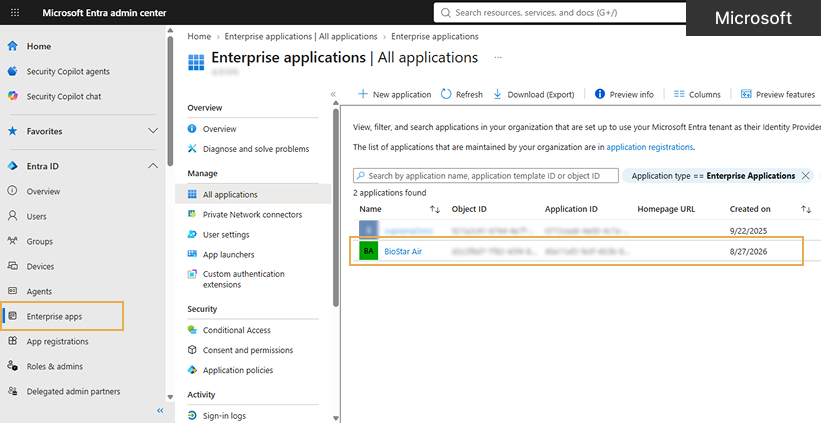
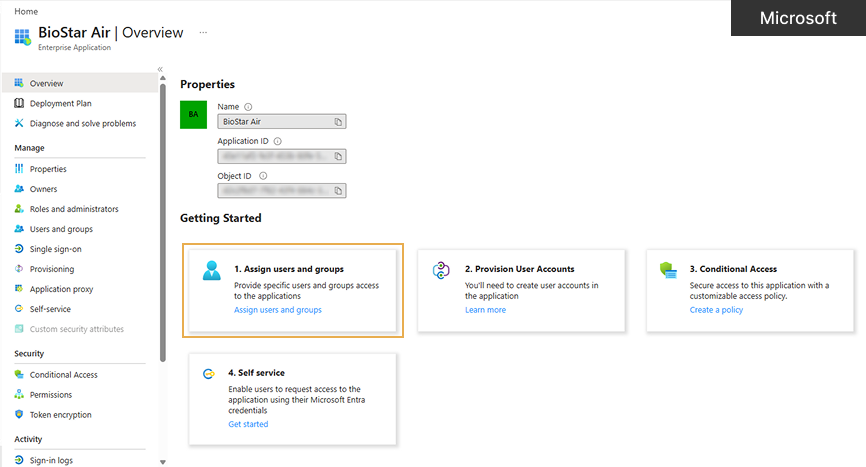
Enterprise apps에서 앞서 생성한 앱(BioStar Air)을 클릭하세요.
-
Assign users and groups를 클릭하세요.
-
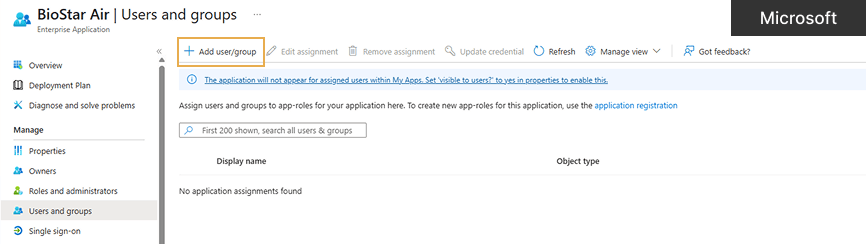
사용자 및 그룹을 할당하려면 Add user/group을 클릭하세요.
-
사용자 및 그룹 할당을 완료하면 Assign 버튼을 클릭하세요.
BioStar Air: SSO 구성
-
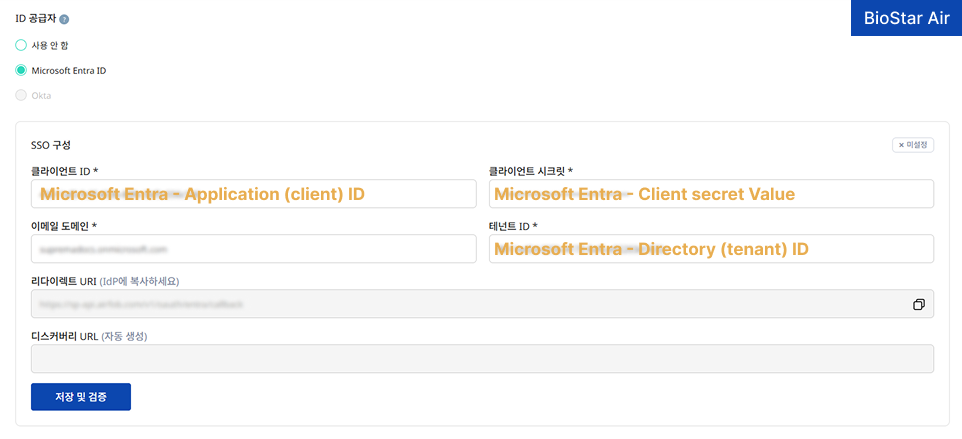
BioStar Air 설정 화면으로 돌아와 #appRegistration 단계에서 복사한 값을 각 필드에 입력하세요.
-
클라이언트 ID: Application (client) ID
-
클라이언트 시크릿: Value
-
테넌트 ID: Directory (tenant) ID
-
-
이메일 도메인 필드에 조직의 이메일 도메인을 입력하세요.
-
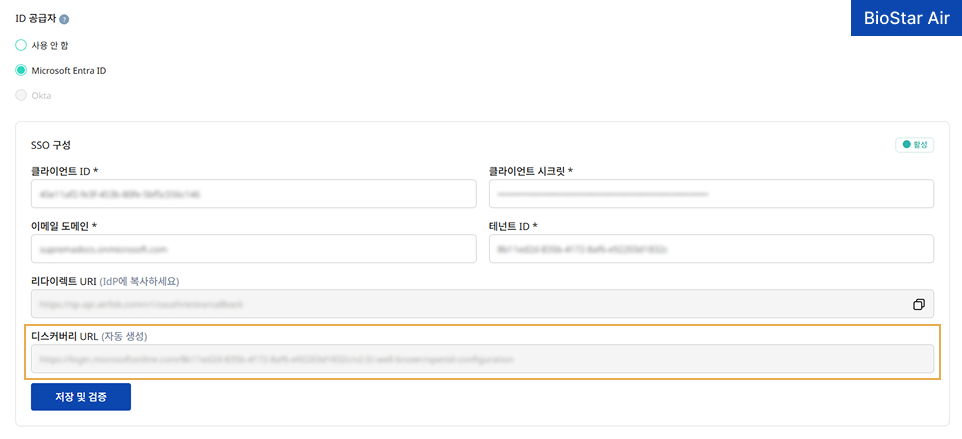
저장 및 검증 버튼을 클릭하세요.
저장 및 검증에 성공하면 디스커버리 URL 항목의 값이 자동 생성됩니다.
Entra ID SCIM 프로비저닝 연결
BioStar Air: SCIM 토큰 복사
-
BioStar Air 화면 왼쪽 사이드에서 설정 → 사이트를 클릭하세요.
-
SSO & SCIM 탭을 클릭하세요.
-
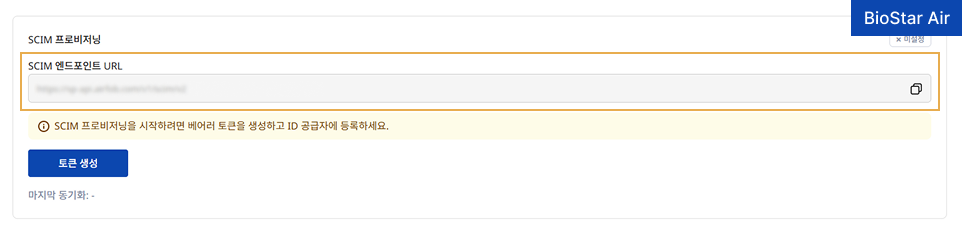
SCIM 프로비저닝 섹션에서 SCIM 엔드포인트 URL 값을 복사하세요.
-
토큰 생성 버튼을 클릭하세요.
-
토큰 생성 완료 대화 상자에서 토큰을 복사하세요.
-
생성된 토큰을 즉시 복사하세요. 토큰을 생성한 시점에만 복사할 수 있습니다. 대화 상자를 닫으면 토큰을 다시 복사할 수 없습니다.
-
토큰을 분실했다면 새 토큰을 생성을 위해 토큰 갱신 버튼을 클릭하세요. 새 토큰을 ID 공급자에 다시 입력해야 합니다.
-
이 단계에서 복사한 SCIM 엔드포인트 URL, 토큰을 다음 단계에서 입력해야 합니다.
Microsoft Entra 관리 센터: SCIM 프로비저닝 앱 생성
-
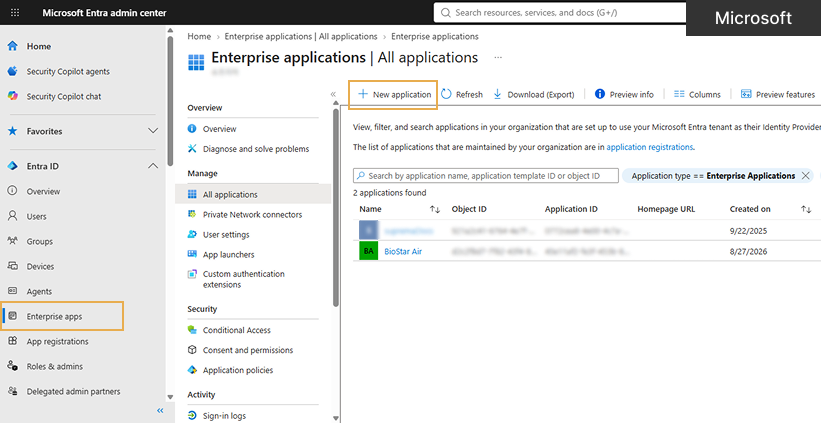
Enterprise apps에서 New application을 클릭하세요.
-
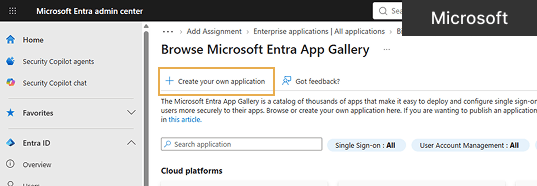
Create your own application을 클릭하세요.
-
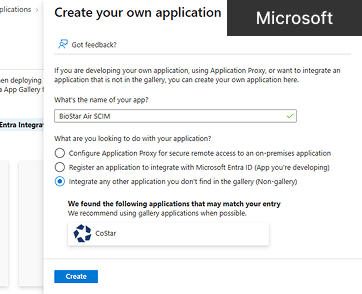
앱 이름을 'BioStar Air SCIM'으로 입력하세요.
-
Integrate any other application you don't find in the gallery (Non-gallery) 옵션을 선택하세요.
-
Create 버튼을 클릭하세요.
-
생성한 BioStar Air SCIM 앱에서 Manage → Provisioning을 클릭하세요.
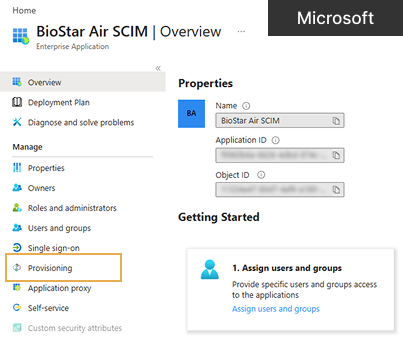
Microsoft Entra 관리 센터: Admin Credentials 설정 및 프로비저닝 시작
-
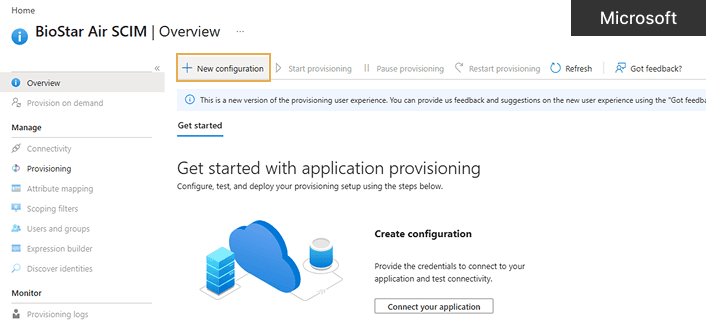
New Configuration을 클릭하세요.
-
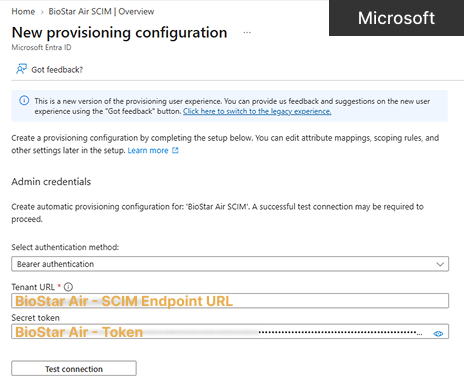
#copyToken 단계에서 복사한 SCIM 엔드포인트 URL, 토큰 값을 Admin credentials의 Tenant URL, Secret token 필드에 입력하세요.
-
동기화가 정상 동작하는지 테스트하려면 Test Connection 버튼을 클릭하세요.
-
Create 버튼을 클릭하세요.
-
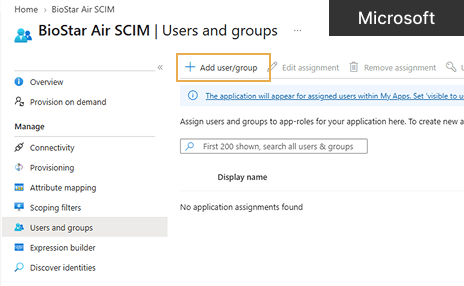
Users and groups에서 Add user/group을 클릭하세요.
-
프로비저닝할 사용자와 보안 그룹을 할당하세요.
-
Assign 버튼을 클릭하세요.
-
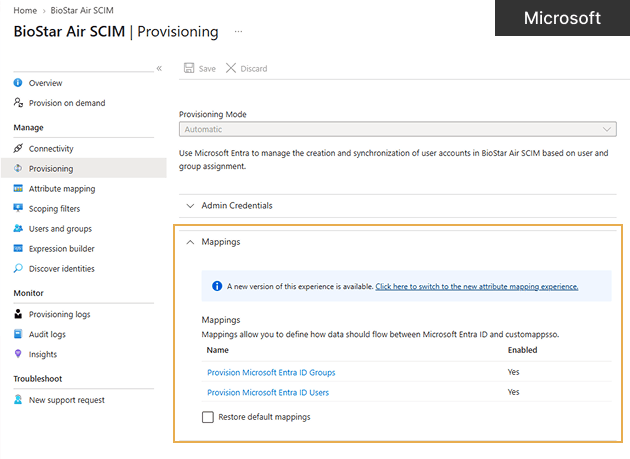
Provisioning → Mappings로 이동해 사용자와 그룹 동기화가 모두 활성화되어 있는지 확인하세요.
-
속성 매핑을 변경하기 전에 먼저 매핑 내용을 검토하세요.
-
SCIM 앱 Overview에서 Start provisioning을 클릭하세요.
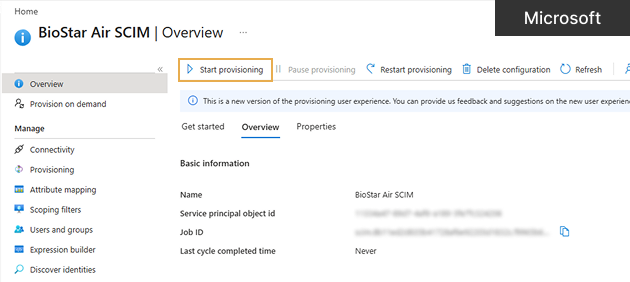
소규모 테스트 그룹으로 먼저 시작하는 것을 권장합니다. 그룹 멤버십 변경 사항이 BioStar Air에 반영되기까지 최대 약 40분이 걸릴 수 있습니다.
BioStar Air: 연결 확인
-
BioStar Air 화면 왼쪽 사이드에서 설정 → 사이트를 클릭하세요.
-
SSO & SCIM 탭을 클릭하세요.
-
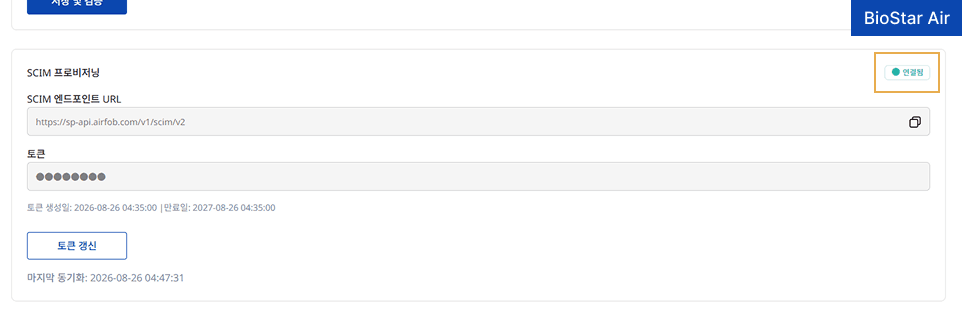
SCIM 프로비저닝 섹션에서 연결됨 표시를 확인하세요.
그룹 매핑
SSO와 SCIM 연결을 완료하고 ID 공급자 그룹을 BioStar Air로 푸시했다면, 사이트 관리자는 푸시된 그룹을 BioStar Air 그룹에 매핑해야 합니다.
매핑 규칙
-
하나의 BioStar Air 사용자 그룹에 둘 이상의 ID 공급자 그룹을 매핑할 수 있습니다.
-
BioStar Air 사용자 그룹은 매핑하기 전에 비어 있어야 합니다.
-
이미 구성원이 있는 BioStar Air 그룹은 매핑 대상으로 선택할 수 없습니다.
-
ID 공급자 그룹 매핑은 사이트 마스터 관리자만 관리할 수 있습니다.
-
ID 공급자 그룹을 마스터 역할에 매핑하면 이후에는 역할을 변경할 수 없습니다.
관리자/사용자 그룹 매핑하기
-
BioStar Air 화면 왼쪽 사이드에서 설정 → 사이트를 클릭하세요.
-
SSO & SCIM 탭을 클릭하세요.
-
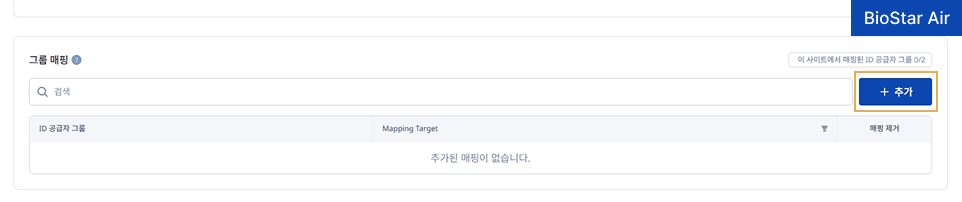
그룹 매핑 섹션으로 이동해 추가 버튼을 클릭하세요.
-
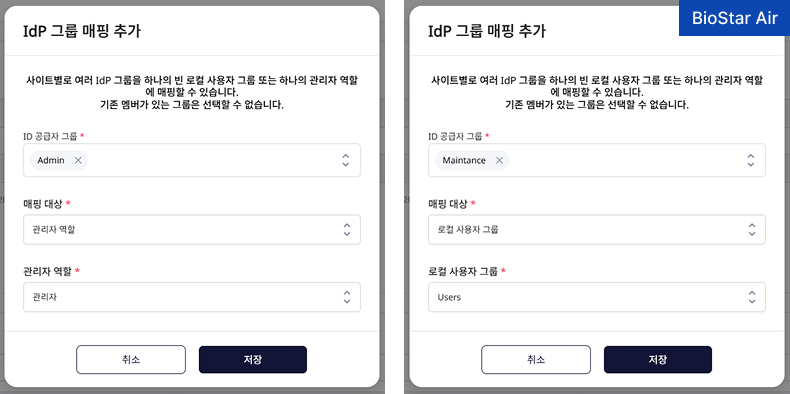
ID 공급자 그룹에서 ID 공급자 그룹을 선택하세요.
-
매핑 대상에서 선택한 IdP 그룹에 따라 관리자 역할 또는 로컬 사용자 그룹을 선택하세요.
-
매핑 대상에 따라 관리자 역할을 지정하거나 사용자 그룹을 선택할 수 있습니다.
-
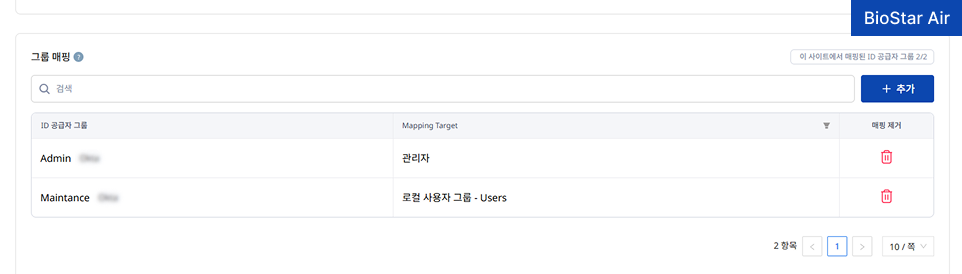
매핑을 저장하려면 저장 버튼을 클릭하세요.
그룹 매핑 섹션에서 ID 공급자 그룹과 매핑된 BioStar Air 그룹을 확인할 수 있습니다.
-
관리자 역할에 대한 자세한 내용은 관리자 계정 및 역할 관리하기를 참고하세요.
-
사용자 그룹에 대한 자세한 내용은 사용자 그룹 관리하기를 참고하세요.
동기화된 관리자/사용자/그룹 관리
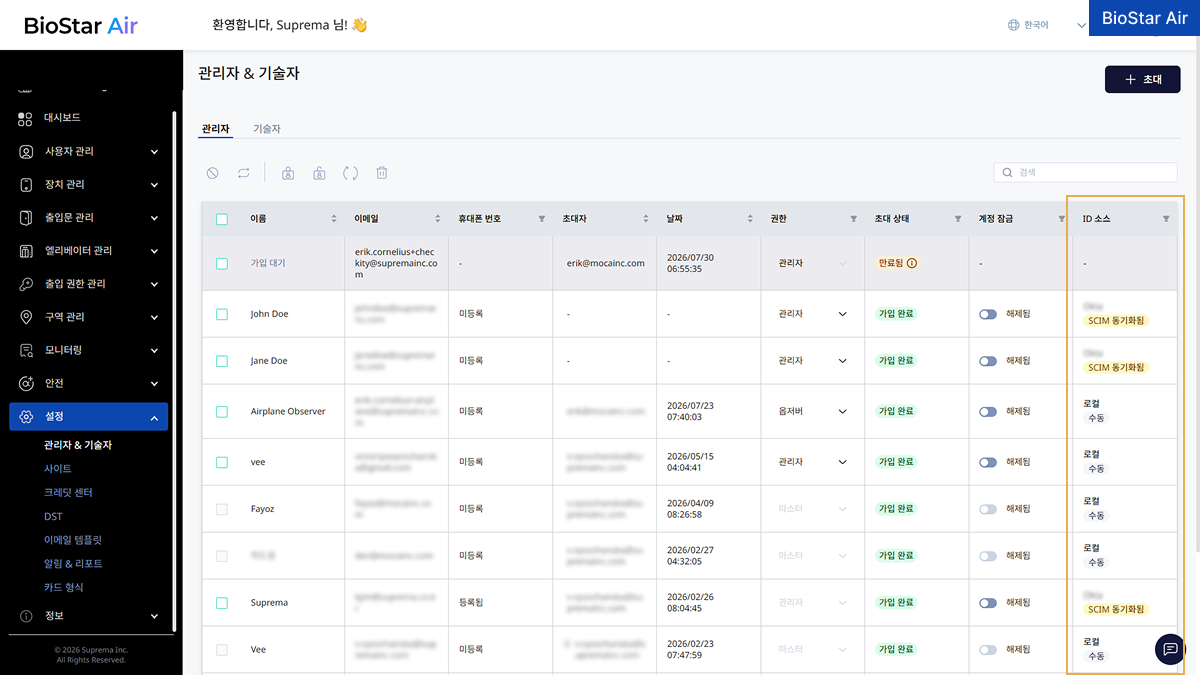
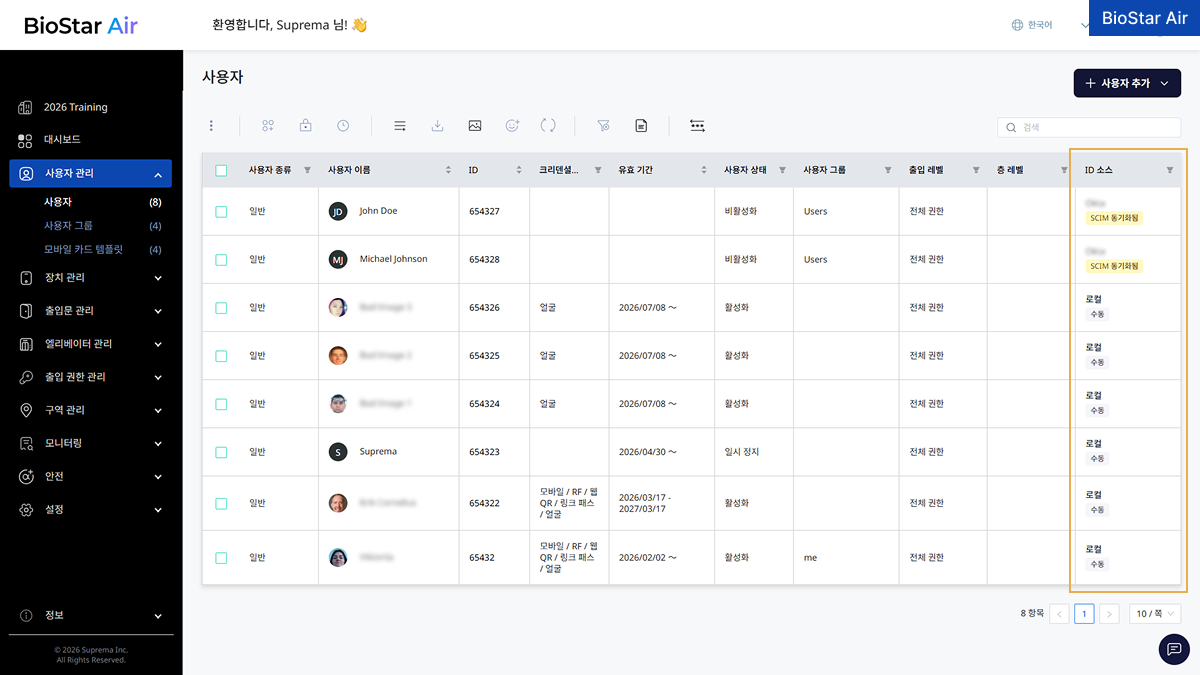
프로비저닝이 활성화되면 BioStar Air는 각 관리자, 사용자, 사용자 그룹이 로컬에서 직접 관리되는지, ID 공급자에서 동기화된 것인지 화면에 표시합니다.
-
설정 → 관리자 & 기술자 메뉴의 관리자 목록에서 ID 소스 열을 확인하세요.
-
사용자 관리 → 사용자 메뉴의 사용자 목록에서 ID 소스 열을 확인하세요.
-
사용자 관리 → 사용자 그룹 메뉴의 사용자 그룹 목록에서 ID 소스 열을 확인하세요.
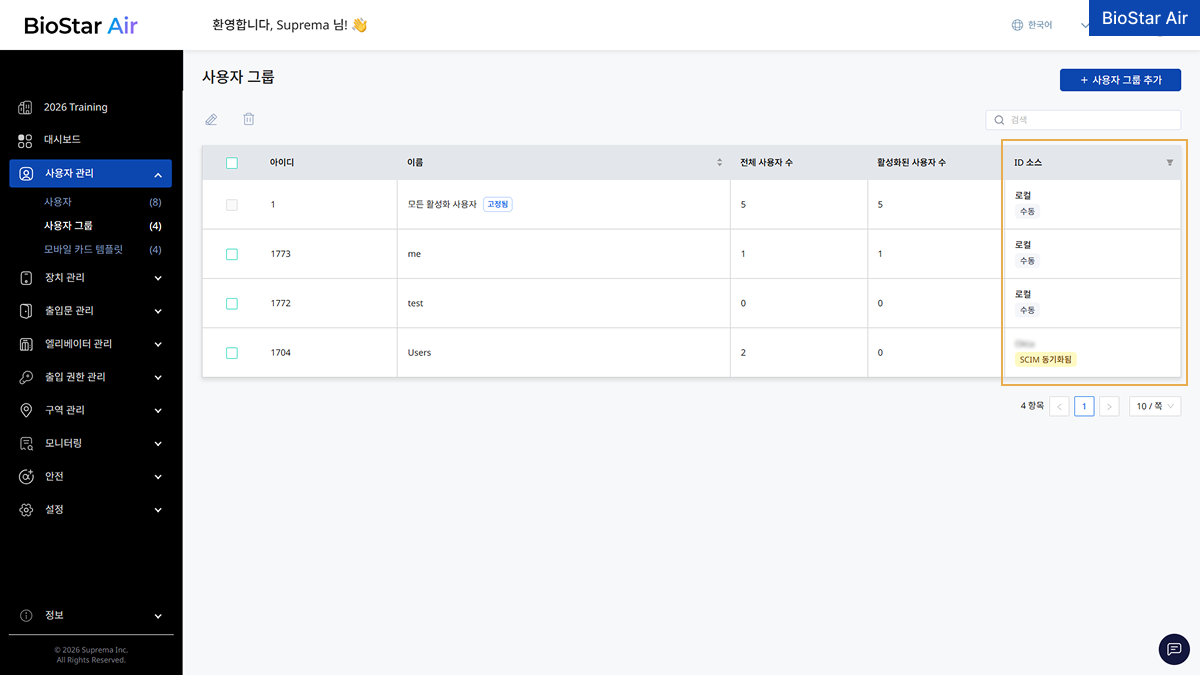
SCIM 동기화 항목의 동작 방식
-
기존에 수동으로 생성한 사용자와 관리자는 계속 수동 관리 상태로 유지됩니다.
-
SCIM으로 동기화된 항목은 BioStar Air에서 수동으로 삭제할 수 없습니다.
-
SCIM으로 동기화된 그룹은 사용자를 수동으로 추가하거나 제거할 수 없습니다.
-
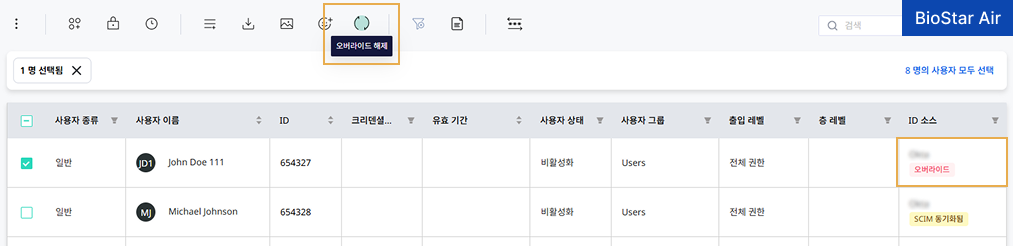
동기화된 항목을 로컬에서 수동으로 변경하면 오버라이드 상태가 됩니다. 오버라이드 해제를 실행하면 로컬 변경 사항이 취소되고 항목이 다시 SCIM 관리 상태로 돌아갑니다.
Entra ID로 로그인
Entra ID SSO 연결을 완료하면 사용자는 BioStar Air 로그인 화면에서 Microsoft 계정으로 로그인할 수 있습니다.
-
BioStar Air 로그인 화면에서 Microsoft로 로그인 버튼을 클릭하세요.
-
Microsoft Entra ID를 선택하세요.
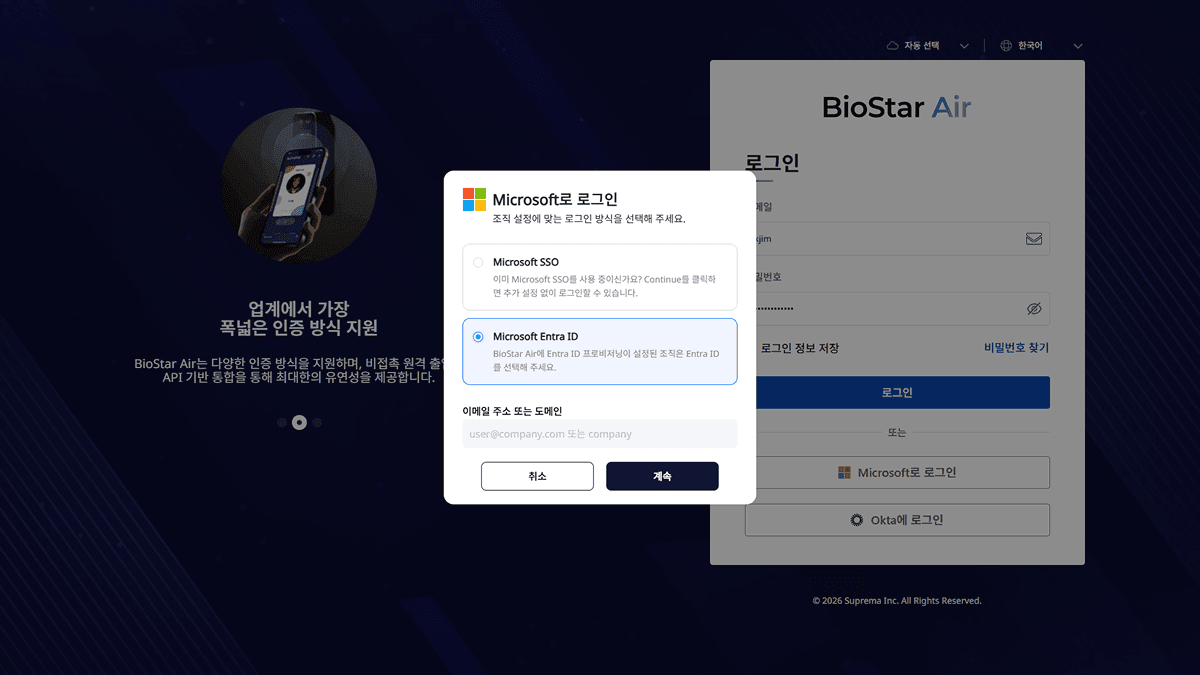
이미 Microsoft SSO를 사용 중인 조직은 Microsoft SSO를 선택하면 추가 설정 없이 로그인할 수 있습니다.
-
이메일 주소 또는 도메인 필드에 조직의 이메일 주소 또는 도메인을 입력하세요. (예:
user@company.com또는company) -
계속 버튼을 클릭하세요.
-
Microsoft Entra ID 로그인 화면으로 이동하면 조직 계정의 이메일 주소와 비밀번호를 입력하세요.
-
인증을 완료하면 BioStar Air로 자동 리디렉션되어 로그인이 완료됩니다.
입력한 이메일 도메인에 대해 Entra ID SSO가 설정되어 있지 않으면 오류 메시지가 표시됩니다. 이때는 사이트 관리자에게 문의하세요.