신분증 스캔으로 사용자 등록 및 수정하기
사용자 정보를 하나하나 입력하는 대신, 신분증을 스캔해 이름 및 사진 등의 정보를 자동으로 가져와 사용자를 등록하거나 기존 사용자 정보를 수정할 수 있습니다.
시작하기 전에
-
신분증 스캔을 위해 DESKO 스캐너를 클라이언트 PC에 연결해야 합니다.
-
신분증을 스캔해 사용자를 등록하기 전에 신분증에서 가져올 데이터를 설정했는지 확인하세요. 신분증 스캔 설정에 대한 자세한 내용은 신분증 스캔 설정하기를 참고하세요.
신분증 스캔 기능은 현재 여권 스캔만 지원합니다.
신분증 스캔으로 사용자 등록
-
런처 페이지에서 사용자를 클릭하세요.
-
사용자 페이지의 오른쪽 상단의 새 사용자 버튼을 클릭하세요.

-
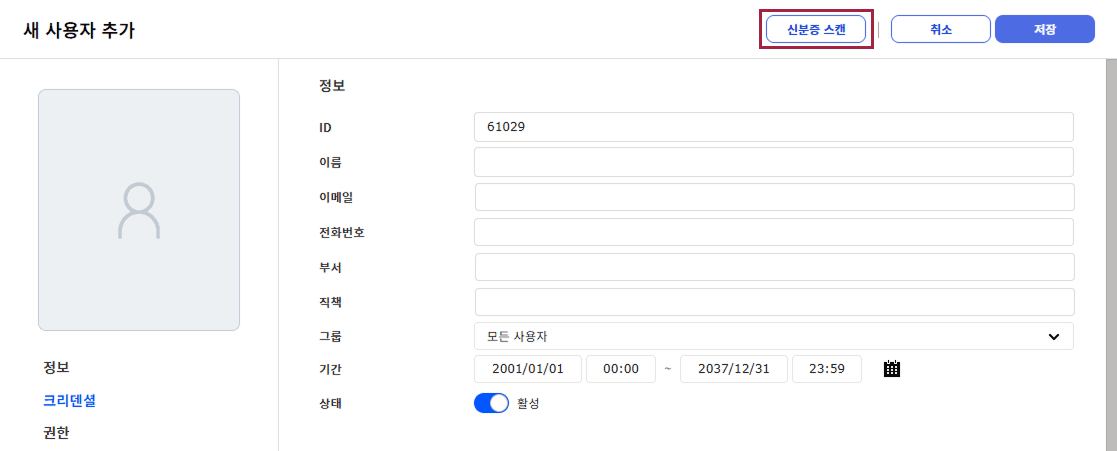
새 사용자 추가 화면에서 오른쪽 상단의 신분증 스캔 버튼을 클릭하세요.
-
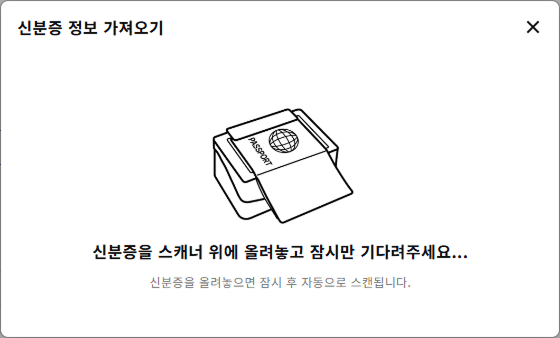
신분증 정보 가져오기 창이 나타나면 스캐너에 신분증을 올려놓으세요.
-
신분증 스캔 성공 메시지가 나타난 후 신분증 사진을 얼굴 크리덴셜로 등록할 지 여부를 선택하세요.
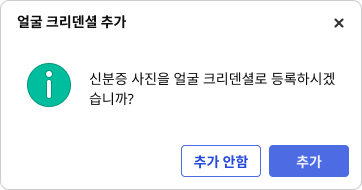
이 메시지는 설정 → 계정 → 신분증 스캔에서 얼굴 크리덴셜 옵션을 확인 요청으로 설정했을 때 나타납니다. 묻지 않음 옵션으로 설정하면 이 메시지가 나타나지 않고 바로 얼굴 크리덴셜로 등록됩니다.
-
신분증 스캔으로 가져온 정보를 확인하고 필요한 경우 수정하세요.
-
사용자를 저장하려면 화면 오른쪽 상단의 저장 버튼을 클릭하세요.
신분증 스캔으로 사용자 수정
-
런처 페이지에서 사용자를 클릭하세요.
-
사용자 목록에서 신분증 스캔으로 수정할 사용자를 더블 클릭하세요.
-
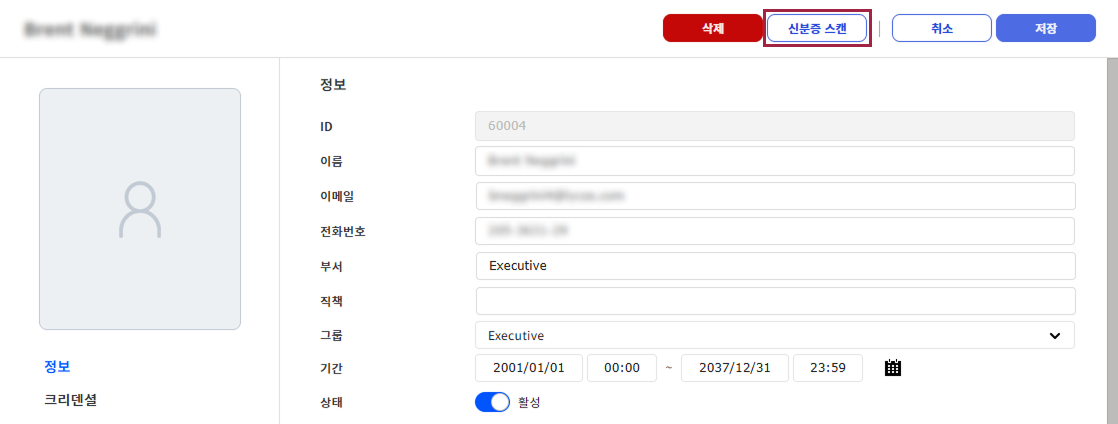
사용자 정보 수정 화면의 오른쪽 상단의 신분증 스캔 버튼을 클릭하세요.
-
신분증 정보 가져오기 창이 나타나면 스캐너에 신분증을 올려놓으세요.
-
신분증 스캔 성공 메시지가 나타난 후 신분증 사진을 얼굴 크리덴셜로 등록할 지 여부를 선택하세요.
이 메시지는 설정 → 계정 → 신분증 스캔에서 얼굴 크리덴셜 옵션을 확인 요청으로 설정했을 때 나타납니다. 묻지 않음 옵션으로 설정하면 이 메시지가 나타나지 않고 바로 얼굴 크리덴셜로 등록됩니다.
-
신분증 스캔으로 가져온 정보를 확인하고 필요한 경우 수정하세요.
-
스캔한 정보로 사용자 정보를 수정하려면 화면 오른쪽 상단의 저장 버튼을 클릭하세요.
신분증 스캔으로 수정하려는 사용자의 얼굴 크리덴셜이 2개 이상 등록되어 있다면 첫번째 등록된 얼굴 크리덴셜을 덮어쓰기합니다.
오류 안내
신분증을 스캔하는 중에 문제가 발생하면 화면에 원인과 해결 방법을 안내하는 메시지가 표시됩니다. 아래 내용을 참고하여 오류를 해결하세요.
스캔 실패
신분증을 스캐너에 올려놓고 자동으로 인식하는 과정에서 문제가 발생하면 아래 메시지 중 하나가 나타납니다.
| 원인 | 오류 메시지 |
|---|---|
| 신분증의 보안 요소(UV 무늬 등) 검증 실패 | 유효하지 않은 신분증입니다. 신분증 확인 후 다시 시도하세요. |
| 지정된 시간 안에 신분증이 인식되지 않음 | 시간 내에 신분증이 스캔되지 않았습니다. 다시 시도하세요. |
| 스캔 도중 신분증 이탈, 페이지 인식 실패 등 그 외 스캔 오류 | 신분증을 스캔할 수 없습니다. 신분증 및 스캐너 확인 후 다시 시도하세요. |
위 메시지가 나타나면 화면에 표시된 재시도 버튼을 클릭해 다시 스캔하세요. 신분증을 스캐너에 올바르게 올려놓았는지 확인한 후 재시도하면 정상 인식됩니다.
재시도 버튼을 클릭하면 신분증을 스캐너 위에 올려놓고 잠시만 기다려주세요... 안내부터 자동 인식을 다시 시작합니다.
스캐너 연결 오류
스캐너 연결에 문제가 있으면 아래 메시지가 나타납니다. 이 오류에는 재시도 버튼이 제공되지 않으므로, 안내에 따라 문제를 해결한 후 신분증 스캔 버튼을 다시 클릭해 스캔을 처음부터 진행하세요.
| 상황 | 오류 메시지 | 해결 방법 |
|---|---|---|
| 스캐너가 클라이언트 PC에 연결되어 있지 않음 | 스캐너가 연결되지 않았습니다. 장치 연결 확인 후 다시 시도하세요. | 신분증 스캐너와 클라이언트 PC의 연결 상태를 확인하세요. |
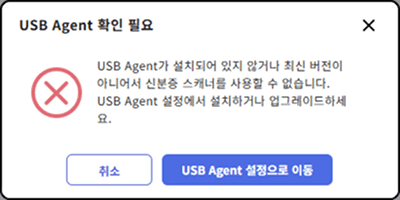
USB Agent 확인 필요
신분증 스캐너를 사용하려면 최신 버전의 USB Agent가 설치되어 있어야 합니다. USB Agent가 설치되어 있지 않거나 버전이 낮으면 신분증 스캔 버튼을 클릭했을 때 다음과 같은 오류 창이 나타납니다.
-
취소: 오류 창을 닫고 스캔을 진행하지 않습니다.
-
USB Agent 설정으로 이동: 설정 → 장치 → USB Agent 화면으로 이동합니다. 이동한 화면에서 USB Agent를 최신 버전으로 업그레이드한 후 다시 스캔을 시도하세요.