최종 업데이트 |
데이터베이스 변경하기
데이터베이스의 설정을 변경할 수 있습니다.
-
Windows에서 시작 → BioStar X → BioStar X Service Manager를 클릭하세요.
-
웹브라우저를 통해 BioStar X Service Manager 창이 나타나면 SERVICES 메뉴를 클릭하세요.
-
모든 서비스의 Stop 버튼을 클릭하세요.
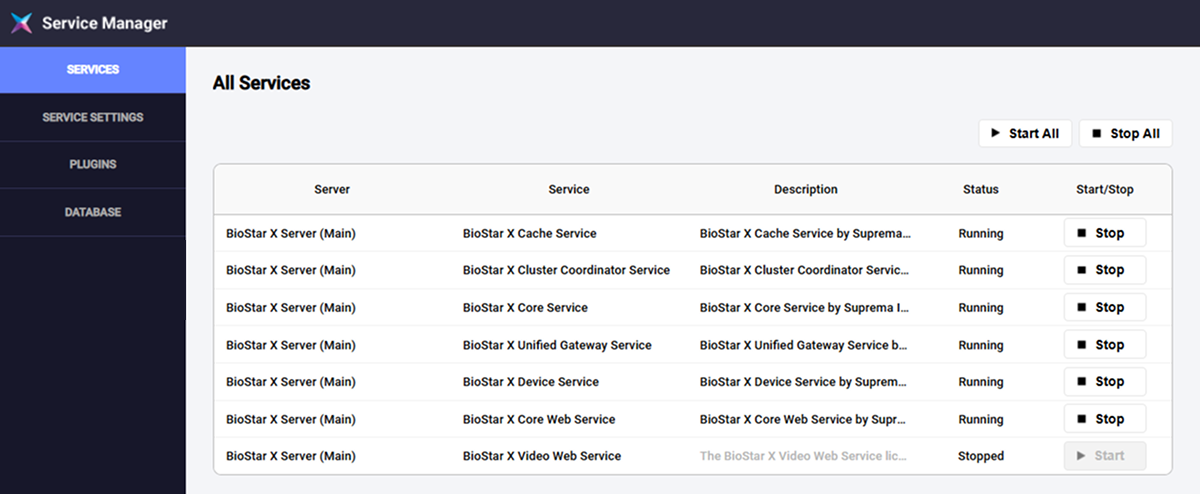
모든 서비스를 한 번에 중지하려면 Stop All 버튼을 클릭하세요.
-
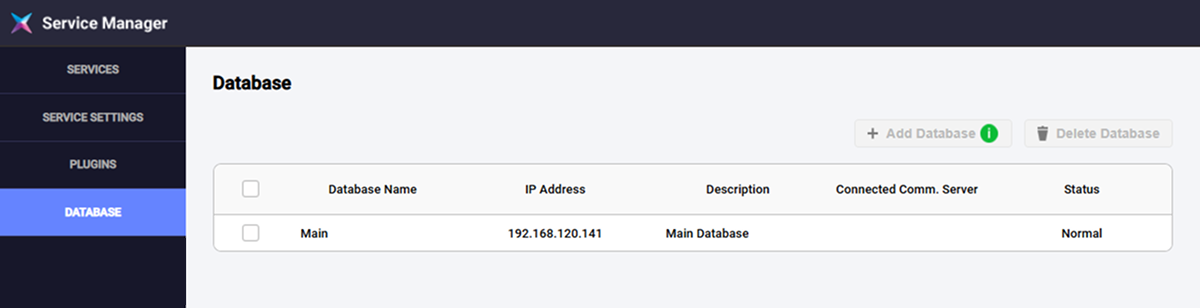
화면 왼쪽 사이드바에서 DATABASE 메뉴를 클릭하세요.
-
데이터베이스 목록에서 설정을 변경할 데이터베이스를 선택하세요.
-
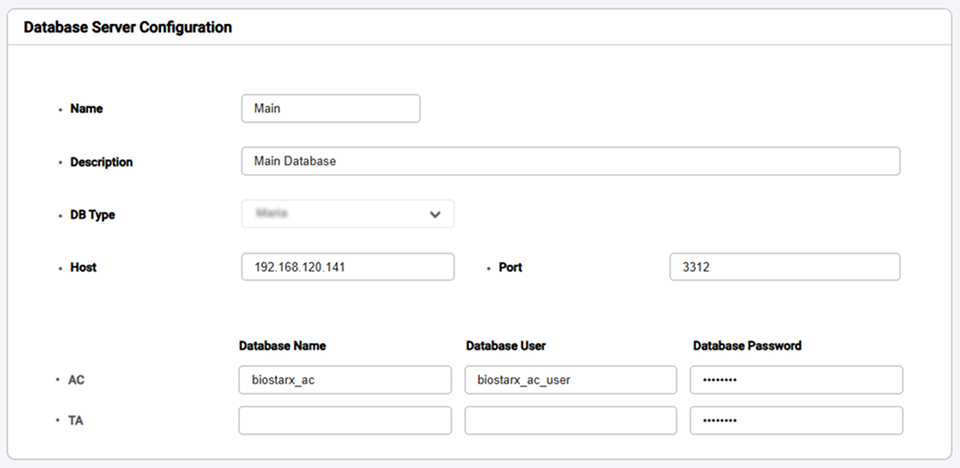
Database Server Configuration 섹션에서 다음 설정을 변경할 수 있습니다.
-
Name: 데이터베이스 이름을 입력하세요.
-
Description: 데이터베이스 설명을 입력하세요.
-
DB Type: 데이터베이스 유형을 선택하세요. (MariaDB, MS SQL)
-
Host: 데이터베이스 서버의 호스트 이름 또는 IP 주소를 입력하세요.
-
Port: 데이터베이스 서버의 포트 번호를 입력하세요.
-
AC / TA / Video: AC, TA, Video 데이터베이스의 이름, 사용자, 비밀번호를 입력하세요.
-
-
데이터베이스가 정상 연결되었는지 확인하려면 화면 오른쪽 상단의 Test Connection 버튼을 클릭하세요.
-
설정을 저장하려면 화면 오른쪽 상단의 Save 버튼을 클릭하세요.