BioStar X 서버 제거 및 보안 인증서 복구하기
BioStar X 서버를 컴퓨터에서 제거하는 절차를 안내합니다. 장치와 보안 통신 옵션을 사용 중이 아니라면 인증서 백업 및 복구 절차 없이 제거를 진행할 수 있습니다.
장치와 보안 통신 옵션을 사용 중이라면, BioStar X를 제거하기 전에 서버의 보안 인증서 세트(루트 CA/서버 인증서/키)를 반드시 백업해야 합니다. 이 백업은 같은 서버를 다시 설치한 뒤 기존 장치를 재연결할 수 있는 유일한 복구 수단입니다. 시스템에서 제공하는 복원 기능과 달리, 데이터베이스나 설정은 그대로 두고 보안 통신 인증서만 재사용하려고 한다면 #restoreCertificate를 참고하세요.
BioStar X 서버 제거
BioStar X를 제거하면 인증서를 포함한 설치 파일이 모두 삭제되며, 컨텐츠(사용자 정보)까지 함께 삭제할 수도 있습니다. 데이터베이스, 설정, 키 등을 보존하려면 제거하기 전에 시스템 백업하기를 참고해 시스템을 먼저 백업하세요.
-
Windows에서 설정 → 앱 → 설치된 앱으로 이동하세요.
-
목록에서 BioStar X를 찾아 버튼을 클릭하고 제거를 선택하세요.

-
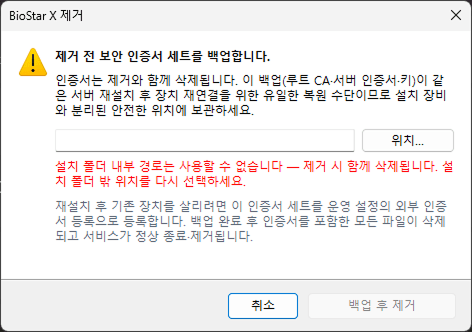
장치와 보안 통신 옵션을 사용 중이면 인증서 백업 안내 창이 나타납니다. 위치... 버튼을 클릭하고 백업 경로를 지정하세요. 이 옵션을 사용하지 않는다면 인증서 백업 절차 없이 7단계로 이어집니다.
 주의
주의BioStar X가 설치된 경로는 백업 위치로 사용할 수 없습니다. 제거할 때 BioStar X 설치 폴더와 함께 삭제되기 때문입니다. 반드시 BioStar X 설치 경로가 아닌 경로를 지정하세요.
-
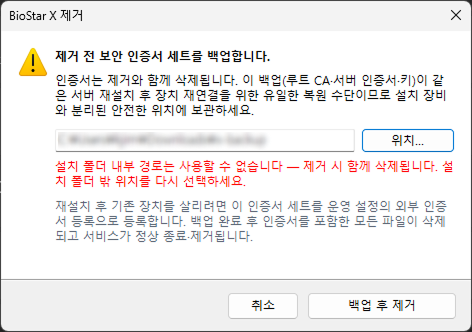
경로를 지정하고 백업 후 제거 버튼이 활성화되면 클릭하세요.
-
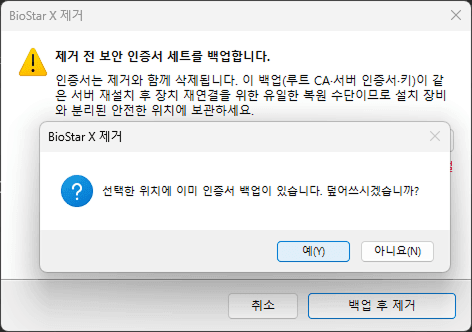
지정한 위치에 이미 인증서 백업 파일이 있으면 덮어쓸지 확인하는 창이 나타납니다. 기존 백업을 덮어쓰려면 예를, 다른 경로를 다시 지정하려면 아니요를 클릭하세요.
-
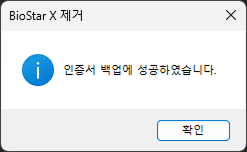
인증서 백업이 완료되면 안내 창이 나타납니다. 확인을 클릭하세요.
-
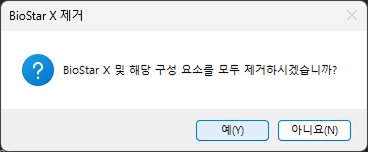
BioStar X 및 관련 구성 요소를 모두 제거할지 확인하는 창이 나타나면 예를 클릭하세요.
-
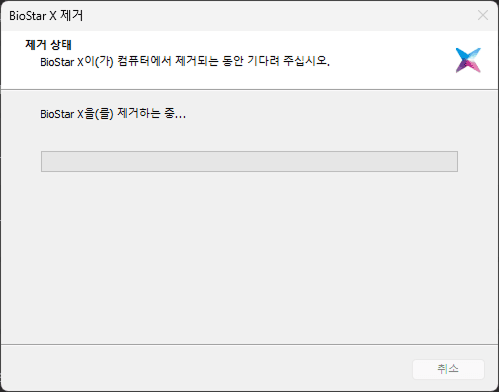
제거가 진행되는 동안 기다리세요.
-
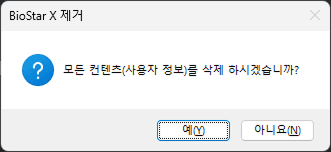
모든 컨텐츠(사용자 정보)를 삭제할지 확인하는 창이 나타납니다. 데이터베이스에 저장된 사용자 정보까지 모두 삭제하려면 예를, 남겨두려면 아니요를 클릭하세요.
 주의
주의예를 클릭하면 데이터베이스에 저장된 사용자 정보를 포함한 모든 데이터가 삭제되며 복구할 수 없습니다. 데이터를 보존해야 한다면 아니요를 클릭하거나, 제거하기 전에 시스템 백업하기를 참고해 시스템을 먼저 백업하세요.
-
USB Device Agent가 설치되어 있다면 함께 제거할지 확인하는 창이 나타납니다. 예를 클릭하세요.
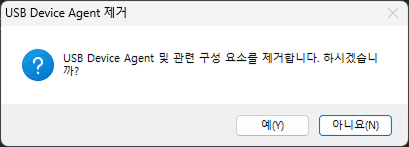
사용 중인 구성 요소에 따라 관련 드라이버의 제거 창이 추가로 나타날 수 있습니다. 화면의 안내에 따라 제거를 완료하세요.
-
구성 요소 제거가 완료되면 안내 창이 나타납니다. 확인을 클릭하세요.
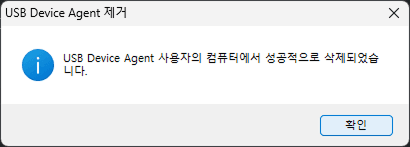
-
BioStar X 제거가 완료되면 안내 창이 나타납니다. 확인을 클릭하세요.
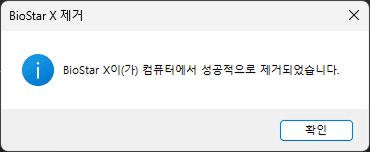
백업한 보안 인증서 복구
장치와 보안 통신 옵션을 사용하던 서버를 재설치한 뒤, 기존 장치를 다시 연결하려면 보안 통신 인증서를 복구해야 합니다. 시스템 복원 도구가 데이터베이스와 설정을 포함한 시스템 전체를 이전 상태로 되돌리는 기능이라면, 이 과정은 시스템 복원 없이 보안 통신 인증서만 재사용할 때 사용하는 방식입니다. 전용 도구 없이 백업해 둔 인증서 파일을 설치 경로에 직접 복구해야 합니다.
메인 서버와 멀티 커뮤니케이션 서버로 구성된 환경이면 각 서버가 개별적인 보안 통신 인증서를 사용합니다. 인증서 복구 후 멀티 커뮤니케이션 서버 설치 및 추가하면 멀티 커뮤니케이션 서버의 인증서는 자동 복사되므로 별도로 복구하지 않아도 됩니다.
-
BioStar X를 새로 설치하세요. 설치 방법은 간편 설치하기 또는 사용자 정의 설치하기를 참고하세요.
-
BioStar X 설치를 완료한 후, Windows에서 시작 → BioStar X → BioStar X Service Manager를 클릭하세요.
-
웹브라우저를 통해 BioStar X Service Manager 창이 나타나면 SERVICES 메뉴를 클릭하세요.
-
모든 서비스를 종료하려면 화면 오른쪽 상단의 Stop All 버튼을 클릭하세요.
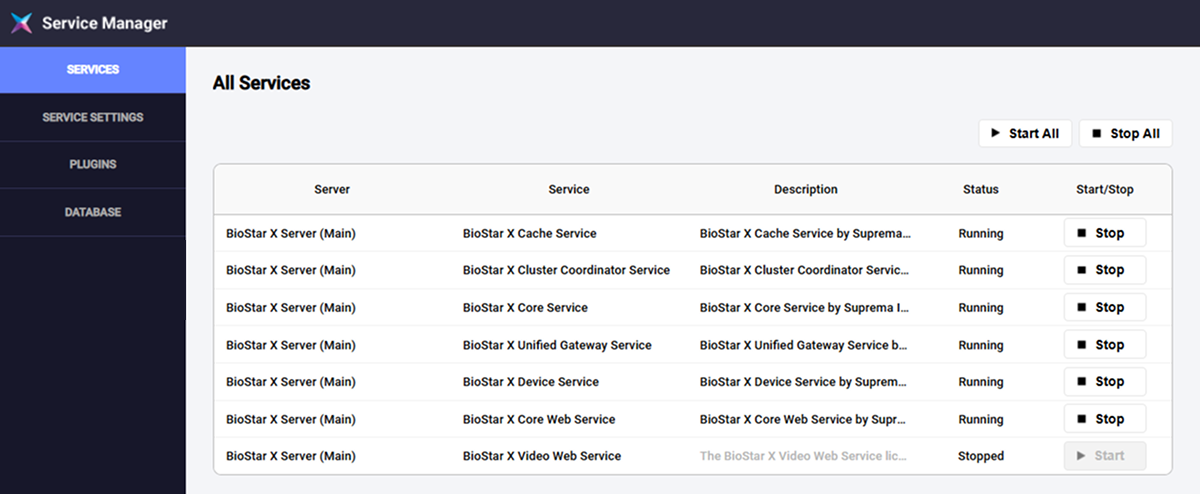
-
백업해 둔 인증서 파일(루트 CA, 서버 인증서, 키)을 모두 BioStar X 설치 경로 하위의 cert 폴더에 복사하세요.
예: C:\Program Files\BioStar X\cert
새로 설치하며 자동 생성된 인증서 파일과 이름이 같으므로, 덮어쓸지 확인하는 창이 나타나면 예를 클릭해 기존 파일을 덮어쓰세요.
-
SERVICES 메뉴에서 모든 서비스를 다시 시작하려면 Start All 버튼을 클릭하세요.
-
멀티 커뮤니케이션 서버를 사용한다면, 별도 환경에 멀티 커뮤니케이션 서버를 설치하세요. 설치 방법은 멀티 커뮤니케이션 서버 설치하기를 참고하세요.
-
메인 서버의 BioStar X Service Manager에서 멀티 커뮤니케이션 서버를 추가하세요. 추가하는 방법은 멀티 커뮤니케이션 서버 설치하기를 참고하세요.
멀티 커뮤니케이션 서버를 추가하면 메인 서버의 cert 폴더에 있는 보안 인증서 파일이 멀티 커뮤니케이션 서버로 자동 복사됩니다.
인증서를 복구하기 전(4~6단계 이전)에 멀티 커뮤니케이션 서버를 먼저 설치하고 추가했다면, 멀티 커뮤니케이션 서버에는 복구 전의 인증서가 이미 복사된 상태입니다. 이때는 아래 절차에 따라 멀티 커뮤니케이션 서버의 인증서도 별도로 교체하세요.
-
멀티 커뮤니케이션 서버를 설치한 환경에서 BioStar X Service Manager를 실행하고 모든 서비스를 종료하세요.
-
백업해 둔 인증서 파일을 멀티 커뮤니케이션 서버 설치 경로 하위의 cert 폴더에 동일하게 복사하세요.
예: C:\Program Files\BioStar X Communications Server\cert
-
메인 서버와 멀티 커뮤니케이션 서버 양쪽에서 BioStar X Service Manager를 통해 모든 서비스를 다시 시작하세요.
-
BioStar X Service Manager 사용 방법에 대한 자세한 내용은 서버 시작 및 종료를 참고하세요.
-
장치와 보안 통신 옵션에 대한 자세한 내용은 시스템 보안 강화하기를 참고하세요.
-
멀티 커뮤니케이션 서버를 설치하고 연결하려면 멀티 커뮤니케이션 서버 라이선스가 필요합니다. 라이선스 정책에 대한 자세한 내용은 라이선스 정책을 참고하세요.