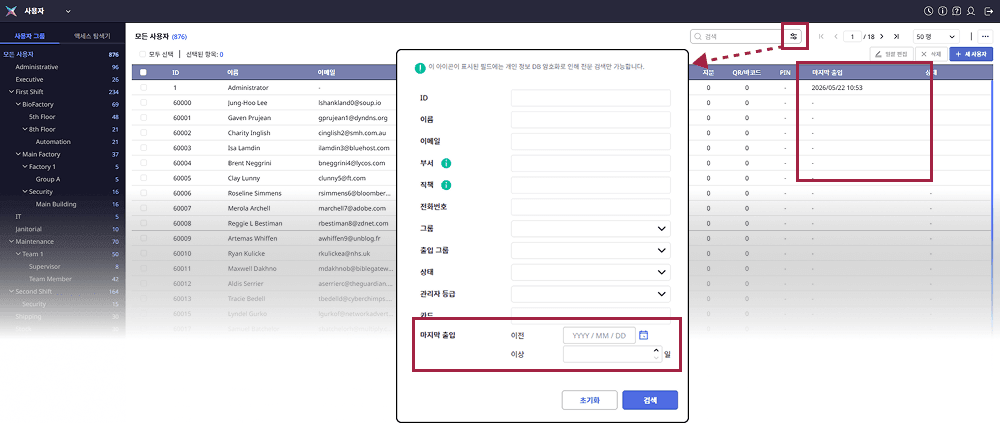
장기 미출입자 조치하기
퇴사, 휴직 등으로 오랫동안 출입하지 않는 사용자의 크리덴셜을 그대로 두면 도용이나 무단 출입과 같은 보안 위협으로 이어질 수 있습니다. 자동 비활성화 기능을 사용하면 마지막 출입 이후 일정 기간이 지난 사용자를 자동으로 비활성화하여 관리자가 매번 수동으로 정리하지 않아도 사용자 계정을 안전하게 관리할 수 있습니다. 자동으로 비활성화되기 전에는 지정한 수신자에게 사전 알림 이메일을 보내 미리 검토하거나 예외 처리할 시간을 확보할 수 있습니다.
런처 페이지에서 설정을 클릭하세요. 화면 왼쪽 사이드바에서 계정 → 사용자 자동 비활성화를 클릭하세요.
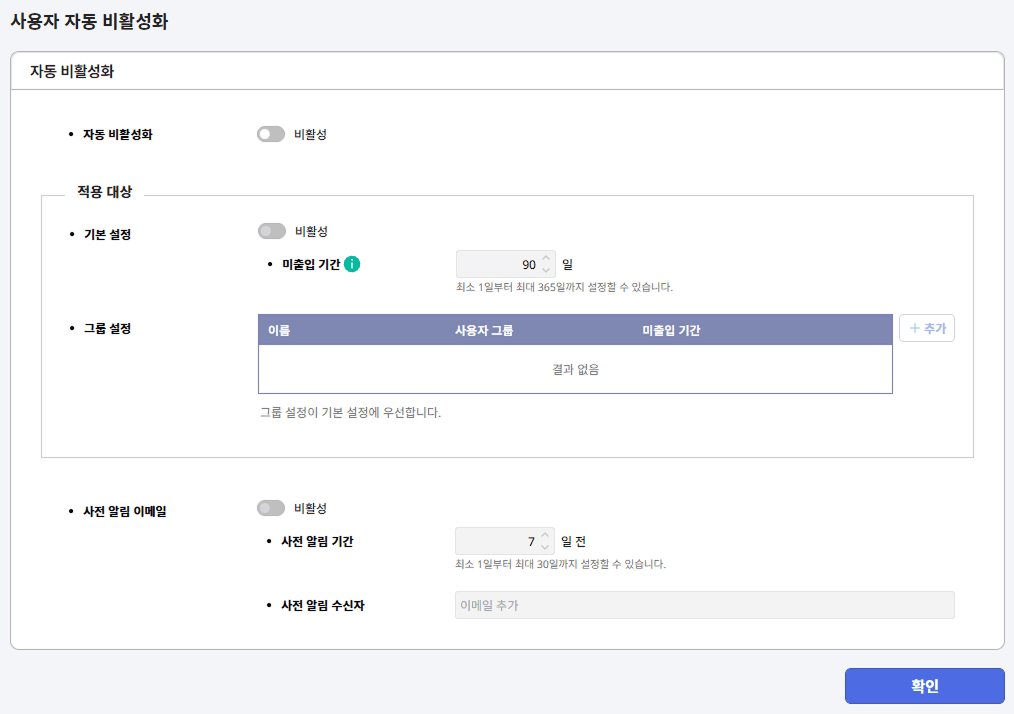
계정 → 사용자 자동 비활성화 메뉴는 해당 메뉴 권한이 있는 관리자만 접근할 수 있습니다. 특정 메뉴에 대한 권한을 관리자에게 적용하려면 운영 권한 관리하기를 참고하세요.
자동 비활성화 설정
-
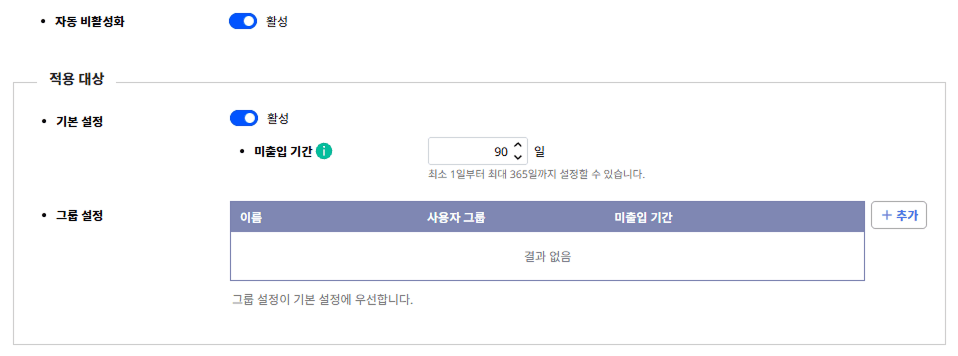
자동 비활성화 옵션에서 토글 버튼을 클릭해 활성화하세요.
-
적용 대상 섹션에서 자동 비활성화 적용 대상을 설정하세요.
-
모든 사용자에게 동일한 기준을 적용하려면 기본 설정 옵션에서 토글 버튼을 클릭해 활성화하고 미출입 기간을 입력하세요. 최소 1일부터 최대 365일까지 설정할 수 있습니다.
-
특정 사용자 그룹에 다른 기준을 적용하려면 그룹 설정을 추가하세요. 추가 방법은 #exception-group를 참고하세요.
-
-
설정을 완료했다면 화면 가장 아래의 확인 버튼을 클릭하세요.
-
확인 창이 나타나면 다음 자동 처리 예정일과 비활성화 예정 사용자 수를 확인하고 변경 사항 저장 버튼을 클릭하세요.
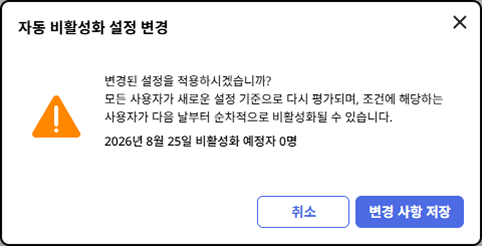
위 이미지는 예시 화면입니다. 실제 화면과 다를 수 있습니다.
-
사용자가 자동으로 비활성화되기 전에 지정한 수신자에게 이메일로 미리 알리려면 사전 알림 이메일에서 설정할 수 있습니다. 자세한 내용은 #pre-notification-email을 참고하세요.
-
자동 비활성화 옵션을 활성화해도 기본 설정 옵션은 자동으로 활성화되지 않습니다. 그룹 설정만으로 정책을 구성하려면 기본 설정 옵션은 비활성 상태로 두세요.
-
자동 비활성화는 마지막 출입 인증 시각을 기준으로 판정합니다. 출입 기록이 없거나 사용자 등록 이전의 출입 이력만 있는 사용자는 비활성화 대상에서 제외됩니다.
-
한 사용자가 기본 설정과 그룹 설정에 모두 해당하면 그룹 설정의 미출입 기간이 우선 적용됩니다. 2개 이상의 그룹 설정에 속한다면 그중 가장 짧은 미출입 기간이 적용됩니다.
-
자동 비활성화는 하루 1회(자정) 실행됩니다. 설정을 변경해도 즉시 반영되지 않고 다음 처리 시점부터 적용되며, 이미 발송된 사전 알림 일정에는 영향을 주지 않습니다.
-
자동 비활성화 옵션을 비활성 상태로 변경할 때는 확인 창 없이 바로 저장됩니다.
그룹별 다른 기준 적용
특정 사용자 그룹에는 기본 설정과 다른 미출입 기간을 적용할 수 있습니다.
그룹 설정 추가
-
그룹 설정 목록 오른쪽의 + 추가 버튼을 클릭하세요.

-
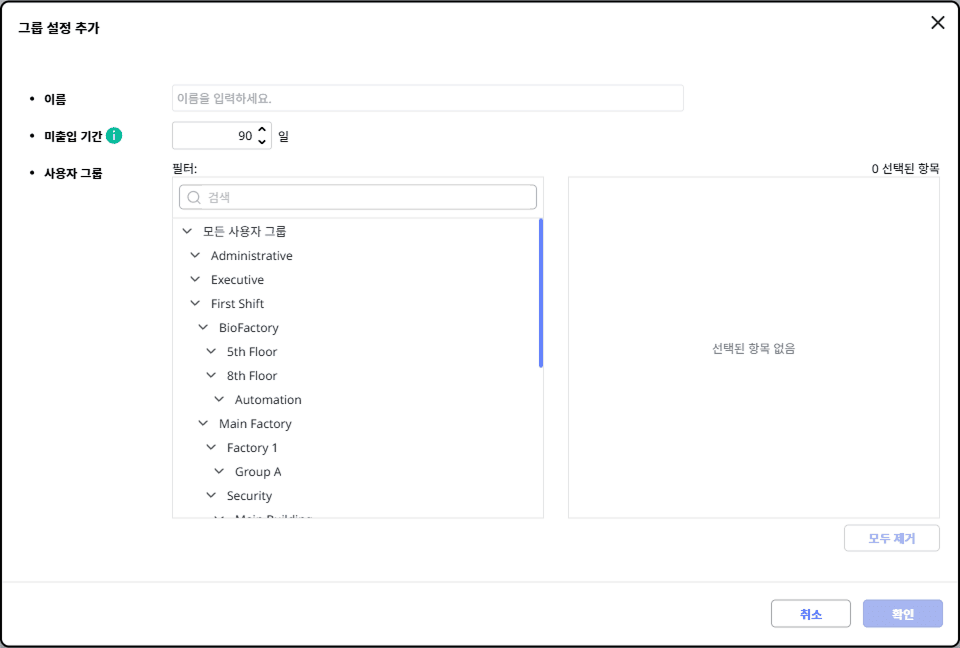
그룹 설정 추가 창이 나타나면 각 항목을 설정하세요.
-
이름: 다른 그룹 설정과 중복되지 않는 이름을 입력하세요. 대소문자와 앞뒤 공백은 구분하지 않습니다.
-
미출입 기간: 최소 1일부터 최대 365일까지 설정할 수 있습니다.
-
사용자 그룹: 적용할 사용자 그룹을 선택하세요. 그룹을 선택하면 하위 사용자 그룹도 함께 선택됩니다.
-
-
사용자 그룹 선택을 완료하면 확인 버튼을 클릭하세요.
-
변경 사항을 저장하려면 화면 가장 아래의 확인 버튼을 클릭하세요.
-
확인 창이 나타나면 다음 자동 처리 예정일과 비활성화 예정 사용자 수를 확인하고 변경 사항 저장 버튼을 클릭하세요.
-
사용자 그룹에서 관리자의 권한 범위를 벗어난 사용자 그룹은 선택할 수 없도록 비활성화되어 표시되며, 목록에서 숨겨지지는 않습니다. 이 그룹은 펼쳐볼 수 있으며, 하위 그룹 중 권한 범위 안에 있는 그룹은 선택할 수 있습니다.
-
관리자 권한이 모든 사용자로 설정된 관리자 또는 전체 관리자는 사용자 그룹 선택에 제한이 없습니다. 관리자 권한에 대한 자세한 내용은 운영 권한 관리하기를 참고하세요.
그룹 설정 수정 및 삭제

-
수정하려면 그룹 설정 목록에서 원하는 행의 버튼을 클릭하고 값을 변경한 뒤 확인 버튼을 클릭하세요.
-
삭제하려면 원하는 행의 버튼을 클릭하세요. 확인 메시지가 나타나면 삭제 버튼을 클릭하세요.
수정 또는 삭제한 내용을 저장하려면 화면 가장 아래의 확인 버튼을 클릭하세요. 확인 창이 나타나면 다음 자동 처리 예정일과 비활성화 예정 사용자 수를 확인하고 변경 사항 저장 버튼을 클릭하세요.
-
그룹 설정에 관리자의 권한 범위를 벗어난 사용자 그룹이 포함되어 있다면, 목록에는 계속 표시되지만 수정 및 삭제할 수 없습니다.
-
그룹 설정이 기본 설정 보다 우선합니다.
-
그룹 설정을 삭제해도 이미 비활성화된 사용자는 복구되지 않습니다. 삭제 후에는 해당 사용자에게 적용 가능한 다른 설정(기본 설정 등)이 있으면 그 설정으로 전환됩니다.
사전 알림 이메일 설정
사용자가 자동으로 비활성화되기 전에 지정한 수신자에게 이메일로 미리 알릴 수 있습니다.
-
사전 알림 이메일 옵션에서 토글 버튼을 클릭해 활성화하세요.

-
사전 알림 기간을 입력하세요. 입력한 기간만큼 자동 비활성화 알림 메일이 발송됩니다. 최소 1일부터 최대 30일까지 설정할 수 있습니다.
-
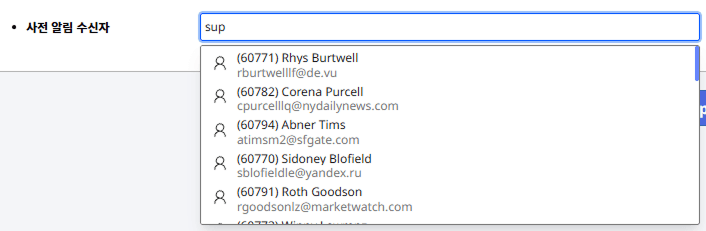
사전 알림 수신자 입력 필드에 이름, ID, 이메일로 사용자를 검색해 선택하거나 이메일 주소를 직접 입력하고 Enter 키를 누르세요.
-
설정을 완료했다면 화면 가장 아래의 확인 버튼을 클릭하세요.
-
확인 창이 나타나면 다음 자동 처리 예정일과 비활성화 예정 사용자 수를 확인하고 변경 사항 저장 버튼을 클릭하세요.
-
사전 알림 이메일을 사용하려면 SMTP 설정이 완료되어 있어야 합니다. 자세한 내용은 이메일 설정하기를 참고하세요.
-
사전 알림 기간은 기본 설정과 모든 그룹 설정의 미출입 기간보다 짧게 설정해야 합니다.
-
BioStar X에 등록되지 않은 이메일 주소도 수신자로 추가할 수 있습니다.
-
비활성화 예정 사용자는 사용자별 개별 메일이 아닌 하루 1회 통합 메일로 발송됩니다.
-
기본 설정이 비활성 상태이고 그룹 설정도 없는 상태에서 사전 알림 이메일만 활성화하면, 적용 대상이 없어 실제로 메일이 발송되지 않습니다.