카드 인쇄하기
BioStar X와 cardPresso를 연동하여 사용자가 원하는 디자인의 카드를 인쇄할 수 있습니다. cardPresso는 카드 디자인 및 인쇄를 위한 전문 소프트웨어입니다. cardPresso를 사용하면 다양한 카드 템플릿을 생성하고 사용자 정보를 카드에 맞게 배치할 수 있습니다.
시작하기 전에
BioStar X의 카드 프린터 기능을 사용하려면 cardPresso 프로그램을 설치하고 BioStar X와 연결해야 합니다. cardPresso 프로그램의 웹 인쇄 서버 기능을 사용하려면 cardPresso XXL edition 라이선스가 필요합니다.
-
cardPresso 프로그램의 라이선스 유형에 대한 자세한 내용은 cardPresso Editions 페이지를 참고하세요.
-
웹 인쇄 서버 기능은 Windows 운영체제에서만 지원됩니다.
cardPresso 설치 및 설정하기
cardPresso 프로그램을 설치하고 웹 인쇄 서버를 설정하려면 아래 단계를 따르세요.
설치 버전에 따라 메뉴 경로나 화면이 다를 수 있습니다.
-
웹 인쇄 서버로 운영할 PC의 운영체제에 맞는 최신 버전의 cardPresso를 cardPresso Download에서 다운로드하세요.
-
프로그램을 설치하고 cardPresso에서 발급한 라이선스를 활성화하세요.
-
cardPresso를 실행한 후 카드 템플릿을 제작하세요.
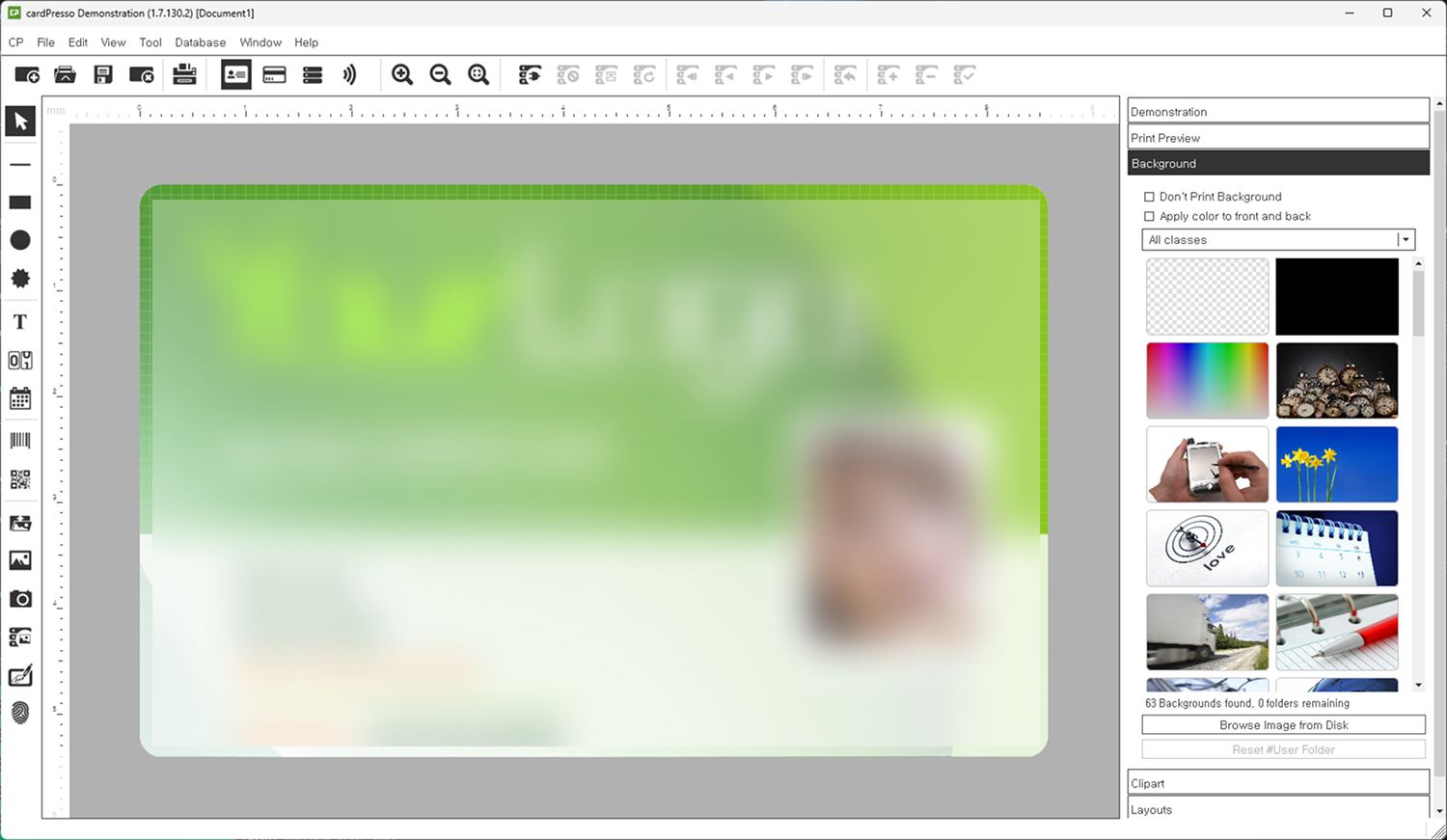
위 이미지는 예시 화면입니다. 실제 화면과 다를 수 있습니다. -
제작한 카드 템플릿을 BioStar X를 설치한 서버의 원하는 경로에 저장하세요. (예, C:\template\example.card)
-
cardPresso를 설치한 PC의 바탕 화면에서 마우스 오른쪽 버튼을 클릭한 후 팝업 메뉴에서 새로 만들기 → 바로 가기를 클릭하세요.
-
항목 위치 입력 필드에 아래와 같이 입력한 후 다음 버튼을 클릭하세요.
"C:\Program Files (x86)\cardPresso\cardPresso.exe" /PRINTSERVER
설치 환경에 따라 cardPresso가 설치된 경로가 다를 수 있습니다. cardPresso가 설치된 경로를 확인한 후, 위 경로를 알맞게 수정하세요.
-
바로 가기 이름을 입력한 후 마침 버튼을 클릭하세요.
-
바탕화면에 생성한 cardPresso 웹 인쇄 서버 바로가기 아이콘을 더블 클릭하여 실행하세요.
-
cardPresso 웹 인쇄 서버 창이 나타나면, 설정 아이콘을 클릭하세요.

-
주소: 웹 인쇄 서버로 동작하는 PC의 IP 주소를 입력하세요.
-
포트: cardPresso에서 인쇄 동작을 수신하는데 사용하는 포트 번호입니다.
-
허용된 사용자 그룹: 웹 인쇄 서버에 접근할 권한이 있는 사용자 그룹을 선택하세요.
-
-
설정이 완료되면 저장을 클릭하세요.
-
오른쪽 하단에 있는
 을 클릭하여 서비스를 시작하세요. 알맞게 설정된 경우 아이콘이
  로 변경되고 listen OK 메시지가 나타납니다.
카드 인쇄가 완료되기 전까지 창을 닫지 마세요.
cardPresso를 BioStar X에 연결하기
cardPresso를 BioStar X에 연결하려면 아래와 같이 설정하세요.
-
런처 페이지에서 설정을 클릭하세요.
-
화면 왼쪽 사이드바에서 크리덴셜 → 카드 프린터를 클릭하세요.
-
cardPresso 설정을 사용으로 설정한 뒤 각 항목을 입력하세요.

-
ID: cardPresso 로그인 ID를 입력하세요. (기본값: ADMIN)
-
암호: cardPresso 로그인 암호를 입력하세요. (기본값: admin)
-
IP 주소: 웹 인쇄 서버로 동작하는 PC의 IP 주소를 입력하세요.
-
Port: cardPresso에서 인쇄 동작을 수신하는데 사용하는 포트 번호입니다.
-
프린터 이름: 카드 프린터로 사용할 프린터 이름을 입력하세요. Windows의 제어판 → 장치 및 프린터에서 확인할 수 있습니다.
-
카드 템플릿: + 추가를 클릭해 카드 템플릿을 추가할 수 있습니다. 이름 항목에 카드 템플릿의 파일명과 확장자가 포함된 전체 경로를 입력하세요.
-
카드 템플릿의 파일명은 영문, 숫자, 특수 기호로 설정할 수 있습니다.
-
최대 20개의 카드 템플릿을 지원합니다.
-
경로 예시: C:\template\example.card
-
-
카드 템플릿 테스트 인쇄: 카드 템플릿을 테스트 인쇄할 수 있습니다.
-
-
설정을 완료하면 확인을 클릭하세요.
카드 템플릿 테스트 인쇄하기
Administrator 정보를 가진 카드 템플릿을 테스트 인쇄할 수 있습니다.
-
런처 페이지에서 설정을 클릭하세요.
-
화면 왼쪽 사이드바에서 크리덴셜 → 카드 프린터를 클릭하세요.
-
인쇄하려는 카드 템플릿을 선택한 후, 테스트 인쇄 버튼을 클릭하세요.

-
Administrator 정보를 가진 카드 템플릿이 인쇄됩니다.
사용자별 카드 템플릿 인쇄하기
사용자별 정보를 가진 카드 템플릿으로 카드를 인쇄할 수 있습니다.
-
런처 페이지에서 사용자를 클릭하세요.
-
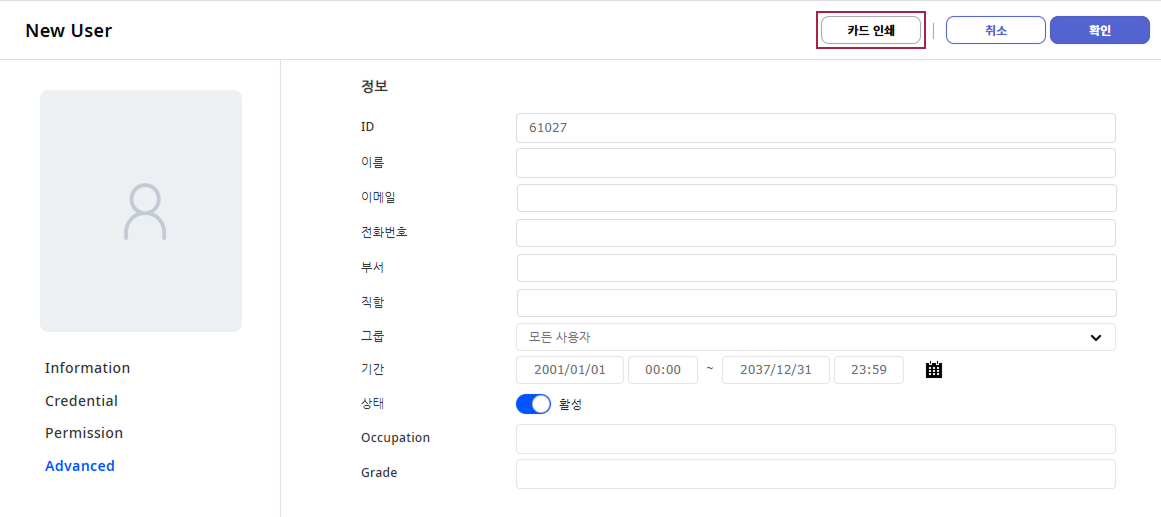
화면 오른쪽 상단의 새 사용자 버튼을 클릭하세요. 새 사용자 창이 나타납니다.
-
양식을 입력하고 카드 인쇄 버튼을 클릭하세요.
- 사용자 정보는 영문, 숫자, 특수 기호로 입력할 수 있습니다.
-
인쇄하려는 카드 템플릿을 선택하고 인쇄 버튼을 클릭하세요.

-
카드 인쇄 여부를 묻는 팝업창이 나타나면 확인 버튼을 클릭하세요.
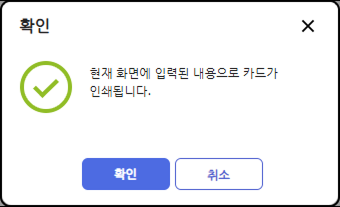
새 사용자가 생성되고 사용자 정보를 가진 카드 템플릿으로 카드가 인쇄됩니다.
커스텀 사용자 필드 추가하기
커스텀 사용자 필드를 추가한 카드 템플릿으로 카드를 인쇄할 수 있습니다.
-
런처 페이지에서 설정을 클릭하세요.
-
화면 왼쪽 사이드바에서 시스템 → 서버를 클릭하세요.
-
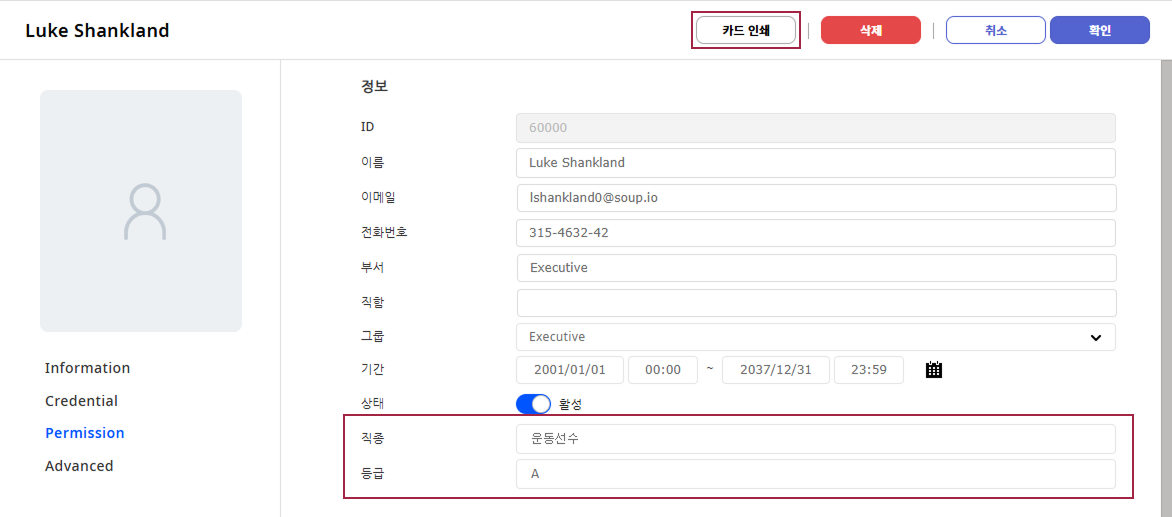
사용자 및 장치 관리 섹션의 커스텀 사용자 필드 항목에서 + 추가 버튼을 클릭해 이름을 입력하고 유형을 선택하세요. 추가한 커스텀 사용자 필드의 순서대로 카드 템플릿의 속성 ID가 결정됩니다.

BioStar X 속성 ID 기준으로 순서 1은 CUSTOM1과 같습니다. BioStar X 속성 ID에 대한 자세한 내용은 #card-template-attribute-ids를 참고하세요.
-
설정을 완료하면 화면 가장 아래에 있는 확인 버튼을 클릭하세요.
-
cardPresso 프로그램에서 파일 → 템플릿 열기를 클릭해 카드 템플릿 파일을 여세요. 새로운 속성을 추가하고 BioStar X 속성 ID 순서에 알맞은 XML 항목 ID 이름으로 ID를 입력하세요.

-
설정이 완료되면 파일 → 저장을 클릭하세요.
-
BioStar X로 돌아와 사용자 페이지에서 카드 템플릿을 적용할 사용자를 선택하세요.
-
추가한 커스텀 사용자 필드 항목을 확인할 수 있습니다. 해당 양식에 맞게 입력하고 카드 인쇄 버튼을 클릭하세요.
-
인쇄하려는 카드 템플릿을 선택하고 인쇄 버튼을 클릭하세요.
-
카드 인쇄 여부를 묻는 팝업창이 나타나면 확인 버튼을 클릭하세요.
사용자 정보가 저장되고 커스텀 사용자 필드를 추가한 카드 템플릿으로 카드가 인쇄됩니다.
카드 템플릿 속성 ID
BioStar X에서 지원하는 속성 ID는 아래와 같습니다. 카드 템플릿 생성 시, 속성 ID를 알맞은 XML 항목 ID 이름으로 입력하세요.
| 목록 | BioStar X 사용자 데이터 | XML 항목 ID 이름 |
|---|---|---|
| 1 | User ID | ID |
| 2 | User Name | NAME |
| 3 | ||
| 4 | Department | DEPARTMENT |
| 5 | Telephone | TELEPHONE |
| 6 | User Group | GROUP |
| 7 | Profile Photo | PHOTO |
| 8 | Custom Field 1 | CUSTOM1 |
| 9 | Custom Field 2 | CUSTOM2 |
| 10 | Custom Field 3 | CUSTOM3 |
| 11 | Custom Field 4 | CUSTOM4 |
| 12 | Custom Field 5 | CUSTOM5 |
| 13 | Custom Field 6 | CUSTOM6 |
| 14 | Custom Field 7 | CUSTOM7 |
| 15 | Custom Field 8 | CUSTOM8 |
| 16 | Custom Field 9 | CUSTOM9 |
| 17 | Custom Field 10 | CUSTOM10 |