퀵 액션 사용하기
퀵 액션은 긴급 상황에서 복잡한 제어 절차를 자동화하는 기능입니다. 미리 정의한 여러 기기의 동작을 하나의 버튼으로 즉시 실행하여 신속하게 대응할 수 있습니다.
퀵 액션 메뉴에서 퀵 액션 버튼을 추가하면 BioStar X 메인 화면에서 간편하게 퀵 액션 버튼을 클릭하여 다수의 출입문을 한 번에 제어할 수 있습니다.
퀵 액션으로 사용할 퀵 액션을 추가하려면 작업 조건 및 동작 설정하기를 참고하세요.
퀵 액션 버튼 추가
-
런처 페이지에서 설정을 클릭하세요.
-
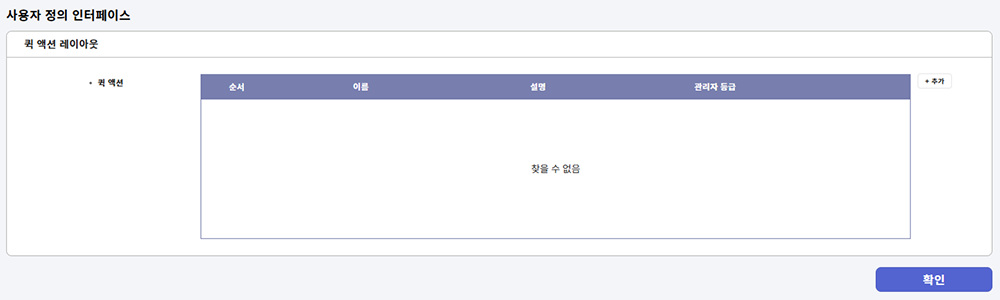
화면 왼쪽 사이드바에서 출입 관리 → 퀵 액션을 클릭하세요.
-
퀵 액션 레이아웃 섹션에서 + 추가 버튼을 클릭하세요.
-
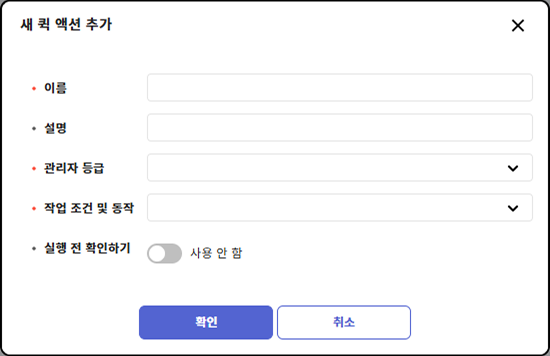
새 퀵 액션 추가 창이 나타나면 각 항목을 입력하고 설정하세요.
-
관리자 등급: 추가하려는 퀵 액션을 실행할 수 있는 관리자 등급을 선택하세요. 복수로 선택할 수 있습니다.
-
작업 조건 및 동작: 실행할 작업 조건 및 동작을 선택하세요. 복수로 선택할 수 있습니다.
-
실행 전 확인하기: 이 옵션을 활성화하면 퀵 액션 버튼을 눌렀을 때 실행 여부를 묻는 확인 팝업창이 나타납니다.
-
-
설정을 저장하려면 확인 버튼을 클릭하세요.
-
화면 오른쪽 하단의 확인 버튼을 클릭하세요.
BioStar X 화면의 오른쪽 상단 헤더 영역에 추가한 퀵 액션 버튼이 생성됩니다. 생성한 퀵 액션 버튼을 클릭해 퀵 액션에서 설정한대로 동작하는지 확인하세요.

-
퀵 액션 버튼은 화면 상단 헤더 영역에 최대 4개까지 추가할 수 있습니다. 어느 페이지에서든 사용할 수 있도록 고정되어 있습니다.
-
사용자에게 설정된 관리자 등급에 따라 사용할 수 있는 퀵 액션 버튼이 다를 수 있습니다.
퀵 액션 버튼 수정
-
런처 페이지에서 설정을 클릭하세요.
-
화면 왼쪽 사이드바에서 출입 관리 → 퀵 액션을 클릭하세요.
-
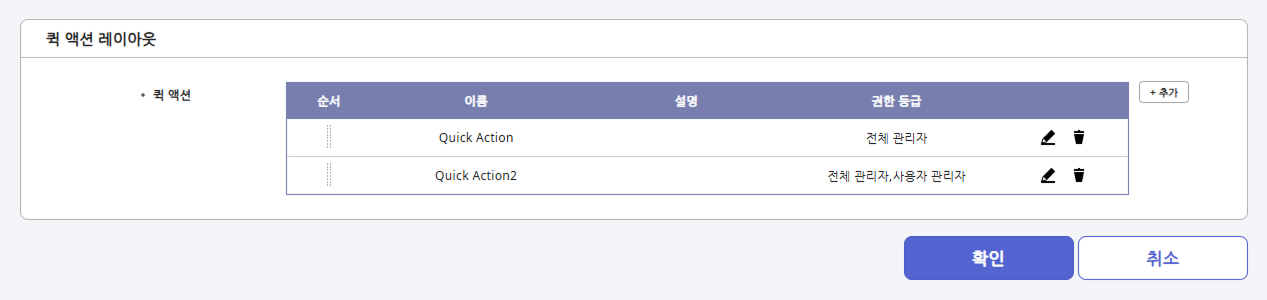
수정하려는 퀵 액션 버튼의 오른쪽에 버튼을 클릭하세요.
-
수정을 위한 팝업창이 나타나면 원하는 항목을 수정하고 확인 버튼을 클릭하세요.
-
수정 사항을 저장하려면 화면 오른쪽 하단의 확인 버튼을 클릭하세요.
퀵 액션 순서 변경
-
런처 페이지에서 설정을 클릭하세요.
-
화면 왼쪽 사이드바에서 출입 관리 → 퀵 액션을 클릭하세요.
-
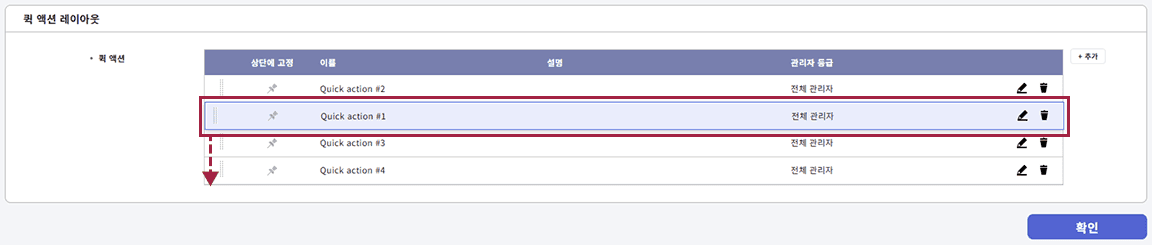
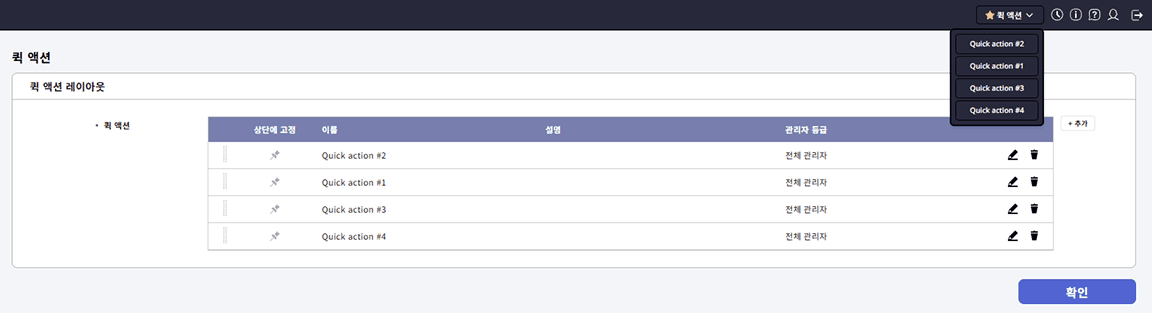
퀵 액션 목록에서 순서를 이동할 항목의 가장 왼쪽 열을 클릭한 상태에서 원하는 위치로 드래그하세요.
-
변경한 순서를 저장하려면 화면 오른쪽 하단의 확인 버튼을 클릭하세요.
화면 오른쪽 상단의 퀵 액션 목록에서 변경된 순서를 확인할 수 있습니다.
헤더 영역에 버튼 고정
빠르게 실행할 필요가 있는 퀵 액션 항목을 화면 헤더 영역에 배치할 수 있습니다.
-
런처 페이지에서 설정을 클릭하세요.
-
화면 왼쪽 사이드바에서 출입 관리 → 퀵 액션을 클릭하세요.
-
헤더 영역에 배치하려면 상단에 고정()을 클릭하세요.
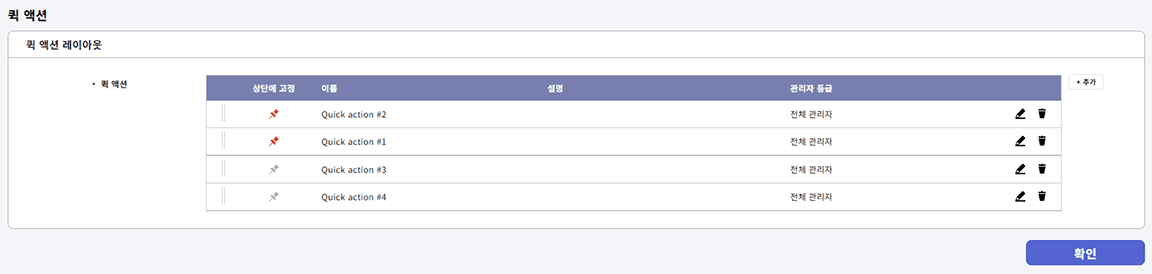
가장 왼쪽 열을 클릭한 상태에서 원하는 위치로 드래그하여 순서를 변경하거나 상단에 고정 상태를 해제할 수 있습니다.
-
헤더 영역에 고정할 항목을 모두 선택했다면 화면 오른쪽 하단의 확인 버튼을 클릭하세요.
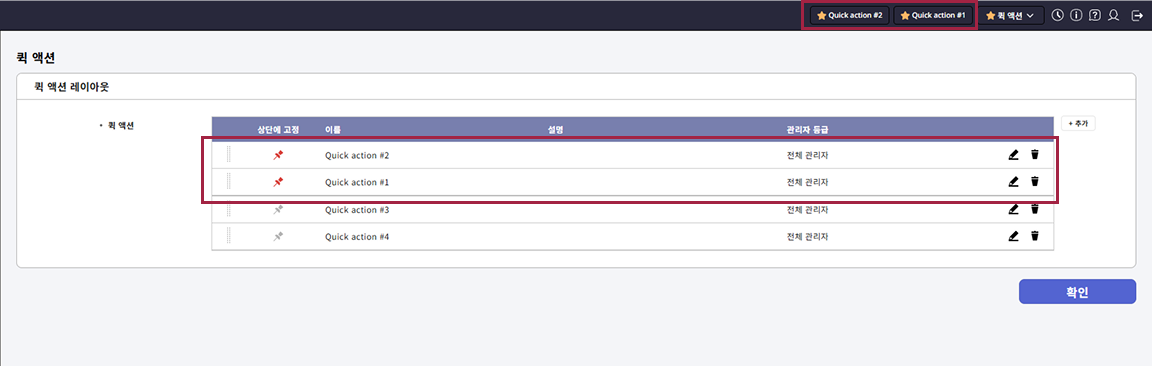
화면 오른쪽 상단의 퀵 액션 버튼 왼쪽에 고정된 퀵 액션을 확인할 수 있습니다.
-
최대 4개의 퀵 액션을 헤더 영역에 고정할 수 있습니다. 이미 4개가 고정된 상태에서는 퀵 액션을 추가로 고정할 수 없습니다. 다른 항목을 해제한 후 다시 시도하세요.
-
웹 브라우저의 창 폭이 좁아지면 헤더에 있던 개별 버튼은 모두 사라지고, 고정했던 퀵 액션 항목은 핀() 아이콘과 함께 퀵 액션 버튼의 드롭다운 목록에서 확인할 수 있습니다.
-
등록된 모든 퀵 액션을 헤더에 고정하면 퀵 액션 버튼이 나타나지 않습니다. 일부 항목의 고정을 해제하면 버튼이 다시 나타납니다.
퀵 액션 버튼 삭제
-
런처 페이지에서 설정을 클릭하세요.
-
화면 왼쪽 사이드바에서 출입 관리 → 퀵 액션을 클릭하세요.
-
삭제하려는 퀵 액션 버튼의 오른쪽에 버튼을 클릭하세요.
-
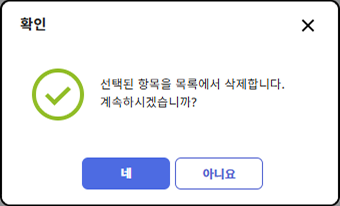
삭제 확인 팝업창을 확인하고 네를 클릭하세요.
-
삭제한 사항이 반영하려면 화면 오른쪽 하단의 확인을 클릭하세요.