펌웨어 업그레이드하기
BioStar X와 연결된 장치는 별도의 연결이나 동작없이 손쉽게 펌웨어를 업그레이드할 수 있습니다. 장치의 펌웨어를 최신 버전으로 유지하면 보안 취약점을 해결하고 새로운 기능을 사용할 수 있습니다.
시작하기 전에
장치의 펌웨어를 업그레이드하기 전에 새로운 버전의 펌웨어 파일을 먼저 준비하세요. 다운로드한 펌웨어 파일을 아래 경로에 저장하고 압축을 해제하세요. firmware 폴더가 없다면 새로 생성하세요.
C:\Program Files\BioStar X\firmware
새로운 버전의 펌웨어 파일은 슈프리마 다운로드 센터에서 장치 모델명을 검색하고 최신 버전의 펌웨어 파일을 다운로드하세요.
펌웨어 업그레이드
-
펌웨어 업그레이드 전 장치의 전원 공급 혹은 네트워크 상태를 반드시 확인하세요. 특히 업그레이드 중 전원 공급이 차단되지 않도록 주의하세요.
-
장치 종류와 모드에 따라 최대 1시간 이상이 걸릴 수 있습니다. 또한 업그레이드 중에는 장치를 사용할 수 없습니다.
-
펌웨어 업그레이드가 진행되는 동안 장치의 전원을 끄지 마세요. 업그레이드를 완료하면 장치가 자동으로 재시작합니다.
한 개 장치의 펌웨어 업그레이드
-
런처 페이지에서 설정을 클릭하세요.
-
화면 왼쪽 사이드바에서 장치 → 장치를 클릭하세요.
-
장치 목록에서 펌웨어를 업그레이드할 장치를 클릭하세요.
-
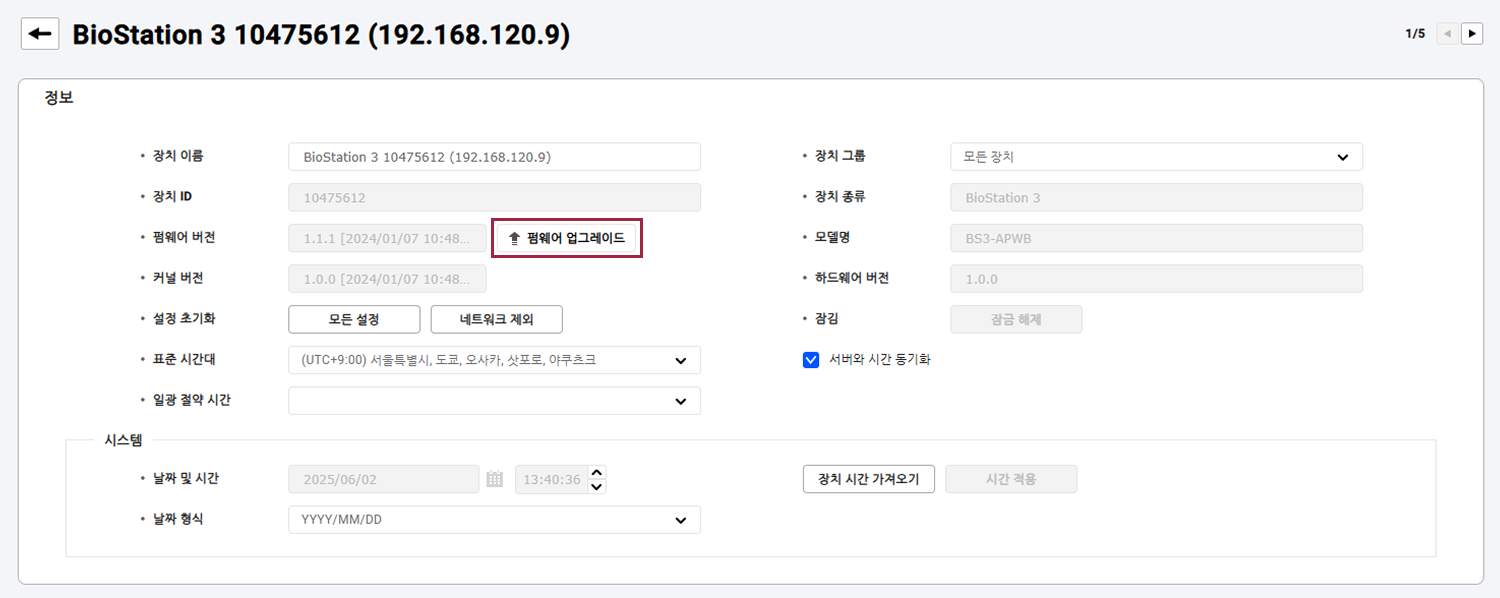
장치 세부 정보 화면의 정보 섹션에서 펌웨어 업그레이드 버튼을 클릭하세요.
-
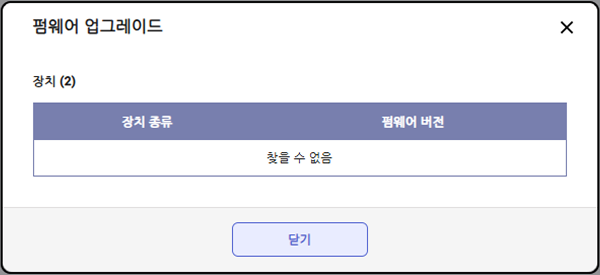
펌웨어 업그레이드 창이 나타나면 펌웨어 버전을 클릭하세요.
-
경고 메시지 창이 나타나면 계속 버튼을 클릭하세요.
장치에 대한 펌웨어 업그레이드를 진행합니다.
여러 장치의 펌웨어 업그레이드
-
런처 페이지에서 설정을 클릭하세요.
-
화면 왼쪽 사이드바에서 장치 → 장치를 클릭하세요.
-
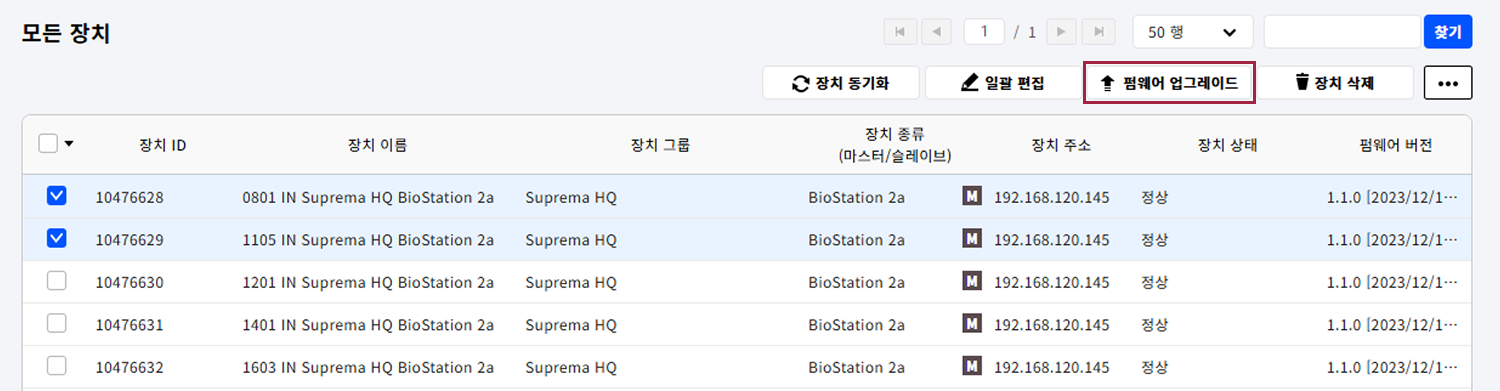
장치 목록에서 펌웨어를 업그레이드할 장치의 가장 왼쪽에 체크박스를 선택하세요. 여러 개의 장치를 선택할 수 있습니다.
-
장치 목록 오른쪽 상단의 펌웨어 업그레이드 버튼을 클릭하세요.
-
펌웨어 업그레이드 창이 나타나면 펌웨어 버전을 클릭하세요.
-
경고 메시지 창이 나타나면 계속 버튼을 클릭하세요.
선택한 장치에 대한 펌웨어 업그레이드를 진행합니다.
-
펌웨어 업그레이드 버튼은 장치 목록에서 장치를 선택한 후에만 활성화됩니다.
-
동일한 RS-485 모드를 가진 장치는 한 번에 여러 개를 동시에 업그레이드할 수 있습니다. 예를 들면, 마스터 장치는 마스터 장치끼리 한 번에 여러 개를 동시에 업그레이드할 수 있으며, 슬레이브 장치는 슬레이브 장치끼리 한 번에 여러 개를 동시에 업그레이드할 수 있습니다.
-
마스터 장치나 마스터가 없는 슬레이브 장치는 한 번에 여러 개를 동시에 업그레이드할 수 있습니다.
-
동일한 마스터 장치에 연결된 슬레이브 장치는 여러 개를 동시에 업그레이드할 수 없습니다.