장치 관리 기능 사용하기
BioStar X에서 장치의 기타 기능을 사용하는 방법을 안내합니다. 장치를 재연결하거나 동기화, 정보 일괄 편집, 삭제, 설정 내보내기/가져오기 기능을 제공하며, 장치 삭제 시 보안 통신 인증서를 함께 삭제하는 옵션도 함께 안내합니다.
개별 장치의 관리 기능
한 개의 장치에 대한 관리 기능을 사용하는 방법은 아래와 같습니다.
-
런처 페이지에서 설정을 클릭하세요.
-
화면 왼쪽 사이드바에서 장치 → 장치를 클릭하세요.
-
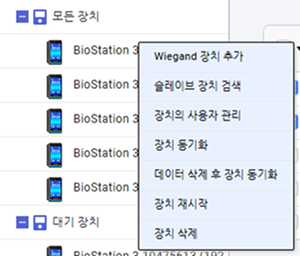
모든 장치 목록에서 장치를 선택하고 마우스 오른쪽 버튼을 클릭하세요. 또는 장치 목록에서 원하는 장치의 체크박스를 클릭하세요.
-
팝업 메뉴 또는 장치 목록 상단에서 원하는 기능을 선택하세요.
제공하는 기능은 아래를 참고하세요. 장치에 따라 제공하는 기능은 다를 수 있습니다.
-
재연결: 선택한 장치를 재연결할 수 있습니다. 한 개의 장치를 선택했을 때 사용할 수 있습니다. 일반적으로 장치는 네트워크 연결이 복구되면 별도의 조작 없이 자동으로 온라인 상태로 돌아갑니다. 이 기능은 네트워크가 복구된 후에도 장치가 자동으로 재연결되지 않을 때 사용할 수 있습니다.
알아두기이 기능은 장치에서 서버 연결 옵션으로 연결된 장치는 지원하지 않습니다. 장치 등록에 대한 자세한 내용은 장치 등록하기를 참고하세요.
-
장치 동기화: 등록한 장치와 BioStar X의 모든 사용자 정보를 동기화할 수 있습니다. BioStar X 데이터베이스 정보를 기준으로 사용자 정보를 동기화하며, 장치에만 등록한 사용자 정보는 삭제합니다. 사용자 정보를 BioStar X에 업로드하려면 장치의 사용자 관리 기능을 사용하세요.
-
데이터 삭제 후 장치 동기화: 장치에 저장된 모든 설정 정보 및 사용자 정보를 삭제하고 다시 전송할 수 있습니다. 이 기능은 장치 목록에서 장치를 선택하고 버튼을 클릭하여 사용할 수도 있습니다.
-
장치의 사용자 관리: 장치에 등록된 사용자 정보를 BioStar X에 업로드하거나 장치에서 삭제할 수 있습니다. 자세한 내용은 장치에 등록한 사용자 관리하기를 참고하세요.
-
펌웨어 업그레이드: 장치의 펌웨어를 간편하게 업그레이드할 수 있습니다. 자세한 내용은 펌웨어 업그레이드하기를 참고하세요.
-
장치 재시작: 선택한 장치를 재시작할 수 있습니다. 이 기능은 장치가 정상 동작하지 않을 때 사용할 수 있습니다.
-
장치 삭제: 선택한 장치를 목록에서 삭제할 수 있습니다. 출입문 또는 구역으로 설정한 장치는 삭제할 수 없습니다. 자세한 내용은 #deleteDevice를 참고하세요.
-
Wiegand 장치 추가 기능에 대한 자세한 내용은 Wiegand 장치 등록하기를 참고하세요.
-
슬레이브 장치 검색 기능에 대한 자세한 내용은 슬레이브 장치 등록하기를 참고하세요.
여러 장치의 관리 기능
한 개 이상의 장치에 대한 관리 기능을 사용하는 방법은 아래와 같습니다.
-
런처 페이지에서 설정을 클릭하세요.
-
화면 왼쪽 사이드바에서 장치 → 장치를 클릭하세요.
-
장치 목록에서 원하는 장치의 체크박스를 클릭하세요. 1개 이상의 장치를 선택할 수 있습니다.

-
장치 목록 상단에서 원하는 기능을 선택하세요.
제공하는 기능은 아래를 참고하세요. 장치에 따라 제공하는 기능은 다를 수 있습니다.
-
장치 동기화: 등록한 장치와 BioStar X의 모든 사용자 정보를 동기화할 수 있습니다. BioStar X 데이터베이스 정보를 기준으로 사용자 정보를 동기화하며, 장치에만 등록한 사용자 정보는 삭제합니다.
-
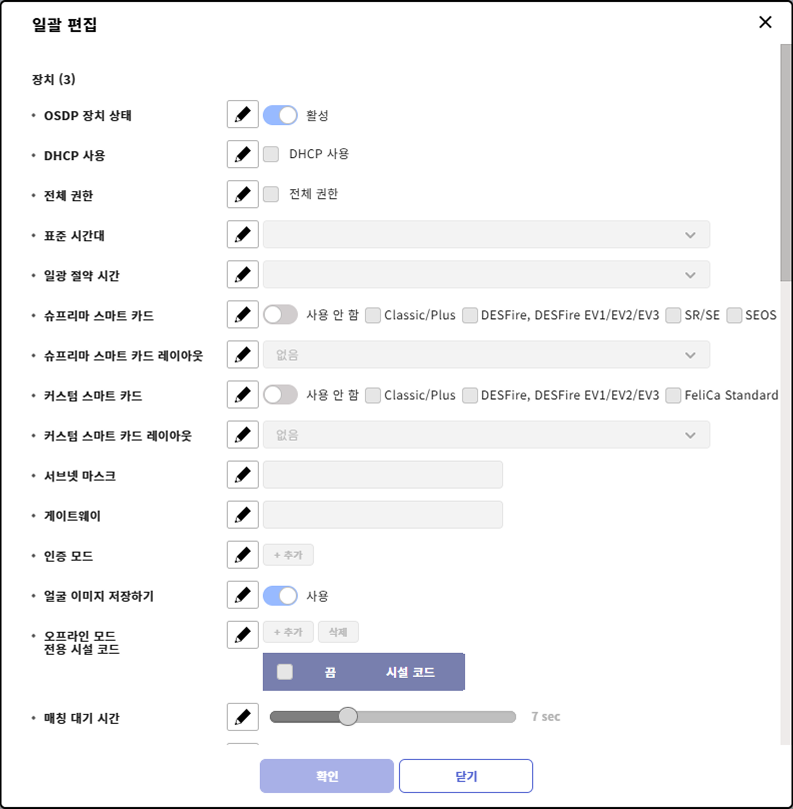
일괄 편집: 선택한 장치의 정보를 일괄 편집할 수 있습니다. 버튼을 클릭하면 일괄 편집 창이 나타납니다.
 알아두기
알아두기-
선택한 장치 종류에 따라 일괄 편집 창에 표시되는 세부 항목이 다를 수 있습니다.
-
마스터 장치와 슬레이브 장치를 동시에 선택하고 일괄 편집을 클릭하면 인증과 화면/소리 항목의 일부만 변경할 수 있습니다.
-
인증 모드는 모델명이 동일한 장치를 선택했을 때만 일괄 편집할 수 있습니다.
-
-
펌웨어 업그레이드: 장치의 펌웨어를 간편하게 업그레이드할 수 있습니다. 자세한 내용은 펌웨어 업그레이드하기를 참고하세요.
-
장치 삭제: 선택한 장치를 목록에서 삭제할 수 있습니다. 출입문 또는 구역으로 설정한 장치는 삭제할 수 없습니다. 자세한 내용은 #deleteDevice를 참고하세요.
장치 삭제
장치 삭제 기능으로 장치를 목록에서 삭제할 수 있습니다. 삭제할 때 나타나는 옵션은 장치와 보안 통신 옵션의 활성화 여부에 따라 다릅니다.
장치와 보안 통신을 사용하지 않을 때
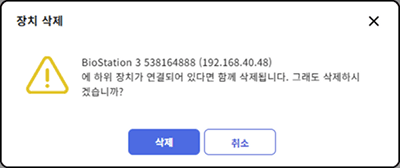
장치와 보안 통신 옵션이 사용 안 함 상태이면 별도의 옵션 없이 선택한 장치를 삭제할 수 있습니다.
장치와 보안 통신을 사용할 때
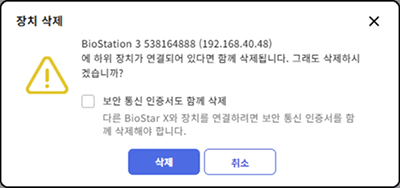
장치와 보안 통신 옵션이 사용 상태이면 장치 삭제 창에 보안 통신 인증서도 함께 삭제 옵션이 나타납니다.
-
보안 통신 인증서도 함께 삭제 옵션을 선택하지 않으면(기본값) 인증서는 삭제하지 않고 장치만 삭제합니다.
-
보안 통신 인증서도 함께 삭제 옵션을 선택하면 장치에 저장된 보안 통신 인증서도 함께 삭제합니다. 삭제한 장치를 다른 BioStar X 서버에 연결하려면 이 옵션을 사용하세요.
BioStar X와 연결이 끊긴 장치는 인증서를 삭제할 수 없으므로, 보안 통신 인증서도 함께 삭제 옵션을 선택한 상태에서는 장치를 삭제할 수 없습니다. 장치를 삭제하려면 옵션을 선택 해제하거나, 장치를 먼저 재연결한 후 다시 시도하세요.
-
장치와 보안 통신 옵션을 사용 중인 상태에서 보안 통신 인증서도 함께 삭제 옵션을 선택하지 않고 장치를 삭제하면 장치에 인증서가 남습니다. 이후 장치와 보안 통신 옵션을 사용 안 함으로 변경하고, 해당 장치를 다시 BioStar X에 등록하면 장치에 남은 인증서 때문에 연결되지 않습니다. 기본 인증서를 사용하고 있다면 장치와 보안 통신 옵션을 다시 사용으로 변경하세요.
-
선택한 장치가 모두 슬레이브 장치이거나 보안 통신을 지원하지 않는 장치라면 보안 통신 인증서도 함께 삭제 옵션 없이 장치를 삭제할 수 있습니다.
-
보안 통신 인증서도 함께 삭제 옵션은 장치와 보안 통신 옵션을 활성화했을 때만 표시됩니다. 자세한 내용은 시스템 보안 강화하기를 참고하세요.
장치 설정 내보내기/가져오기
한 장치의 설정을 파일로 내보낸 후 같은 모델의 다른 장치에 그대로 가져와 적용할 수 있습니다. 여러 대의 장치에 같은 설정을 반복해서 입력하는 대신, 설정을 마친 장치 한 대의 설정 파일을 만들어 나머지 장치에 적용하세요.
-
같은 모델이란 장치의 세부 모델명과 파트 넘버(예: XPD2-XXX에서 XXX 부분)까지 모두 일치하는 장치를 의미합니다.
-
장치 설정 내보내기/가져오기 기능은 장치 설정에 대한 전체 권한이 있는 관리자가 사용할 수 있습니다. 관리자 권한 설정에 대한 자세한 내용은 운영 권한 관리하기를 참고하세요.
장치 설정 내보내기
장치 한 대의 설정을 파일로 내려받는 방법은 아래와 같습니다.
-
런처 페이지에서 설정을 클릭하세요.
-
화면 왼쪽 사이드바에서 장치 → 장치를 클릭하세요.
-
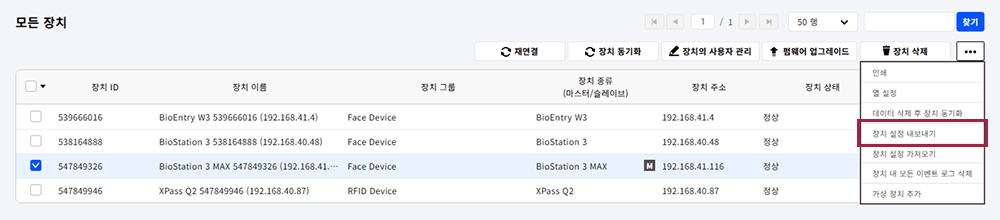
장치 목록에서 설정을 내보낼 장치의 체크박스를 클릭하세요. 한 개의 장치만 선택할 수 있습니다.
-
장치 목록 상단에서 → 장치 설정 내보내기를 클릭하세요.
-
다운로드 창이 나타나면 설정 파일을 로컬에 저장하세요.
다음에 해당하는 장치는 설정을 내보낼 수 없습니다.
-
BioStar X와 연결이 끊겼거나 응답 시간이 초과된 장치
-
가상 장치(Virtual Device)
-
RS-485 통신 모드가 없는 장치(예: Wiegand 장치, IO 모듈, Door Interface, Door 모듈, Secure 모듈, OSDP Antenna/Reader)
-
장치를 한 개도 선택하지 않거나 두 개 이상 선택한 상태에서는 이 기능을 실행할 수 없습니다.
-
파일 이름은 모델명, 장치 ID, RS-485 통신 모드(Master/Default/Slave), 내보낸 날짜 순서로 자동 지정됩니다. 날짜는 설정 → 시스템 → 기본 설정에서 지정한 날짜 형식을 따릅니다.
예를 들어 모델명이 BS3-DB, 장치 ID가 538001234, 시리얼 통신 모드가 마스터, 내보낸 날짜가 2026년 6월 23일인 장치는
BS3-DB_538001234_Master_20260623.json형태의 파일로 저장됩니다.
내보내기에 제외되는 설정
아래 설정은 장치마다 고유해야 하거나, 장치에만 저장되어 있거나, 인증 정보와 같은 민감한 정보이므로 내보내기 파일에 포함되지 않습니다.
-
장치 고유 설정: 장치 이름, 장치 그룹, 유/무선 네트워크 설정, 서버 연결 설정, OSDP 식별자, 작업 조건 및 동작
-
장치에만 저장되어 있어 다른 장치로 옮길 수 없는 설정: 화면/소리의 언어 리소스, 홈 화면, 소리, 시리얼 통신의 SCB 키, BioStation 3 Max에 추가한 영상 설정
-
인증 정보 및 민감 정보: IP 인터폰과 RTSP의 사용자 이름 및 비밀번호, 마스터 관리자 설정, 2단계 인증 옵션
장치 설정 가져오기
내보낸 설정 파일을 같은 모델의 장치 한 대 이상에 적용하는 방법은 아래와 같습니다.
-
런처 페이지에서 설정을 클릭하세요.
-
화면 왼쪽 사이드바에서 장치 → 장치를 클릭하세요.
-
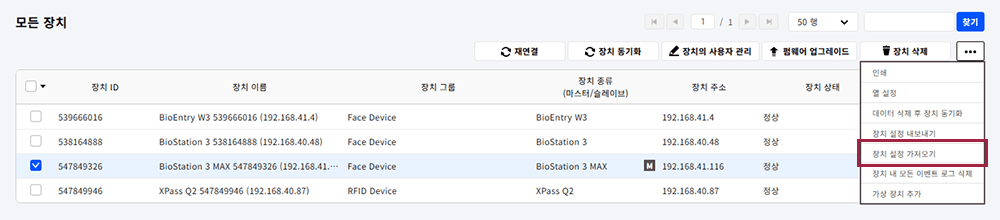
장치 목록에서 설정을 적용할 장치의 체크박스를 클릭하세요. 한 개 이상의 장치를 선택할 수 있습니다.
-
장치 목록 상단에서 → 장치 설정 가져오기를 클릭하세요.
-
웹 브라우저의 열기 창이 나타나면 로컬에 저장한 설정 파일을 선택하세요.
-
장치 설정 가져오기 결과 메시지가 나타나면 내용을 확인하고, 확인 버튼을 클릭하세요.
시스템은 다른 사이트나 서버에서 만든 설정 파일도 출처를 확인하거나 경고 없이 정상 파일로 받아들입니다. 가져올 파일이 신뢰할 수 있는 출처에서 만들어졌는지 확인하세요.
장치를 한 개도 선택하지 않은 상태에서는 이 기능을 실행할 수 없습니다.
가져오기를 실행하면 설정을 적용하기 전에 시스템이 다음 항목을 차례로 검사합니다. 검사 중 하나라도 조건에 맞지 않으면 설정을 적용하지 않고 사유를 안내합니다.
-
선택한 장치들의 모델명(파트 넘버 포함)이 모두 같은지
-
선택한 장치들과 파일의 RS-485 통신 모드가 모두 같은지
-
파일에 저장된 모델명(파트 넘버 포함)이 선택한 장치들의 모델명(파트 넘버 포함)과 같은지
-
선택한 장치 중에 가상 장치(Virtual Device)가 있는지
검사를 통과하면 시스템은 내보내기에 제외되는 설정을 제외한 나머지 설정을 선택한 모든 장치에 적용합니다.
-
특정 기능을 지원하지 않는 장치에서 내보낸 파일을 지원하는 장치로 가져오면, 해당 기능은 꺼진 상태로 적용되어 대상 장치에서 미리 켜둔 옵션이 꺼집니다. 반대로 기능을 지원하는 장치에서 내보낸 파일을 지원하지 않는 장치로 가져오면, 해당 기능은 적용되지 않고 나머지 설정만 적용됩니다. 두 경우 모두 가져오기 실패로 처리되지 않으며, 실패 목록에도 포함되지 않습니다.
-
장치 라이선스가 있어야 동작하는 설정은 해당 라이선스가 적용되지 않은 장치에는 적용되지 않습니다. 반대로 라이선스가 적용되지 않은 장치에서 내보낸 파일을 라이선스가 적용된 장치로 가져오면, 해당 설정은 꺼진 상태로 적용되어 대상 장치에서 미리 켜둔 옵션이 꺼집니다. 두 경우 모두 가져오기 실패로 처리되지 않으며, 실패 목록에도 포함되지 않습니다.
-
모든 장치에 성공적으로 적용되면 성공 메시지가 나타납니다. 일부 또는 전체 장치에 적용하지 못하면 실패한 장치 수와 함께 실패 목록을 CSV 파일로 내려받을 수 있는 안내 메시지가 나타납니다. 이 파일에는 실패한 장치의 ID, 이름, 실패 사유(장치와의 연결 끊김, 또는 출입 그룹이 설정되어 있어 전체 출입 권한을 켤 수 없는 경우)가 담겨 있습니다.
예를 들어, 2026년 6월 23일 15시 45분 30초에 실행한 가져오기가 실패했다면 파일 이름은
Device_Template_Import_Error_20260623T154530.csv형태가 됩니다. -
CoreStation 장치도 적용 대상에 포함됩니다.
-
장치 설정 내보내기와 가져오기 작업 내역은 설정 → 감사 추적 → 출입 통제 감사 로그에서 확인할 수 있습니다.
장치 내 이벤트 로그 삭제
장치에 저장된 이벤트 로그를 삭제할 수 있습니다.
-
런처 페이지에서 설정을 클릭하세요.
-
화면 왼쪽 사이드바에서 장치 → 장치를 클릭하세요.
-
장치 목록에서 원하는 장치의 체크박스를 클릭하세요. 1개 이상의 장치를 선택할 수 있습니다.
-
장치 목록 상단에서 → 장치 내 모든 이벤트 로그 삭제 버튼을 클릭하세요.

-
경고 메시지 창이 나타나면 내용을 확인하고 계속 버튼을 클릭하세요.
장치 이벤트 로그 삭제 작업이 완료되면 팝업 메시지가 나타납니다. 대상 장치 수, 성공 장치 수, 실패 장치 수를 확인할 수 있습니다.
장치에서 삭제된 이벤트 로그는 복구할 수 없으며, 서버에서 다시 장치로 전송할 수 없습니다. 삭제를 진행하기 전에 장치 이벤트 로그가 서버에 저장되었는지 확인하세요. 또한 선택한 장치에 슬레이브 또는 가상 장치, Wiegand 장치가 포함되어 있다면, 해당 장치는 로그를 저장하지 않아 로그 삭제 대상에서 제외됩니다.
-
이 기능은 전체 관리자 권한을 가진 사용자만 사용할 수 있습니다.
-
장치의 이벤트 로그 삭제 이력은 설정 → 감사 추적 → 출입 통제 감사 로그에서 확인할 수 있습니다.
추가 기능
장치 목록을 인쇄하거나 열 설정을 변경하는 등의 추가 기능을 사용할 수 있습니다.
장치 목록 인쇄하기
장치 목록을 PDF 또는 SVG 파일 형식으로 저장해 인쇄할 수 있습니다.
-
런처 페이지에서 설정을 클릭하세요.
-
화면 왼쪽 사이드바에서 장치 → 장치를 클릭하세요.
-
장치 목록 상단의 버튼을 클릭하세요.
-
팝업 메뉴에서 인쇄를 클릭하세요.
-
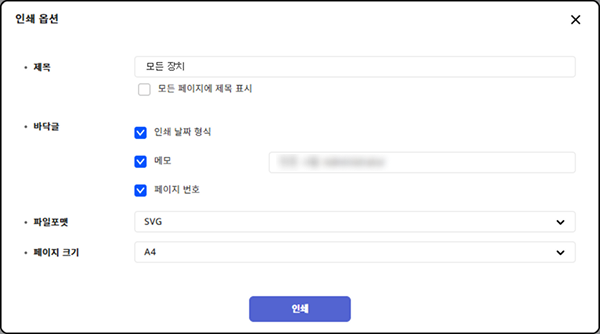
인쇄 옵션 창이 나타나면 파일포맷 옵션에서 원하는 포맷을 선택하고 나머지 옵션을 설정하세요.
-
인쇄 버튼을 클릭하세요.
브라우저를 통해 열리는 PDF 또는 SVG 파일을 인쇄할 수 있습니다.
장치 목록 열(Column) 설정
장치 목록에서 표시되는 열(Column) 설정을 변경할 수 있습니다. 열 설정을 통해 표시할 열을 선택하거나 열의 순서를 변경할 수 있습니다.
-
런처 페이지에서 설정을 클릭하세요.
-
화면 왼쪽 사이드바에서 장치 → 장치를 클릭하세요.
-
장치 목록 상단의 버튼을 클릭하세요.
-
팝업 메뉴에서 열 설정을 클릭하세요.
-
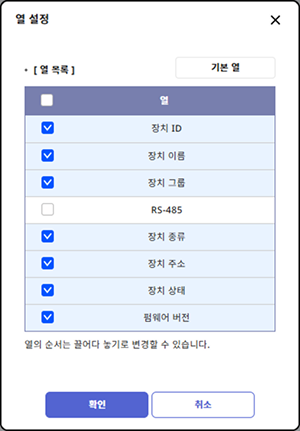
열 설정 창이 나타나면 원하는 열을 선택하거나 선택 해제하세요.
-
열의 순서를 변경하려면 원하는 열을 클릭한 채로 드래그하여 위치를 변경하세요.
-
설정을 저장하려면 확인 버튼을 클릭하세요.
열 설정을 초기화하려면 기본 열 버튼을 클릭하세요.