층 구성하기
구역과 시설을 구성하기 전에 층을 구성하세요. 해당 층의 배치도를 이미지로 업로드하고, 출입문과 카메라를 배치하여 시각적으로 관리할 수 있습니다. 층을 구성하면 모니터링 페이지에서 해당 층의 출입문과 카메라를 확인할 수 있습니다.
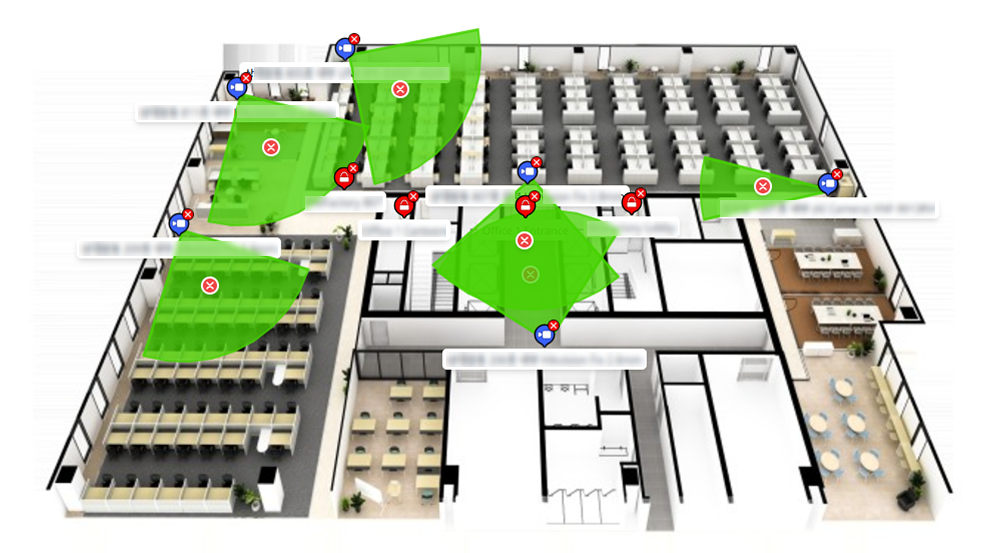
층 추가
층의 배치도 또는 3D 조감도 이미지를 업로드하여 층을 추가하고 출입문과 카메라를 배치할 수 있습니다.
-
런처 페이지에서 설정을 클릭하세요.
-
화면 왼쪽 사이드바에서 맵 → 층을 클릭하세요.
-
층 목록 화면의 오른쪽 상단에 새 층 버튼을 클릭하세요.

-
새 층 화면의 정보 섹션에서 추가하려는 층의 이름과 설명을 입력하세요.
-
층 설정 섹션의 층 평면도 버튼을 클릭하거나 업로드할 이미지를 드래그하여 업로드하세요.
지원하는 이미지 파일은 PNG, JPEG, JPG 형식입니다.
-
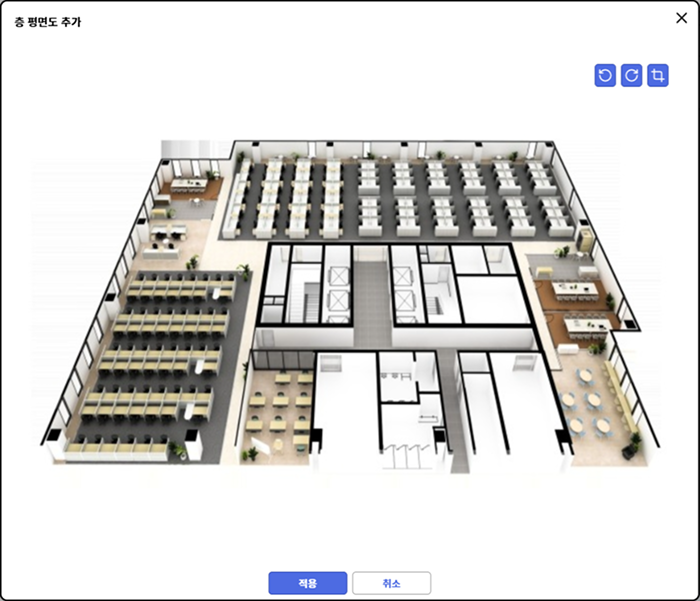
층 평면도 추가 창에서 업로드한 이미지를 확인하고 설정을 진행하세요.
-
이미지를 회전하려면 또는 버튼을 클릭하세요.
-
이미지를 자르려면 버튼을 클릭하세요.
-
-
이미지 설정을 완료하면 적용 버튼을 클릭하세요.
-
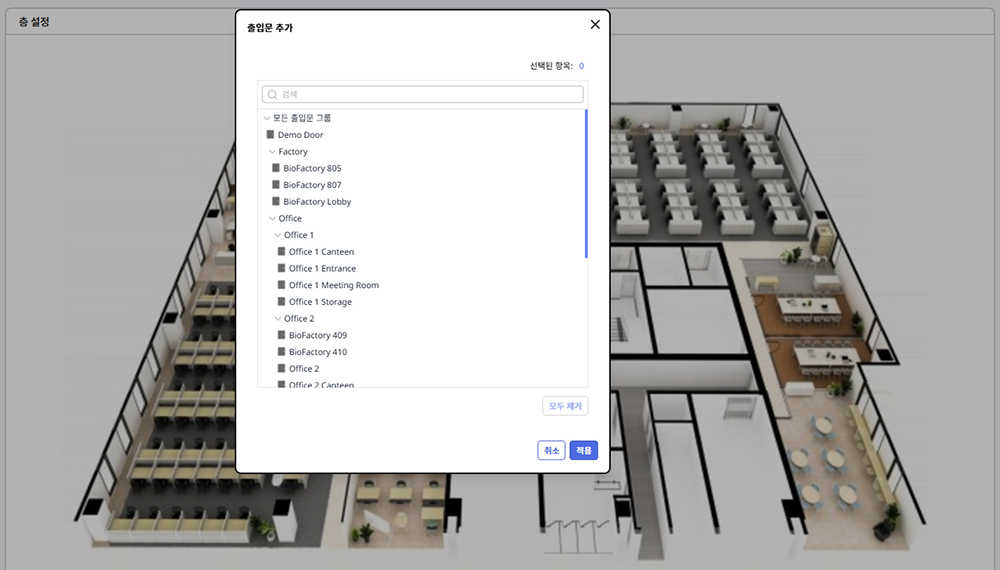
층 설정 섹션에 업로드한 이미지에 출입문을 추가하려면 이미지의 원하는 위치에서 오른쪽 마우스 버튼을 클릭하고 출입문 추가를 선택하세요.
-
출입문 추가 창이 나타나면 등록된 출입문 중 하나를 선택하세요.
-
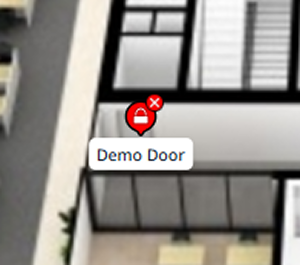
출입문을 이미지에 배치하려면 적용 버튼을 클릭하세요.
-
업로드한 이미지에 카메라를 추가하려면 이미지의 원하는 위치에서 오른쪽 마우스 버튼을 클릭하고 카메라 추가를 선택하세요.
-
카메라 추가 창이 나타나면 등록된 카메라 중 하나를 선택하세요.
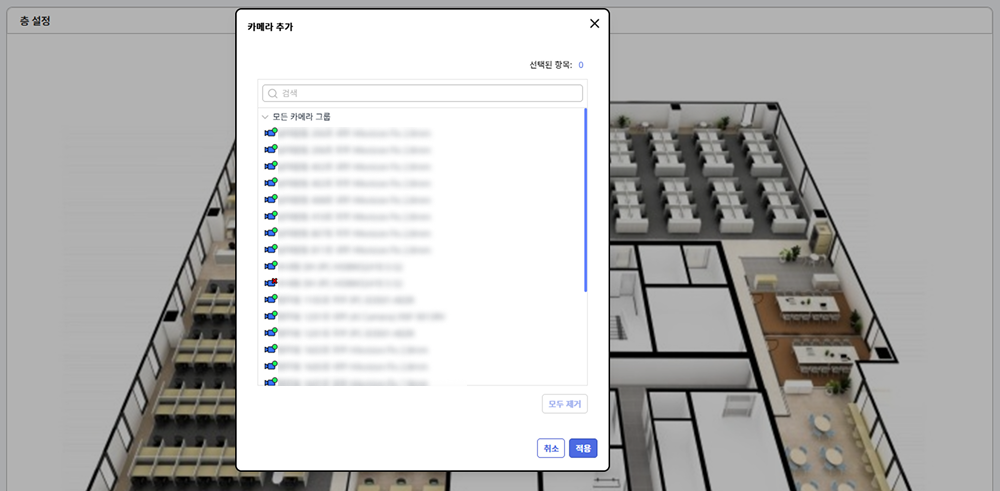
-
카메라를 이미지에 배치하려면 적용 버튼을 클릭하세요.
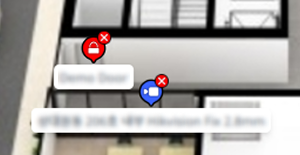
-
실제 층에 배치된 출입문과 카메라를 추가로 배치하세요.
-
모든 설정을 완료하고 설정한 층을 저장하려면 확인 버튼을 클릭하세요.
-
층에 배치된 출입문과 카메라의 위치를 변경하려면 해당 출입문 또는 카메라를 클릭한 상태에서 원하는 위치로 드래그하세요.
-
층에 배치된 출입문과 카메라의 아이콘 및 상태에 대한 자세한 내용은 맵 모니터링하기를 참고하세요.
층 구성 수정
출입문과 카메라를 추가한 층의 배치도를 수정할 수 있습니다. 층의 배치도를 수정하면 출입문과 카메라의 위치를 변경하거나 삭제할 수 있습니다.
-
런처 페이지에서 설정을 클릭하세요.
-
화면 왼쪽 사이드바에서 맵 → 층을 클릭하세요.
-
층 목록에서 수정하려는 층을 클릭하세요.
모든 설정을 완료하고 설정한 층을 저장하려면 적용 버튼을 클릭하세요.
출입문/카메라 삭제
층의 이미지에서 삭제하려는 출입문 또는 카메라의 아이콘을 클릭하세요. 해당 출입문 또는 카메라를 삭제할 수 있습니다.
카메라 촬영 범위 설정
층의 이미지에서 촬영 범위를 설정할 카메라에서 마우스 오른쪽 버튼을 클릭하세요. 팝업 메뉴에서 촬영 범위 추가를 클릭하세요.
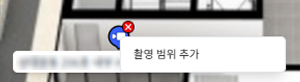
-
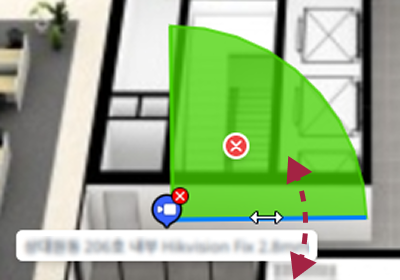
촬영 범위를 변경하려면 녹색 영역으로 마우스 포인터를 이동하세요. 마우스 포인터가 십자 모양으로 변경되면 마우스를 클릭한 상태에서 원하는 위치로 드래그하세요.
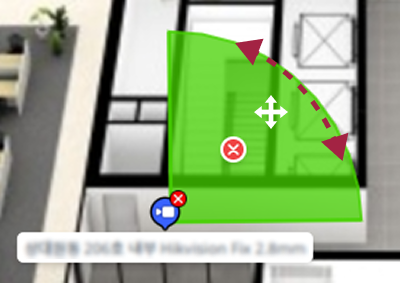
-
촬영 범위를 조정하려면 범위의 끝 모서리 부분을 클릭한 상태에서 원하는 크기로 드래그하세요.
-
촬영 범위를 삭제하려면 아이콘을 클릭하세요.
사용자가 설정한 사항은 보안 관리의 편의성을 위해 제공하는 기능일 뿐, 실제 카메라의 촬영 범위를 반영하지 않습니다.
층 이미지 삭제
층의 이미지를 삭제하려면 층 이미지에서 마우스 오른쪽 버튼을 클릭하고 팝업 메뉴에서 층 평면도 삭제를 선택하세요.

층 삭제하기
-
런처 페이지에서 설정을 클릭하세요.
-
화면 왼쪽 사이드바에서 맵 → 층을 클릭하세요.
-
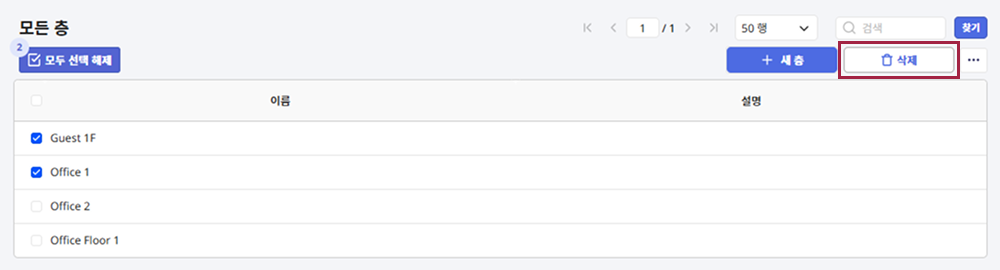
층 목록에서 삭제하려는 층의 체크박스를 클릭하세요. 1개 이상의 층을 선택할 수 있습니다.
-
화면 오른쪽 상단의 삭제 버튼을 클릭하세요.
층 목록에서 선택한 층이 삭제됩니다. 선택한 층은 복구할 수 없습니다.