HTTPS 인증서 설치하기
BioStar X를 HTTPS로 연결하려면 BioStar X를 설치한 서버의 IP 주소를 등록하여 인증서를 설치해야 합니다.
인증서 설치가 필요한 경우
HTTPS 인증서가 설치되지 않은 상태에서 BioStar X에 접속하면 웹 브라우저에서 다음과 같은 보안 경고가 표시됩니다.
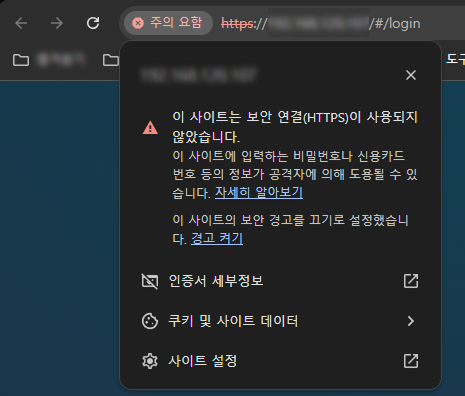
이러한 경고는 브라우저가 서버의 신원을 확인할 수 없기 때문에 나타납니다. 인증서를 설치하면 브라우저가 BioStar X 서버를 신뢰하게 되어 보안 경고 없이 안전한 HTTPS 연결을 사용할 수 있습니다.
인증서 설치
올바른 네트워크 연결을 위해 BioStar X를 사용하기 전에 인증서를 설치하세요.
-
BioStar X 로그인 페이지로 접속하세요.
-
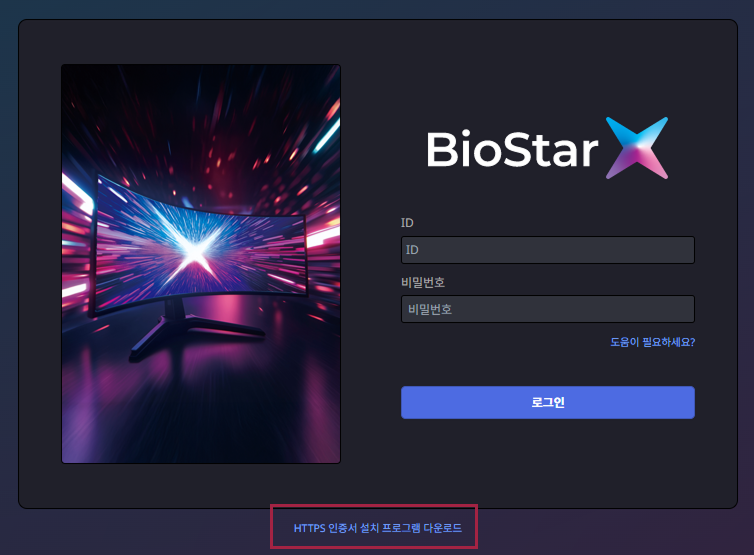
화면 하단의 HTTPS 인증서 설치 프로그램 다운로드 링크를 클릭하세요.
-
cert-register.zip 파일을 로컬에 저장하세요.
-
다운로드한 파일의 압축을 해제하고, cert-register.exe 파일을 실행하세요. Enroll Certificate 프로그램이 실행됩니다.
-
Target System을 BioStar X로 선택하고, BioStar X가 설치된 PC의 IP 주소를 Server Address에 입력한 뒤 Enrollment 버튼을 클릭하세요.
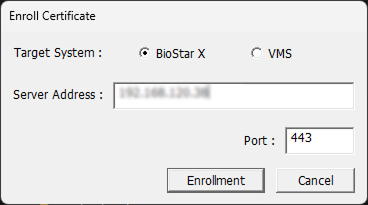
BioStar X의 기본 포트 번호는 443입니다. 포트 번호를 변경했다면 Port에 변경한 포트 번호를 입력하세요.
-
보안 경고 메시지를 확인한 뒤 예를 클릭하세요.
웹 브라우저를 다시 시작한 뒤 등록한 IP 주소를 입력해 BioStar X 페이지로 이동하세요. 주소 표시줄 왼쪽의 아이콘을 클릭했을 때 이 연결은 안전합니다 메시지가 표시됩니다.
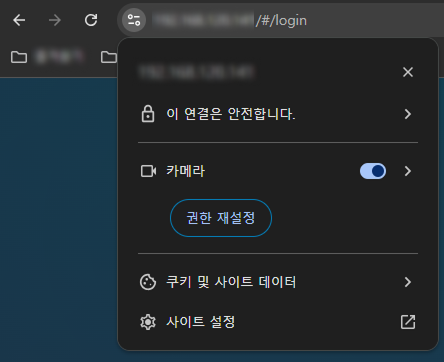
Enroll Certificate에서 입력하는 IP 주소는 BioStar X에 설정된 IP 주소와 동일해야 합니다. 설정 → 시스템 → 서버 메뉴 경로의 BioStar X IP 주소 항목에서 확인할 수 있습니다.
서버 설정에서 인증서 설치
-
런처 페이지에서 설정을 클릭하세요.
-
화면 왼쪽 사이드바에서 시스템 → HTTPS를 클릭하세요.
-
인증서 다운로드를 클릭하세요.

-
cert-register.zip 파일을 로컬에 저장하세요.
-
다운로드한 파일의 압축을 해제한 뒤 cert-register.exe 파일을 실행하세요. Enroll Certificate 프로그램이 실행됩니다.
-
Target System을 BioStar X로 선택하고, BioStar X가 설치된 PC의 IP 주소를 Server Address에 입력한 뒤 Enrollment 버튼을 클릭하세요.
BioStar X의 기본 포트 번호는 443입니다. 포트 번호를 변경했다면 Port에 변경한 포트 번호를 입력하세요.
-
보안 경고 메시지를 확인한 뒤 예를 클릭하세요.
웹 브라우저를 다시 시작한 뒤 등록한 IP 주소를 입력해 BioStar X 페이지로 이동하세요. 주소 표시줄 왼쪽의 아이콘을 클릭했을 때 이 연결은 안전합니다 메시지가 표시됩니다.
VMS 서버의 인증서 설치
아래와 같은 상황이 발생한다면 VMS 서버에 설치된 인증서를 클라이언트 PC에 설치해 문제를 해결할 수 있습니다.
-
Video Management System(VMS)을 브라우저를 통해서 접속했을 때 '안전하지 않음' 경고가 표시될 때
-
모니터링 페이지에서 실시간 영상은 재생되나 녹화 영상이 재생되지 않을 때
-
VMS 서버와 BioStar X를 같은 서버에 설치할 때
클라이언트 PC에서 인증서 설치
-
BioStar X를 설치한 클라이언트 PC에서 로그인 화면 또는 설정 → 시스템 → HTTPS에서 HTTPS 인증서 설치 프로그램(cert-register.zip)을 다운로드하세요.
-
다운로드한 파일의 압축을 해제한 뒤 cert-register.exe 파일을 실행하세요. Enroll Certificate 프로그램이 실행됩니다.
-
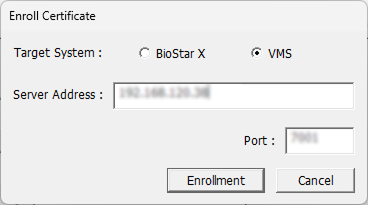
Target System을 VMS로 선택하고 다음 정보를 입력하세요.
-
Server Address: VMS 서버의 IP 주소
-
Port: VMS 서버의 포트 번호
-
-
Enrollment 버튼을 클릭하세요.
-
보안 경고 메시지를 확인한 뒤 예를 클릭하세요.
웹 브라우저를 다시 시작한 뒤 모니터링 페이지에서 VMS 서버의 녹화 영상이 정상 재생되는지 확인하세요.