감사 설정 관리하기
감사 로그는 시간이 지날수록 계속 쌓이므로 저장 공간과 개인정보 보호 관점에서 보관 기간을 관리해야 합니다. 감사 설정에서 출입 통제 감사 로그 기록의 보관 기간과 조회 기록 여부를 설정하세요.
근태 관리(T&A) 감사 로그의 보관 정책은 별도 문서에서 다룹니다.
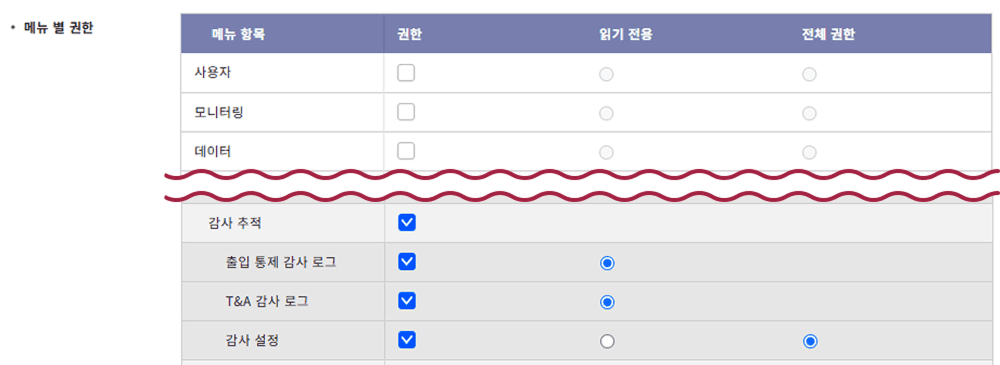
권한 안내
전체 관리자는 감사 설정 메뉴에서 항상 조회하고 변경할 수 있습니다. 커스텀 권한 관리자는 메뉴 별 권한에서 감사 설정 메뉴 항목을 읽기 전용으로 적용하면 조회만, 전체 권한으로 적용하면 조회와 변경 모두 할 수 있습니다.
설정 → 계정 → 계정 → 커스텀 권한 추가
감사 설정 열기
-
런처 페이지에서 설정을 클릭하세요.
-
화면 왼쪽 사이드바에서 감사 추적 → 감사 설정을 클릭하세요.
보관 정책 설정
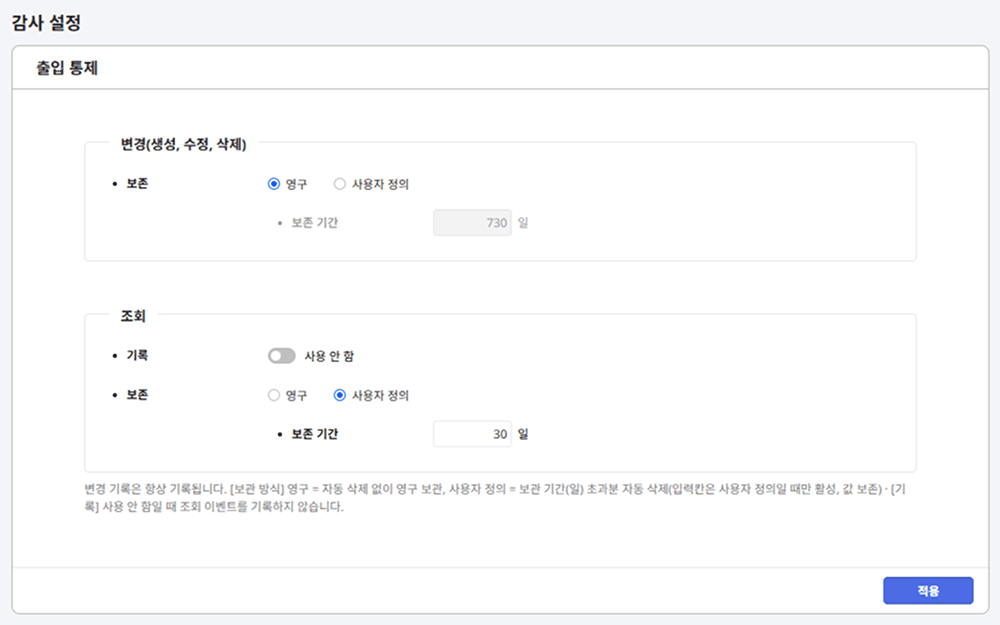
출입 통제 섹션은 다음 두 그룹으로 구성됩니다.
-
변경(생성, 수정, 삭제): 생성, 수정, 삭제 기록입니다. 항상 기록되며 끄거나 켤 수 없습니다.
-
조회: 조회 기록입니다. 기록 여부를 직접 설정할 수 있습니다.
- 보존 기간은 최소 1일, 최대 2,147,483,647까지 정수로 입력할 수 있습니다.
- 출입 통제 섹션의 설정 변경 사항은 출입 통제 감사 로그에 감사 기록으로 확인할 수 있습니다.
변경 기록
변경(생성, 수정, 삭제) 그룹은 항상 기록되므로, 원하는 보존을 선택하세요.
-
영구: 자동 삭제 없이 기록을 영구 보관합니다.
-
사용자 정의: 규정이나 내부 정책에 따라 보관 기간을 제한해야 한다면 이 옵션을 선택하세요. 보존 기간 입력칸이 활성화되면, 보관 기간을 일 단위로 입력하세요.
조회 기록
조회 그룹에서 조회 기록을 남길지 여부를 직접 정할 수 있습니다.
-
기록: 조회 기록을 남기려면 사용으로 설정하세요. 필요하지 않으면 사용 안 함 상태로 설정하세요.
-
보존: 원하는 보관 방식을 선택하세요.
-
영구: 조회 기록을 자동 삭제 없이 영구 보관합니다.
-
사용자 정의: 보존 기간 입력칸이 활성화됩니다. 원하는 보관 기간을 일 단위로 입력하세요.
-
기록이 사용 안 함으로 설정되어 있다면, 조회 이벤트 자체를 기록하지 않습니다. 이후 사용으로 설정해도 이전 기간의 기록은 조회할 수 없습니다.
설정 저장
변경(생성, 수정, 삭제)과 조회 설정을 완료했다면, 출입 통제 섹션 하단의 적용 버튼을 클릭하세요. 두 그룹의 설정값을 함께 저장합니다.
자동 삭제 동작 방식
사용자 정의에서 설정한 보관 기간을 초과한 기록은 사용자 조작과 관계없이 서버가 매일 오전 1시에 실행하는 작업에서 자동 삭제합니다. 판정과 삭제는 같은 작업에서 한 번에 일어나며, 이 판정은 하루에 한 번만 이뤄집니다.
예를 들어, 조회 기록을 사용자 정의 방식으로 30일 적용했다면, 오전 1시 작업 실행 시점을 기준으로 30일을 초과한 기록이 그 작업에서 바로 삭제됩니다. 보관 기간을 막 넘긴 기록이라도 작업이 하루에 한 번만 실행되므로, 그 시점이 지나야 다음 날 오전 1시 작업에서 삭제됩니다.
보존을 영구로 설정하면 자동 삭제 작업이 동작하지 않아 기록이 영구 보존됩니다.