작업 조건 및 동작 설정하기
장치, 출입문, 구역에서 특정 이벤트가 발생했을 때 사용자가 원하는 동작을 장치나 BioStar X가 수행하도록 설정할 수 있습니다.
-
런처 페이지에서 설정을 클릭하세요.
-
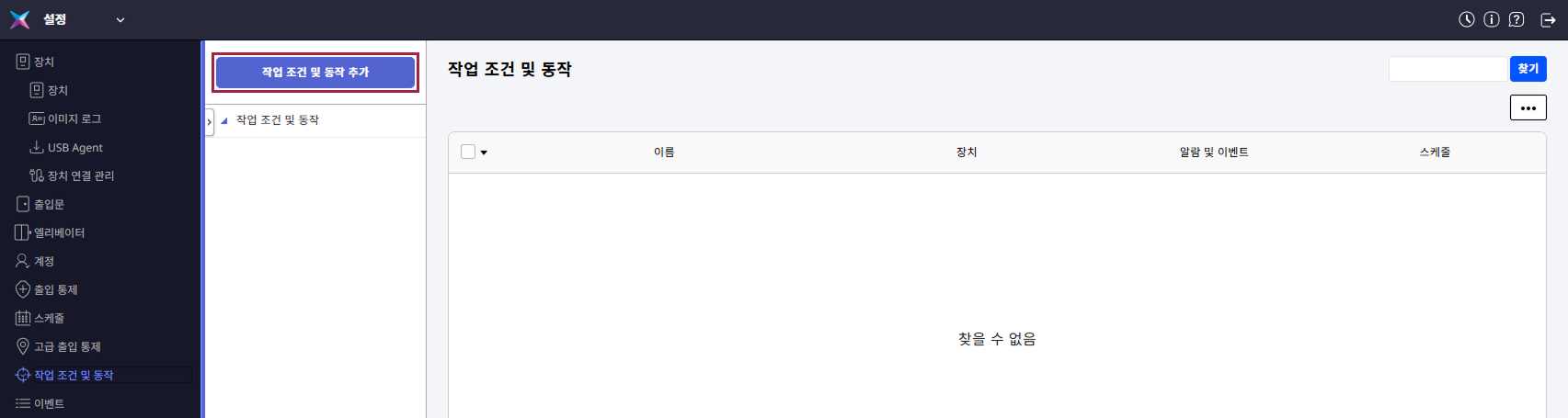
화면 왼쪽 사이드바에서 출입 관리 → 작업 조건 및 동작을 클릭하세요.
-
화면 왼쪽 상단의 출입 관리 → 작업 조건 및 동작 추가 버튼을 클릭하세요.
화면의 안내에 따라 세부 항목을 설정하세요.
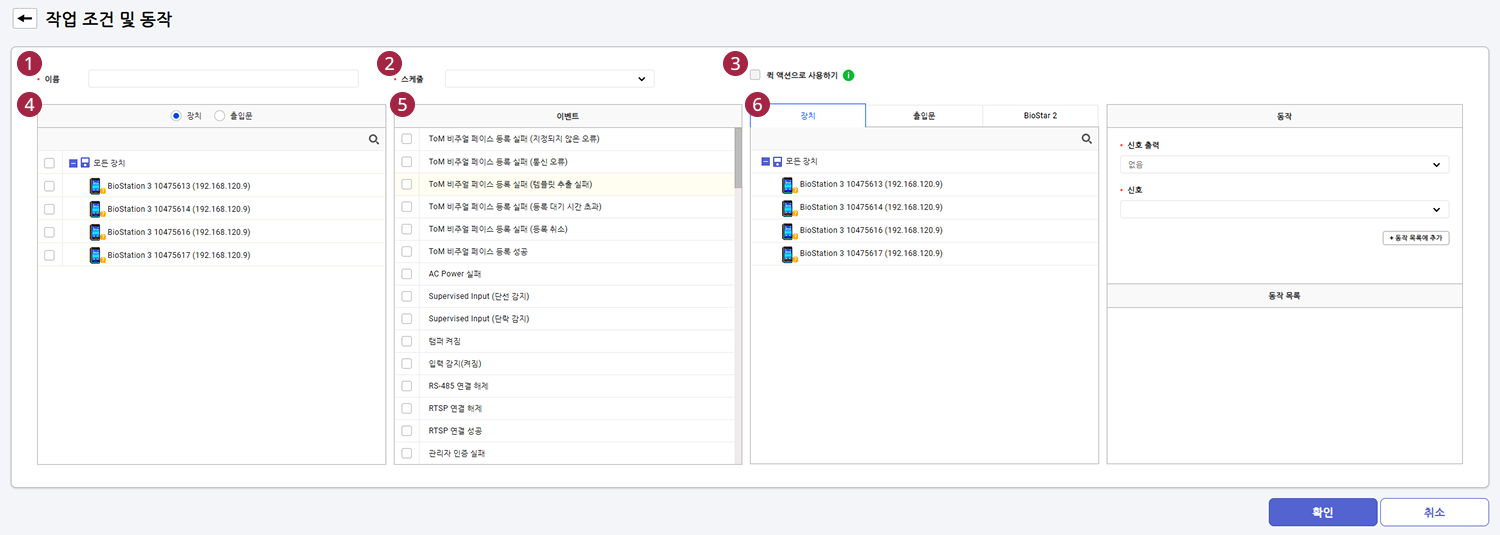
이름 입력
이름: 작업 조건 및 동작 이름을 입력하세요.
스케줄 설정
스케줄: 작업 조건 및 동작이 적용될 스케줄을 설정하세요.
-
신호 입력을 선택해 사용자 정의 조건을 설정할 때 원하는 스케줄이 없다면 + 스케줄 추가를 클릭하여 설정하세요.
-
스케줄 설정에 대한 자세한 내용은 스케줄 설정하기를 참고하세요.
퀵 액션으로 사용하기
퀵 액션을 설정하면 BioStar X 메인 화면에서 퀵 액션 버튼으로 한번에 다수의 출입문을 제어할 수 있습니다. 퀵 액션으로 사용하기 체크박스를 클릭하세요.
-
이 기능은 스케줄 옵션이 Always일 때만 사용할 수 있습니다.
-
퀵 액션은 설정 → 출입 관리 → 퀵 액션에서 설정할 수 있습니다. 퀵 액션에 대한 자세한 내용은 퀵 액션 사용하기를 참고하세요.
장치, 출입문, 고급 출입 통제 선택
이벤트 신호를 보낼 항목을 선택하세요. 각 장치는 여러 개를 선택할 수 있으며, BioStar X와의 연결이 끊어져도 독립적으로 동작합니다.
고급 출입 통제 항목은 에센셜(Essential) 라이선스 이상에서 추가 옵션을 통해 사용할 수 있습니다. 라이선스 정책에 대한 자세한 내용은 라이선스 정책을 참고하세요.
동작 설정
동작을 수행할 장치를 선택하세요. 동작을 수행할 장치, 출입문, BioStar X의 동작을 선택할 수 있습니다.
동작 섹션에서는 선택한 조건 이벤트가 발생했을 때 전송할 신호를 설정할 수 있습니다. 이메일로 로그를 전달 받으려면 BioStar X에서 설정할 수 있습니다.
-
장치, 출입문, BioStar X 탭을 클릭하면 동작 섹션의 내용이 변경됩니다.
-
이메일 서버 정보를 설정하려면 BioStar X 탭에서 아이콘을 클릭하세요. SMTP 정보 창이 나타나면 이메일 서버 정보를 입력하고 확인 버튼을 클릭하세요. 자세한 내용은 이메일 설정하기를 참고하세요.
-
이메일 서버 정보에 대한 자세한 내용은 시스템 관리자에게 문의하세요.
모든 설정을 완료했다면 확인 버튼을 클릭하세요.