근태 감사 설정하기
감사 로그는 시간이 지날수록 계속 쌓이므로 저장 공간과 개인정보 보호 관점에서 보관 기간을 관리해야 합니다. 감사 설정에서 T&A 감사 로그 기록의 보관 기간과 조회 기록 여부를 설정하세요.
권한 안내
전체 관리자는 감사 설정 메뉴에서 항상 조회하고 변경할 수 있습니다. 커스텀 권한 관리자는 메뉴 별 권한에서 감사 설정 메뉴 항목을 읽기 전용으로 적용하면 조회만, 전체 권한으로 적용하면 조회와 변경 모두 할 수 있습니다.
-
근태 관리 플러그인 설치 시 기본 생성되는 근태 관리자 계정에는 이 권한이 없으므로, 필요하면 별도로 권한을 부여해야 합니다.
-
근태 감사 권한 추가에 대한 자세한 내용은 근태 감사 로그 조회하기를 참고하세요.
감사 설정 열기
-
런처 페이지에서 설정을 클릭하세요.
-
화면 왼쪽 사이드바에서 감사 추적 → 감사 설정을 클릭하세요.
-
화면을 아래로 스크롤하여 근태 관리 섹션으로 이동하세요.
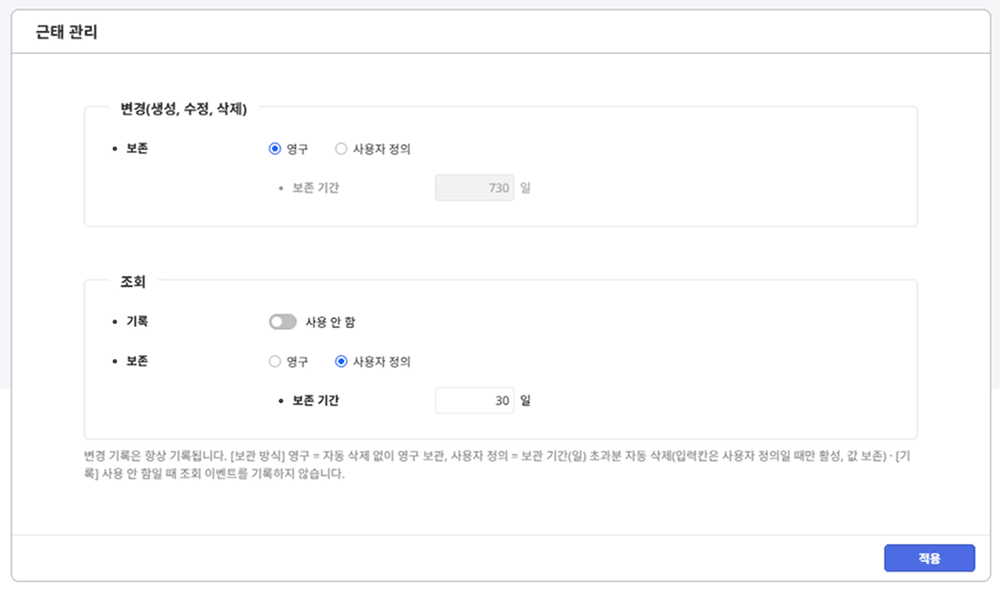
보관 정책 설정
근태 관리 섹션은 다음 두 그룹으로 구성됩니다.
-
변경(생성, 수정, 삭제): 생성, 수정, 삭제 기록입니다. 항상 기록되며 끄거나 켤 수 없습니다.
-
조회: 조회 기록입니다. 기록 여부를 직접 설정할 수 있습니다.
- 보존 기간은 최소 1일, 최대 2,147,483,647까지 정수로 입력할 수 있습니다.
- 근태 관리 섹션의 설정 변경 사항은 T&A 감사 로그에 수정 기록으로 확인할 수 있습니다.
변경 기록
변경(생성, 수정, 삭제) 그룹은 항상 기록되므로, 원하는 보존을 선택하세요.
-
영구: 자동 삭제 없이 기록을 영구 보관합니다.
-
사용자 정의: 규정이나 내부 정책에 따라 보관 기간을 제한해야 한다면 이 옵션을 선택하세요. 보존 기간 입력칸이 활성화되면, 보관 기간을 일 단위로 입력하세요.
조회 기록
조회 그룹에서 조회 기록을 남길지 여부를 직접 정할 수 있습니다.
-
기록: 조회 기록을 남기려면 사용으로 설정하세요. 필요하지 않으면 사용 안 함 상태로 설정하세요.
-
보존: 원하는 보관 방식을 선택하세요.
-
영구: 조회 기록을 자동 삭제 없이 영구 보관합니다.
-
사용자 정의: 보존 기간 입력칸이 활성화됩니다. 원하는 보관 기간을 일 단위로 입력하세요.
-
기록이 사용 안 함으로 설정되어 있다면, 조회 이벤트 자체를 기록하지 않습니다. 이후 사용으로 설정해도 이전 기간의 기록은 조회할 수 없습니다.
설정 저장
변경(생성, 수정, 삭제)과 조회 설정을 완료했다면, 근태 관리 섹션 하단의 적용 버튼을 클릭하세요. 두 그룹의 설정값을 함께 저장합니다.
자동 삭제 동작 방식
사용자 정의에서 설정한 보관 기간을 초과한 기록은 사용자 조작과 관계없이 서버가 매일 오전 1시에 실행하는 작업에서 자동 삭제합니다. 판정과 삭제는 같은 작업에서 한 번에 일어나며, 이 판정은 하루에 한 번만 이뤄집니다.
예를 들어, 조회 기록을 사용자 정의 방식으로 30일 적용했다면, 오전 1시 작업 실행 시점을 기준으로 30일을 초과한 기록이 그 작업에서 바로 삭제됩니다. 보관 기간을 막 넘긴 기록이라도 작업이 하루에 한 번만 실행되므로, 그 시점이 지나야 다음 날 오전 1시 작업에서 삭제됩니다.
보존을 영구로 설정하면 자동 삭제 작업이 동작하지 않아 기록이 영구 보존됩니다.