근태 기록 확인하기
시스템을 통해 수집된 사용자의 근태 이벤트로 근태 보고서를 생성할 수 있으며, 시간 기록을 편집하거나 CSV 파일이나 PDF파일로 내보내기할 수 있습니다.
미리 설정된 7 개의 보고서 필터를 이용하여 간편하게 사용할 수 있으며, 관리자가 직접 필터를 설정할 수도 있습니다.
시작하기 전에
다국어 보고서 사용하기 전에
BioStar X에서는 한국어와 영어를 기본 지원합니다. 다국어 보고서를 사용하려면 다음 안내에 따라 원하는 언어를 설정하세요.
-
다음 경로로 이동하세요. C:\Program Files\BioStar X\plugin\ta\dist\setup\report_fonts
-
사용하려는 언어 이름으로 폴더를 생성하세요. 언어 이름은 ISO 639-1 규격을 참고하세요. 예를 들어, 스페인어를 사용하려면 폴더 이름을 "es"로 생성하세요.
-
생성한 폴더로 글꼴을 복사하여 붙여넣기를 하세요. 하나의 트루 타입 글꼴만 지원합니다.
보고서 업데이트 전에
BioStar X는 MariaDB를 기본 데이터베이스로 사용합니다. MS SQL Server 데이터베이스를 사용한다면 아래 사항을 먼저 확인하세요.
BioStar X를 MS SQL Server 데이터베이스와 사용할 때, 등록된 사용자의 수가 많은 경우 보고서를 업데이트할 때마다 PC의 메모리 사용량이 누적될 수 있습니다. MS SQL Server 데이터베이스의 최대 서버 메모리를 다시 설정하세요.
-
Microsoft SQL Server Management Studio를 실행하세요.
-
개체 탐색기에서 BioStar X의 데이터베이스를 마우스 오른쪽 버튼을 클릭하세요.
-
팝업 메뉴에서 속성을 클릭하세요.
-
메모리를 클릭한 후 최대 서버 메모리 항목의 값을 줄이세요.
BioStar X 설치 시 MariaDB 및 MS SQL Server 설정에 대한 자세한 내용은 사용자 정의 설치하기를 참고하세요.
근태 기록 확인
근태 보고서 생성
등록된 사용자의 근태 기록 보고서를 생성하는 방법을 안내합니다.
-
런처 페이지에서 근태 관리를 클릭하세요.
-
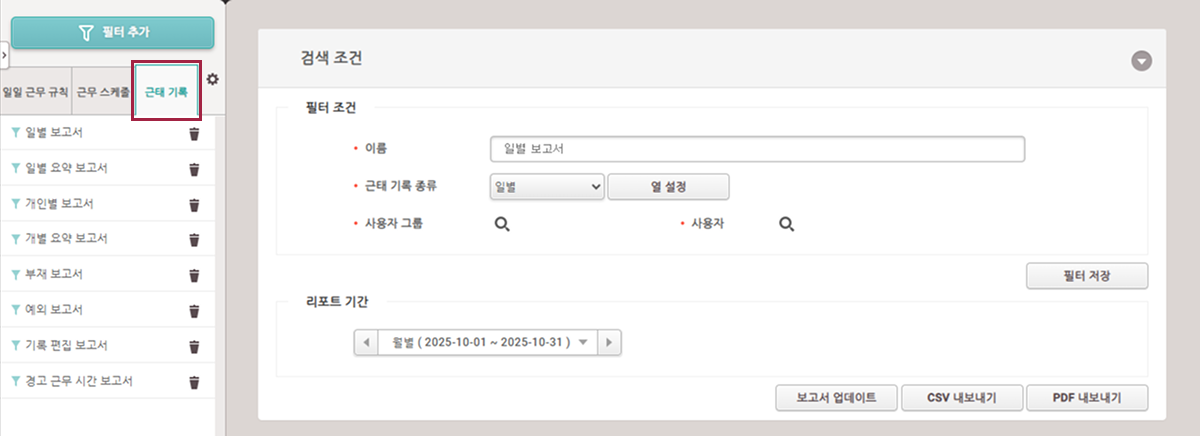
화면 왼쪽 사이드바에서 근태 기록 탭을 클릭하세요.
-
화면 왼쪽 사이드바에서 원하는 보고서 필터 항목을 클릭하세요.
-
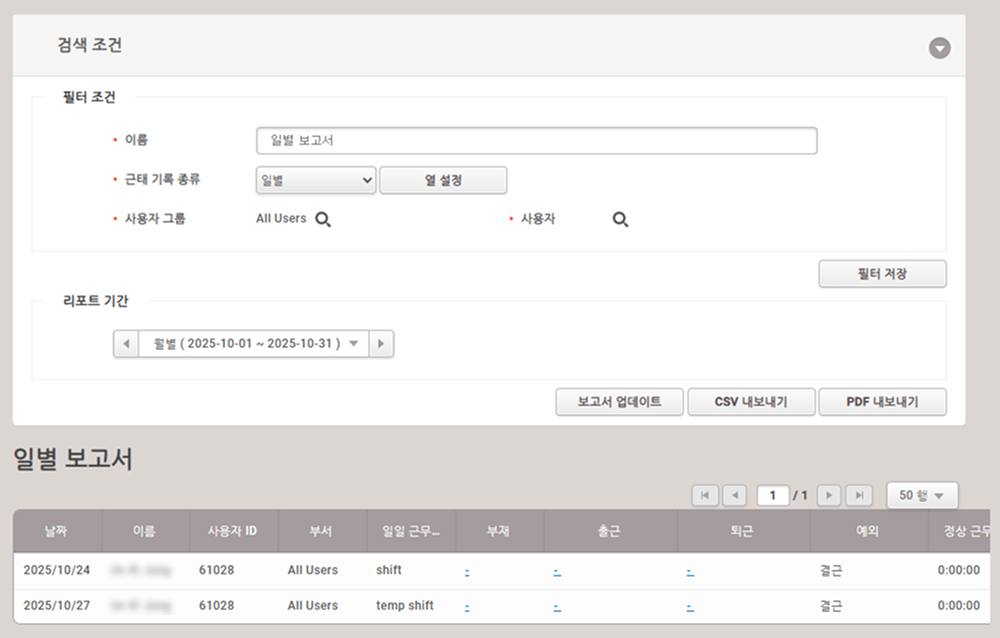
사용자 그룹 또는 사용자 항목에서 버튼을 클릭한 후 그룹 또는 사용자를 지정하세요.
-
보고서를 생성하려면 보고서 업데이트 버튼을 클릭하세요.
-
화면 하단에 보고서 목록이 나타나면 원하는 항목을 클릭하여 세부 정보를 확인할 수 있습니다.
필터 조건 설정
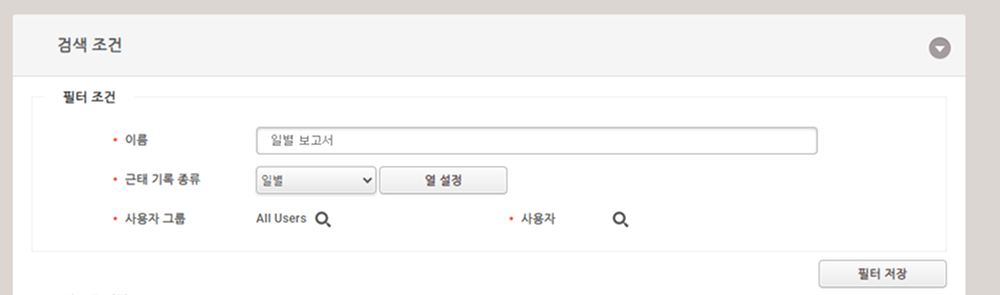
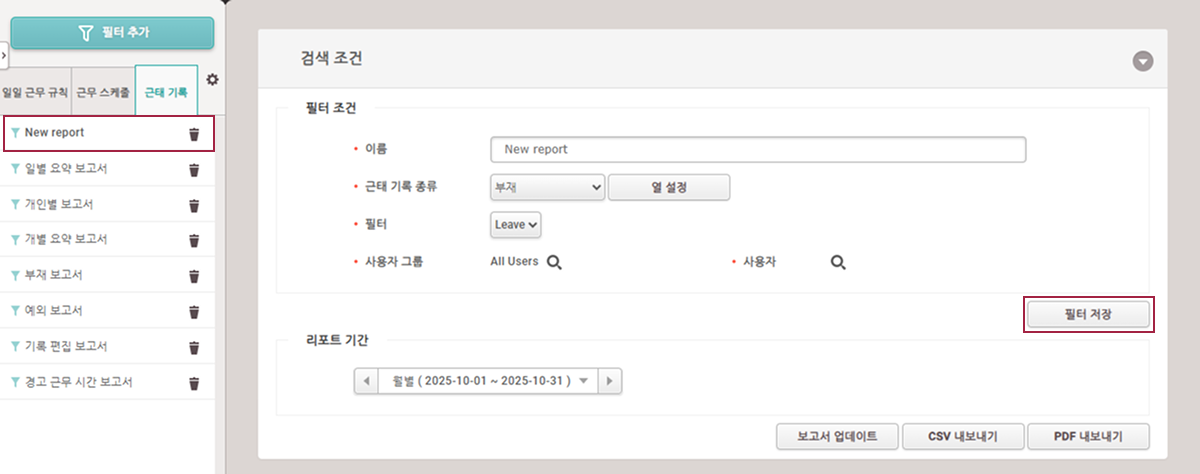
필터 조건을 설정하여 새로운 근태 기록 보고서를 생성할 수 있습니다.
-
이름: 보고서 이름을 입력하세요.
-
근태 기록 종류: 원하는 보고서 종류를 선택하세요. 제공하는 보고서 종류는 아래와 같습니다.
- 일별, 일별 요약, 개인별, 개별 요약, 부재, 예외, 시간 기록 로그 수정, 경고 근무 시간
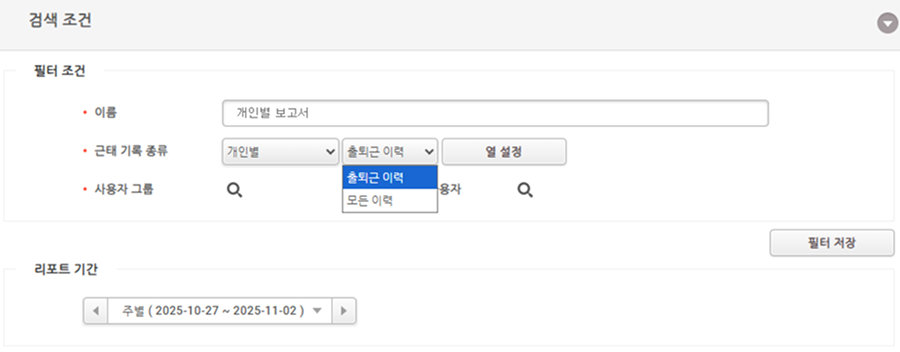
알아두기근태 기록 종류를 개인별로 선택하면 사용자의 출입 기록 출력 여부를 설정할 수 있습니다.
-
출퇴근 이력: 보고서에 사용자의 출근 및 퇴근 기록만 출력합니다.
-
모든 이력: 보고서에 사용자의 모든 출입 기록을 출력합니다.
-
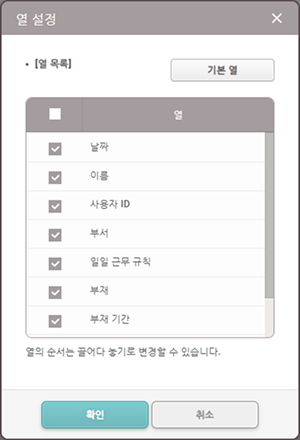
열 설정: 보고서 테이블의 열 순서를 변경하거나 숨길 수 있습니다.
 알아두기
알아두기열 순서를 변경한 후 기본 설정으로 복원하려면 기본 열 버튼을 클릭하세요.
-
필터: 근태 기록 종류를 부재 또는 예외로 설정했을 때만 활성화되며, 부재 기록이나 예외 기록의 세부 조건을 선택할 수 있습니다.
-
사용자 그룹 / 사용자: 보고서를 생성할 사용자 그룹이나 사용자를 선택하세요.
-
필터 저장: 설정한 근태 보고서를 필터로 저장할 수 있습니다.
보고서 기간 설정
보고서 기간 설정 방법을 안내합니다.
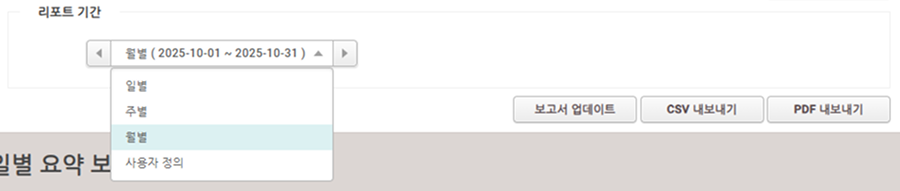
보고서 기간을 일별, 주별, 월별로 설정할 수 있습니다. 특정 기간의 보고서를 생성하려면 사용자 정의를 선택하세요.
보고서 내보내기
-
CSV 내보내기: 생성한 보고서를 CSV 파일로 저장할 수 있습니다.
-
PDF 내보내기: 생성한 보고서를 PDF 파일로 저장할 수 있습니다.
경고 근무 시간 보고서 생성
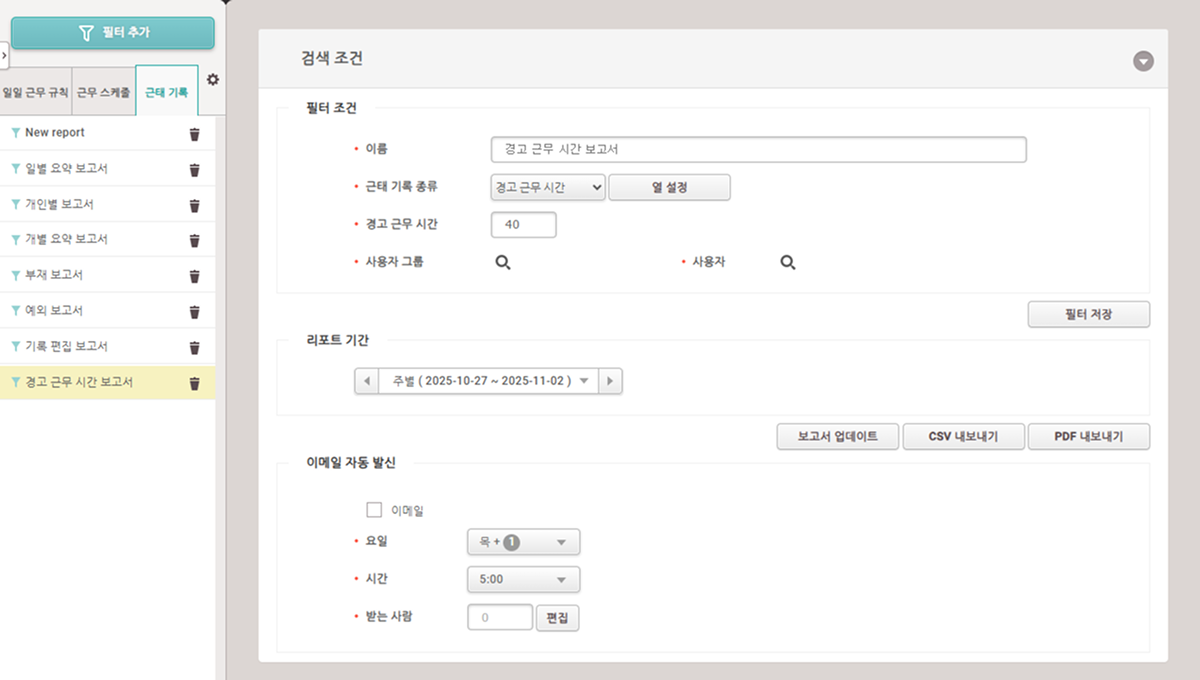
지정된 근무 시간에 도달한 사용자의 근태 보고서를 생성하거나, 이메일로 관리자에게 알려줄 수 있습니다. 경고 근무 시간 보고서는 주별로 생성됩니다.
-
런처 페이지에서 근태 관리를 클릭하세요.
-
화면 왼쪽 사이드바에서 근태 기록 탭을 클릭하세요.
-
화면 왼쪽 사이드바의 필터 목록에서 경고 근무 시간 보고서를 클릭하세요.
-
필터 조건과 리포트 기간의 각 항목을 설정하세요.
-
보고서를 생성하려면 보고서 업데이트 버튼을 클릭하세요.
지정된 근무 시간에 도달한 사용자에 대한 알림을 관리자에게 이메일로 보내려면 이메일 자동 발신을 설정하세요. 자세한 내용은 #autoEmail을 참고하세요.
이메일 자동 발신 설정
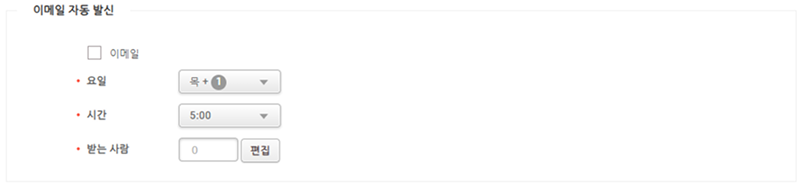
지정된 근무 시간에 도달한 사용자에 대한 알람 이메일을 자동으로 관리자에게 보낼 수 있습니다.
-
이메일: 관리자에게 이메일을 자동으로 보내려면 체크박스를 클릭하세요.
-
요일: 관리자에게 이메일을 보낼 요일을 선택하세요.
-
시간: 관리자에게 이메일을 보낼 시간을 설정하세요.
-
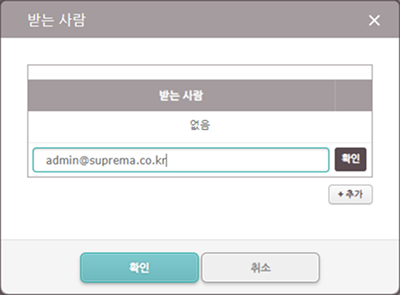
받는 사람: 이메일을 받을 관리자를 지정할 수 있습니다. 편집 버튼을 클릭하면 받는 사람 팝업창이 나타납니다. 이메일 주소를 입력하세요. 1명 이상의 관리자를 지정할 수 있습니다.
-
이메일 자동 발신 기능을 설정하려면 필터 조건을 설정한 후 필터를 저장해야 합니다.
-
자동 발신한 이메일의 보낸 사람 정보는 화면 왼쪽 사이드바의 설정() → 보낸 사람 정보에서 설정할 수 있습니다. 자세한 내용은 근태 관리 설정하기를 참고하세요.