근태 기록 수정하기
생성된 보고서 테이블을 클릭하면 근태 기록을 수정할 수 있습니다.
-
근태 기록을 수정하려면 보고서를 먼저 생성해야 합니다. 보고서 생성에 대한 자세한 내용은 근태 기록 확인하기를 참고하세요.
-
근태 스케줄이 등록되지 않은 사용자의 출퇴근 기록은 수정할 수 없습니다.
-
생성된 보고서 목록에서 기록을 수정할 항목을 클릭하세요.
-
원하는 방법에 따라 근태 기록을 수정하거나 부재를 추가하세요.
목록에서 수정하기
-
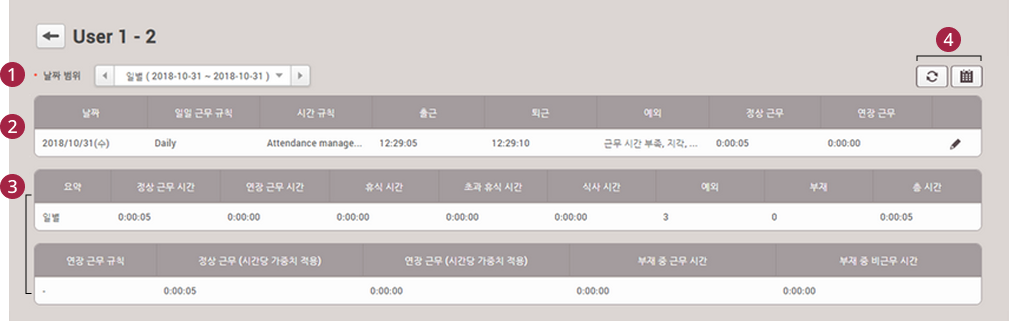
날짜 범위: 목록으로 표시할 근태 기록의 기간을 설정할 수 있습니다.
-
일별 근태 기록: 일별 근태 기록을 확인할 수 있습니다.
-
출근/퇴근 시간을 클릭하면 근태 기록을 추가/수정/삭제할 수 있습니다. 출근/퇴근 시간을 클릭한 뒤 버튼을 클릭하면 이미 등록된 근태 기록을 수정할 수 있으며, 변경 사항을 저장하려면 확인 버튼을 클릭하세요.
-
부재를 추가하려면 버튼을 클릭하세요. 휴가를 추가하려면 부재로 설정된 시간 규칙이 필요합니다. 추가된 사용자 부재의 을 클릭하면 삭제할 수 있습니다.
-
-
근태 기록 요약: 설정한 기간에 따른 근태 기록을 확인할 수 있습니다.
-
새로고침 / 달력으로 보기
-
: 근태 기록 목록을 새로고침합니다.
-
: 근태 기록을 달력 형식으로 확인할 수 있습니다.
-
시간 규칙 생성에 대한 자세한 내용은 시간 규칙 설정하기를 참고하세요.
달력에서 수정하기
-
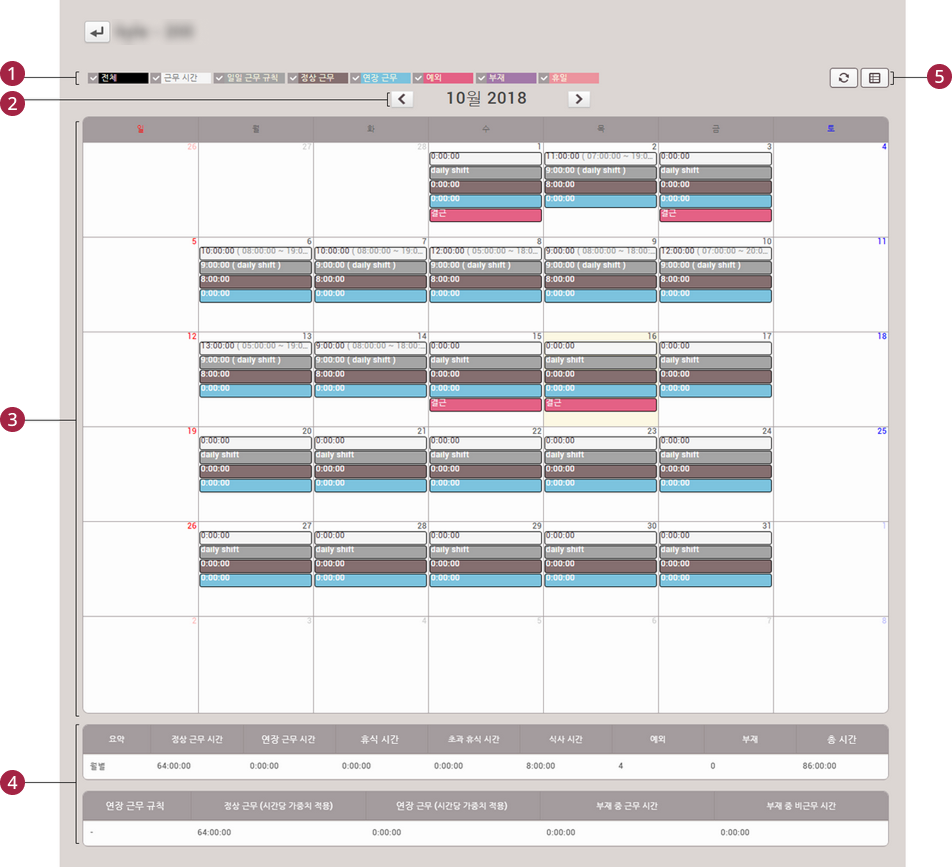
이벤트 종류: 이벤트 종류를 선택해 달력에 표시하거나 숨길 수 있습니다.
-
월: 이전 달이나 다음 달로 이동하려면 또는 버튼을 클릭하세요.
-
일별 근태 기록: 일별 근태 기록을 확인할 수 있습니다.
-
근무 시간(흰색)을 클릭하면 근태 기록을 추가/수정/삭제할 수 있습니다. 버튼을 클릭하면 이미 등록된 근태 기록을 수정할 수 있으며, 변경 사항을 저장하려면 확인 버튼을 클릭하세요.
-
근무 규칙(회색)을 클릭하면 사용자 부재 관리를 추가할 수 있습니다. 사용자 부재를 추가하려면 부재로 설정된 시간 규칙이 필요합니다. 추가된 사용자 부재의 을 클릭하면 삭제할 수 있습니다.
-
-
근태 기록 요약: 월별 근태 기록을 확인할 수 있습니다.
-
새로고침 / 목록으로 보기
-
: 근태 기록 목록을 새로고침합니다.
-
: 근태 기록을 목록 형식으로 확인할 수 있습니다.
-
시간 규칙 생성에 대한 자세한 내용은 시간 규칙 설정하기를 참고하세요.