근무 스케줄 설정하기
설정된 일일 근무 규칙, 기타 근무 규칙, 기간, 휴일을 사용자에게 지정하여 근무 스케줄을 생성할 수 있습니다.
생성된 근무 스케줄에 임시 스케줄이나 개인 휴가도 추가할 수 있습니다.
스케줄을 생성하기 전에 사용할 시간 규칙, 일일 근무 규칙, 일일 근무 규칙, 휴일을 올바르게 생성했는지 확인하세요.
-
근무 규칙 설정에 대한 자세한 내용을 다음 문서를 참고하세요.
-
휴일 설정에 대한 자세한 내용은 스케줄 설정하기를 참고하세요.
근무 스케줄
근무 스케줄 추가
다음 안내에 따라 등록한 사용자의 근무 스케줄을 추가하세요.
-
런처 페이지에서 근태 관리를 클릭하세요.
-
화면 왼쪽 사이드바에서 근무 스케줄 탭을 클릭하세요.
-
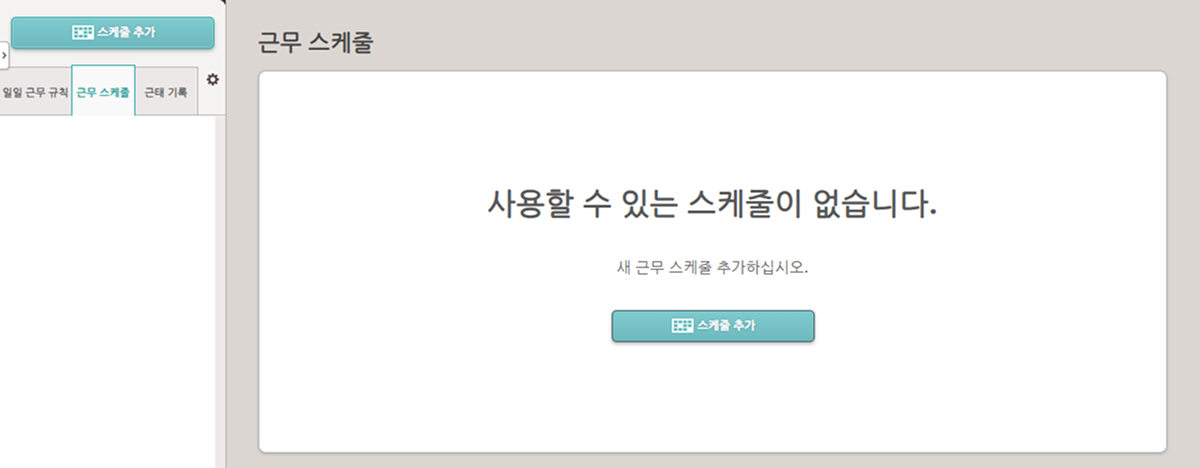
스케줄 추가 버튼을 클릭하세요.
-
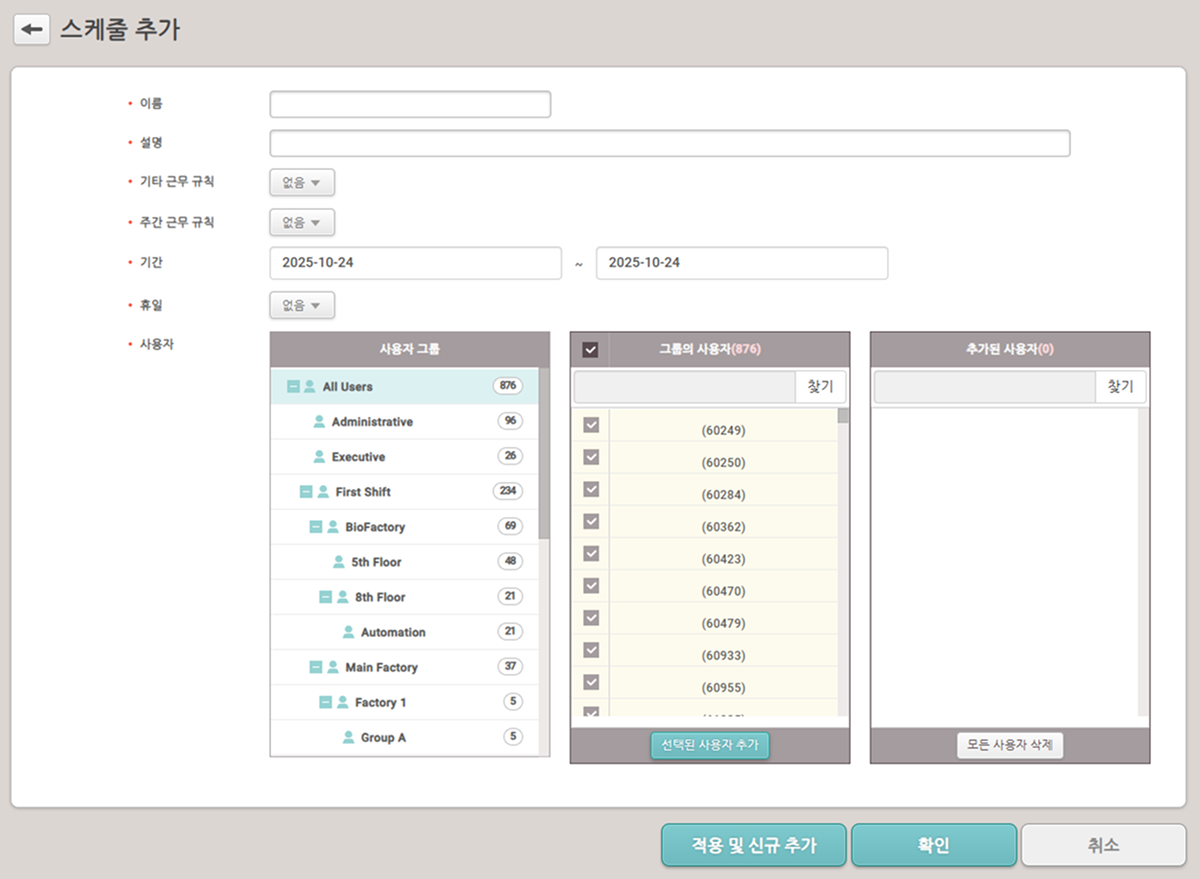
스케줄 추가 화면이 나타나면 각 항목을 설정하세요.
-
설정을 저장하려면 화면 하단의 확인 버튼을 클릭하세요.
-
설정을 저장한 후 다른 근무 스케줄을 추가하려면 적용 및 신규 추가 버튼을 클릭하세요.
설정 옵션 안내
근무 스케줄 설정 옵션을 안내합니다.
-
이름: 근무 스케줄의 이름을 입력하세요.
-
설명: 근무 스케줄에 대한 설명을 입력하세요.
-
기타 근무 규칙: 설정한 기타 근무 규칙을 선택하세요. 기타 근무 규칙을 설정하면 일일 근무 규칙에 설정한 초과 근무 시간 규칙이 적용되지 않습니다. 사용하지 않으려면 없음을 선택하세요.
알아두기원하는 기타 근무 규칙이 없다면 추가할 수 있습니다. 자세한 내용은 기타 근무 규칙 설정하기를 참고하세요.
-
주간 근무 규칙: 설정한 주간 근무 규칙을 선택하세요. 한번 설정한 주간 근무 규칙은 수정할 수 없습니다.
알아두기원하는 주간 근무 규칙이 없다면 추가할 수 있습니다. 자세한 내용은 주간 근무 규칙 설정하기를 참고하세요.
-
기간: 근태 이벤트를 수집할 기간을 설정하세요.
알아두기시작 날짜는 한 번 설정하면 나중에 변경할 수 없습니다. 종료 날짜는 나중에 변경할 수 있으며, 설정된 날짜보다 이전 날짜로 변경하면 변경된 기간만큼의 부재 이벤트가 삭제됩니다.
-
휴일: 설정한 휴가 일정을 선택하세요. 사용하지 않으려면 없음을 선택하세요.
알아두기원하는 휴가 일정이 없다면 추가할 수 있습니다. 자세한 내용은 스케줄 설정하기를 참고하세요.
-
사용자: 규칙을 적용할 사용자를 추가하세요.
전체 근무 스케줄에 포함된 사용자 수는 등록한 근태 관리 라이선스가 지원하는 최대 사용자 수를 초과할 수 없습니다. 각 라이선스당 최대 사용자는 라이선스 정책을 참고하세요.
근무 스케줄 수정
등록한 근무 스케줄 수정 방법을 안내합니다.
-
런처 페이지에서 근태 관리를 클릭하세요.
-
화면 왼쪽 사이드바에서 근무 스케줄 탭을 클릭하세요.
-
근무 스케줄 목록에서 수정할 항목을 클릭하세요. 또는 화면 왼쪽 사이드바에서 수정할 항목의 버튼을 클릭하세요.
-
원하는 항목을 수정하고 확인 버튼을 클릭하세요.
근무 스케줄 삭제
등록한 근무 스케줄 삭제 방법을 안내합니다.
-
런처 페이지에서 근태 관리를 클릭하세요.
-
화면 왼쪽 사이드바에서 근무 스케줄 탭을 클릭하세요.
-
근무 스케줄 목록에서 삭제할 항목의 체크박스를 클릭하세요.

-
화면 오른쪽 상단의 스케줄 삭제 버튼을 클릭하세요. 또는 화면 왼쪽 사이드바에서 삭제할 항목의 버튼을 클릭하세요.
-
확인 메시지가 나타나면 네 버튼을 클릭하세요.
임시 스케줄 추가
이미 등록한 스케줄이 있다면 사용자에게 임시로 다른 근무 규칙을 적용할 수 있습니다.
-
런처 페이지에서 근태 관리를 클릭하세요.
-
화면 왼쪽 사이드바에서 근무 스케줄 탭을 클릭하세요.
-
화면 왼쪽 목록에서 원하는 스케줄의 버튼을 클릭하세요.
-
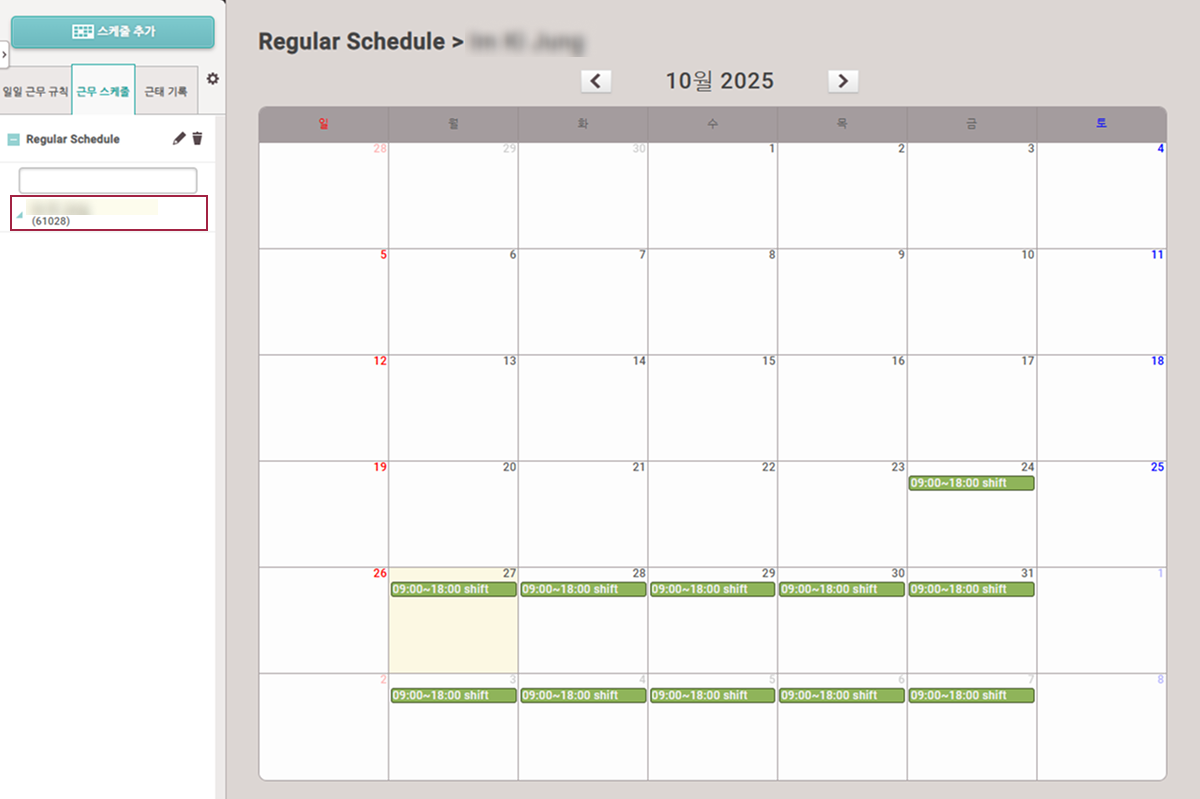
스케줄에 할당된 사용자 목록이 표시되고 임시 스케줄을 적용할 사용자를 선택하면 달력이 표시됩니다.
-
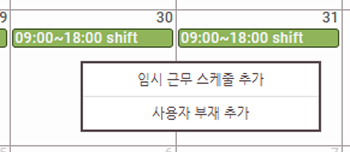
달력에서 임시 스케줄을 추가할 날짜를 클릭하세요.
-
팝업 메뉴에서 임시 근무 스케줄 추가를 클릭하세요.
-
임시 근무 스케줄 추가 설정창이 나타나면 각 항목을 설정하세요.
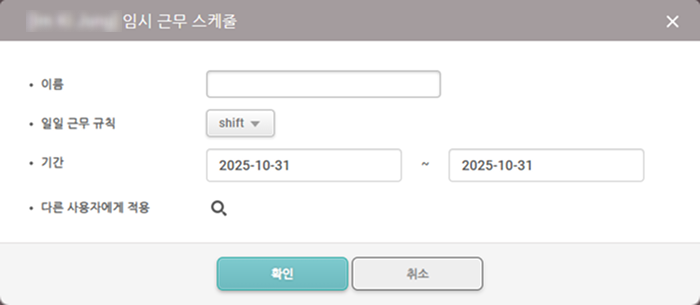
다른 사용자에게도 동일한 근무 스케줄을 적용하려면 버튼을 클릭한 후 사용자를 선택하세요.
-
설정한 근무 규칙을 적용하려면 확인 버튼을 클릭하세요.
사용자에게 적용한 임시 스케줄을 삭제하려면 달력에서 설정된 임시 스케줄을 클릭하세요. 확인 메시지 창이 나타나면 네 버튼을 클릭하세요.
부재 추가 및 삭제
사용자의 부재 일정을 추가할 수 있습니다.
-
런처 페이지에서 근태 관리를 클릭하세요.
-
화면 왼쪽 사이드바에서 근무 스케줄 탭을 클릭하세요.
-
화면 왼쪽 목록에서 원하는 스케줄의 버튼을 클릭하세요.
-
스케줄에 할당된 사용자 목록이 표시되고 부재 일정을 적용할 사용자를 선택하면 달력이 표시됩니다.
-
달력에서 사용자의 부재 일정을 추가할 날짜를 클릭하세요.
-
팝업 메뉴에서 사용자 부재 추가를 클릭하세요.
-
사용자 부재 편집 설정창이 나타나면 각 항목을 설정하세요.
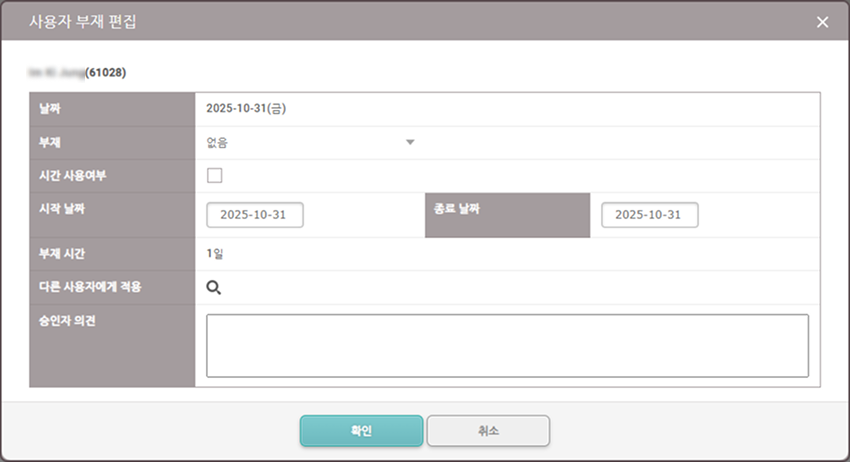
다른 사용자에게도 동일한 부재 일정을 적용하려면 버튼을 클릭한 후 사용자를 선택하세요.
-
설정한 부재 일정을 적용하려면 확인 버튼을 클릭하세요.
-
원하는 부재 관리 시간 규칙이 없다면 추가할 수 있습니다. 시간 규칙 추가에 대한 자세한 내용은 시간 규칙 설정하기를 참고하세요.
-
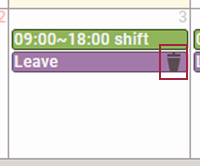
사용자에게 적용한 부재 일정을 삭제하려면 달력에서 설정된 부재 일정의 버튼을 클릭하세요. 확인 메시지 창이 나타나면 네 버튼을 클릭하세요.