근태 관리 설정하기
근태 관리에 사용할 장치를 등록하거나 알림 이메일을 발신할 때 사용할 발신자 정보를 설정할 수 있습니다. CSV 내보내기로 근태 보고서를 내보낼 때 문서의 구분자를 설정할 수도 있습니다.
근태 관리 설정 진입
-
런처 페이지에서 근태 관리를 클릭하세요.
-
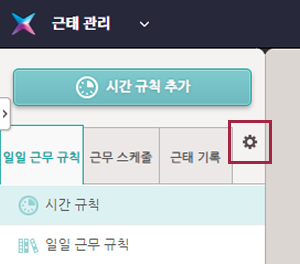
화면 왼쪽 사이드바에서 버튼을 클릭하세요.
-
각 항목을 설정하세요.
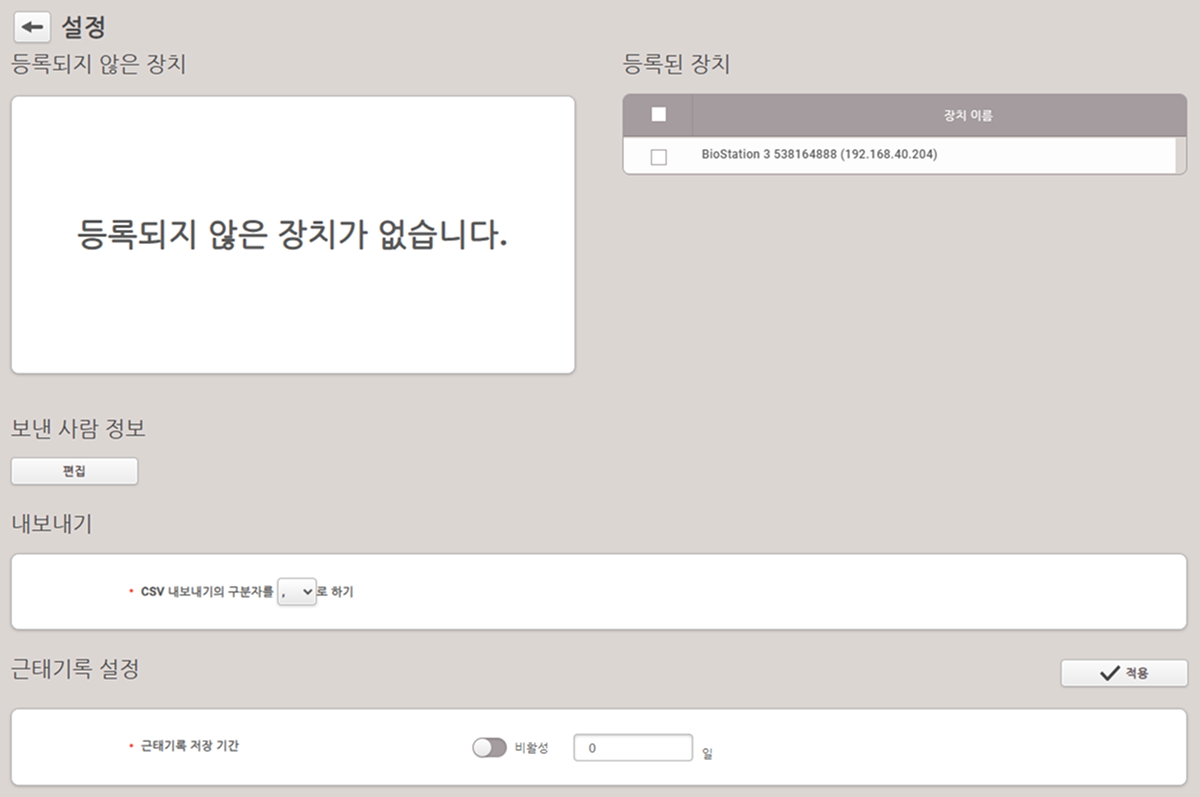
근태 관리 설정 항목
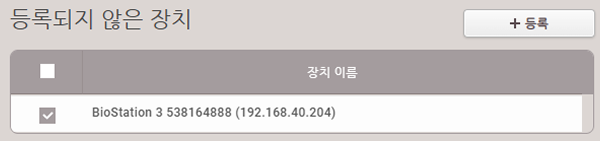
등록되지 않은 장치
근태 관리할 수 있는 장치 목록입니다. 근태 관리 장치로 등록하려면 원하는 장치를 선택한 후 등록 버튼을 클릭하세요.
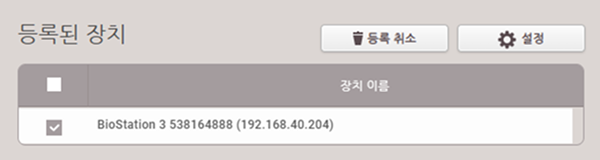
등록된 장치
현재 사용 중인 근태 관리 장치 목록입니다.
-
등록을 해제하려면 원하는 장치를 선택한 뒤 등록 취소 버튼을 클릭하세요.
-
등록한 장치의 근태 설정을 편집하려면 설정 버튼을 클릭하세요. 근태 설정에 대한 자세한 내용은 고급 설정하기를 참고하세요.
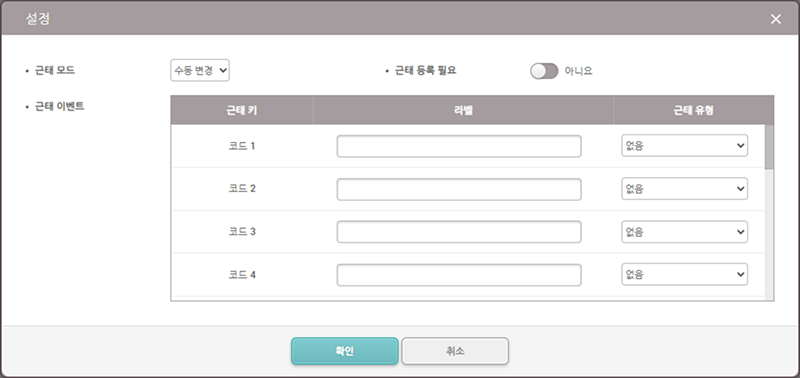
근태 유형은 근태 키와 근태 이벤트 종류를 매핑하는 설정입니다. 근태 이벤트 종류는 아래와 같습니다.
- 출근
- 퇴근
- 휴식 시작
- 휴식 종료
- 식사 시간 시작
- 식사 시간 종료
-
장치와 연결된 상태에서만 장치의 근태 설정을 편집할 수 있습니다.
-
설정 → 장치 메뉴에서 등록한 장치를 삭제하면, 등록된 근태 관리 장치도 자동 삭제됩니다.
보낸 사람 정보
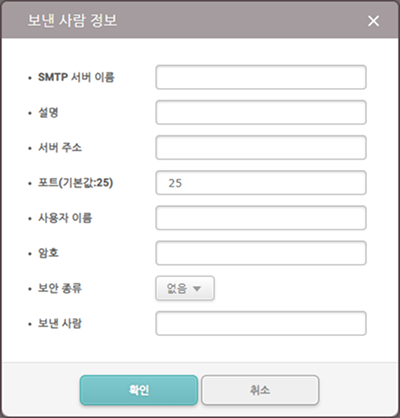
알림 이메일을 발신할 때 사용할 발신자 정보를 설정할 수 있습니다. 편집 버튼을 클릭하세요.
-
SMTP 서버 이름: SMTP 서버 이름을 입력하세요.
-
설명: SMTP에 대한 설명을 입력하세요.
-
서버 주소: SMTP 서버 주소를 입력하세요. SMTP 서버 주소는
smtp.{email-service-provider}.com과 같은 형태이며, SMTP 서버로 사용할 이메일의 설정 화면에서 확인할 수 있습니다. -
포트(기본값:25): SMTP 서버의 포트 번호를 입력하세요. SMTP 서비스 공급자의 이메일 설정 화면에서 확인할 수 있습니다.
-
사용자 이름: SMTP 서비스의 계정을 입력하세요.
-
암호: SMTP 서비스의 계정 암호를 입력하세요.
-
보안 종류: 보안 종류를 선택하세요.
-
보낸 사람: 보낸 사람의 이메일 주소를 입력하세요.
-
SMTP에 대한 자세한 내용은 시스템 관리자에게 문의하세요.
-
SMTP 서버를 2단계 인증이 설정된 이메일 계정으로 사용할 경우 해당 계정의 비밀번호 변경 시 다음 사항에 유의하세요.
-
2단계 인증을 설정하면 SMTP 암호는 해당 이메일 계정의 비밀번호가 아닌 2단계 인증으로 생성된 앱 비밀번호를 사용합니다.
-
이때 해당 이메일 계정의 비밀번호가 변경되면 앱 비밀번호는 자동으로 삭제되며, SMTP 암호는 사용할 수 없게 됩니다.
-
해당 이메일 계정의 비밀번호 변경 시 앱 비밀번호를 다시 생성한 뒤 SMTP 암호를 다시 설정하세요.
-
내보내기
CSV 내보내기 기능으로 근태 보고서를 내보낼 때 문서의 구분자를 선택할 수 있습니다.

근태기록 설정
근태 기록을 저장할 기간을 설정할 수 있습니다. 근태기록 저장 기간 옵션을 활성으로 설정하고 기간을 입력하세요. 설정을 저장하려면 적용 버튼을 클릭하세요.
