방문 신청하기
사내 사용자가 아닌 외부 방문자가 방문 신청용 PC를 통해서 출입을 신청하는 방법을 안내합니다.
신규 방문 신청
처음 방문하는 방문자가 방문 신청용 PC에서 출입을 신청하는 방법을 안내합니다.
-
방문 신청용 PC에서 방문 신청 페이지를 실행하세요. 방문 신청 페이지 URL 주소는
https://{biostar_x_server_ip}/#/register-welcome형식입니다.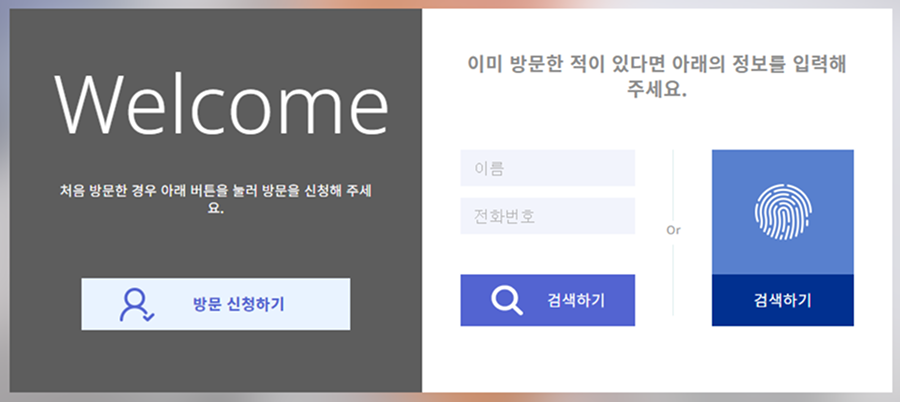
-
화면 중앙의 방문 신청하기를 클릭하세요.
-
방문처 출입에 대한 약관 및 개인 정보 처리 방침에 대한 동의를 완료한 후 화면 오른쪽 하단의 다음 버튼을 클릭하세요.
-
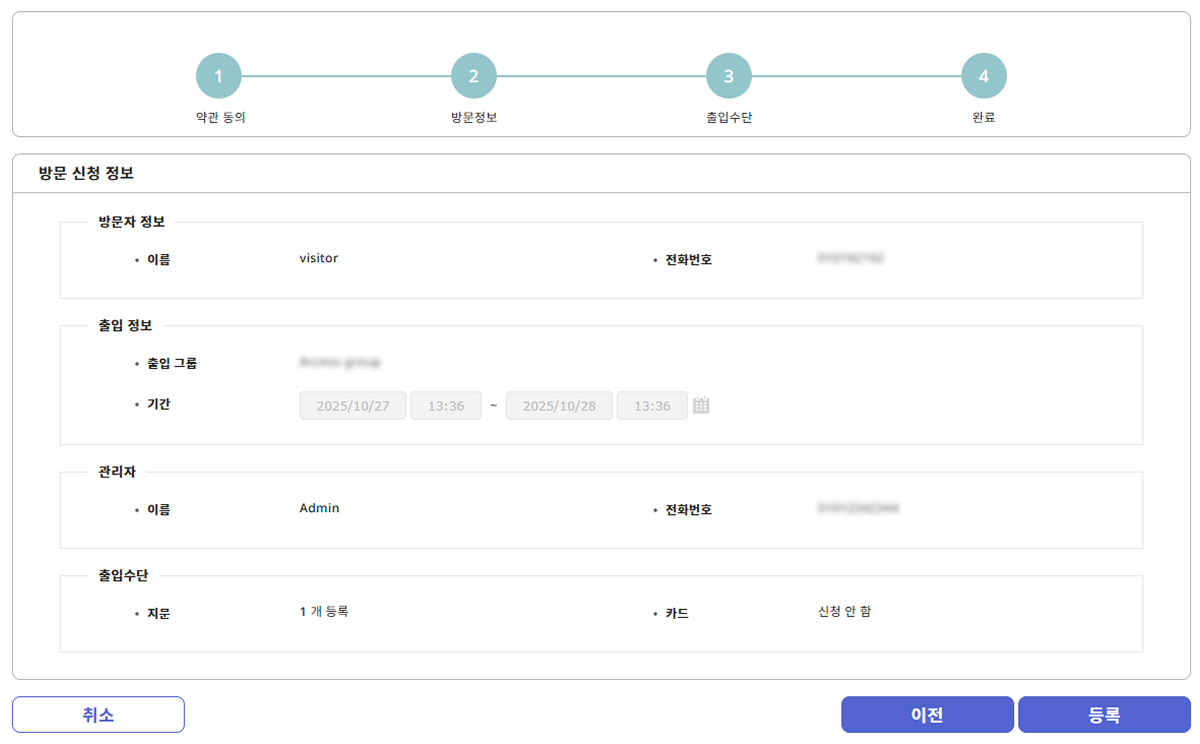
방문 신청에 필요한 정보를 입력하세요.

-
방문자: 방문자의 이름과 전화번호를 입력하세요.
-
관리자: 방문 대상 담당자의 이름과 전화번호를 입력하세요.
-
출입 정보: 출입 구역 및 방문 기간을 설정하세요.
-
-
정보 입력을 완료한 후 화면 오른쪽 하단의 다음 버튼을 클릭하세요.
-
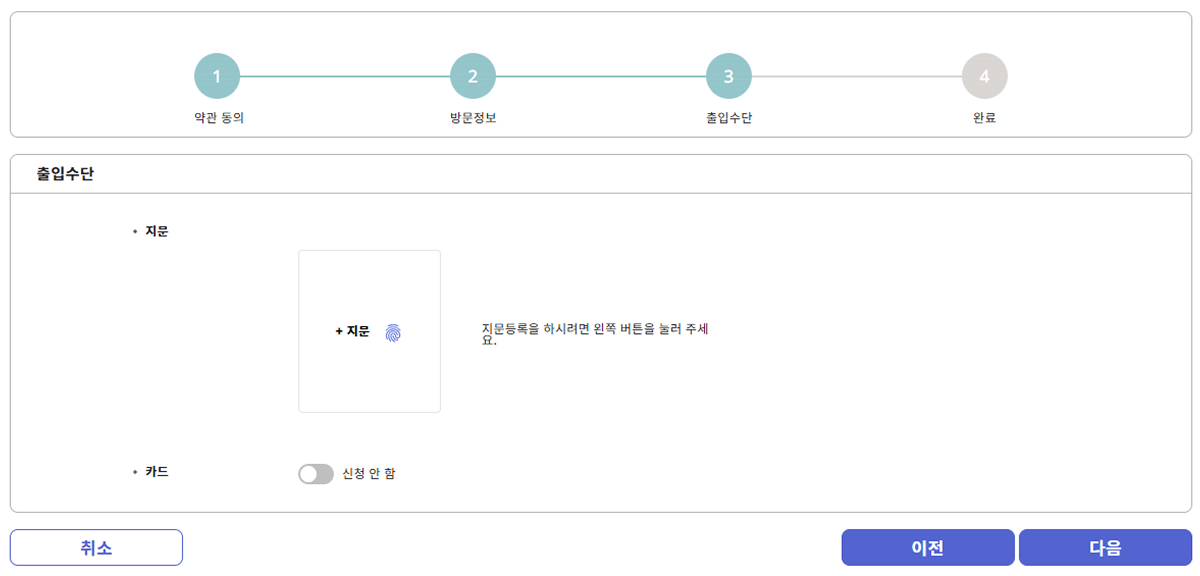
출입 수단을 설정하세요.
-
지문: 지문 인증을 사용하려면 + 지문 버튼을 클릭한 후 지문을 등록하세요.
-
카드: 카드 인증을 사용하려면 신청으로 설정한 후 관리자에게 카드를 발급 받으세요.
-
-
설정을 완료한 후 화면 오른쪽 하단의 다음 버튼을 클릭하세요.
-
신청한 모든 정보를 확인한 후 화면 오른쪽 하단의 등록 버튼을 클릭하세요.
-
방문처 출입에 대한 약관 및 개인 정보 처리 방침 작성에 대한 자세한 내용은 방문자 설정하기를 참고하세요.
-
이름은 최대 48자까지 입력할 수 있습니다.
-
방문자 정보 입력에 커스텀 필드를 추가하려면 방문자 설정하기를 참고하세요.
-
방문 PC에 할당한 방문처의 출입 그룹만 선택할 수 있습니다. 자세한 내용은 방문자 설정하기를 참고하세요.
-
출입 그룹에 대한 자세한 내용은 출입 그룹 관리하기를 참고하세요.
-
이전 단계로 돌아가 방문 정보를 수정하려면 이전 버튼을 클릭하세요.
-
지문을 스캔하려면 방문자 신청용 PC에 지문 등록 장치가 연결되어 있어야 합니다.
기존 정보로 방문 신청
방문처에 지문이 등록되어 있다면 지문을 검색한 뒤 기존 방문 정보를 사용해 방문을 신청할 수 있습니다.
-
방문 신청용 PC에서 방문 신청 페이지를 실행하세요. 방문 신청 페이지 URL 주소는
https://{biostar_x_server_ip}/#/register-welcome형식입니다. -
화면 중앙에 있는 지문 아이콘 하단의 검색하기를 클릭하세요.
-
지문 스캔 장치에 지문을 스캔하세요. 스캔한 지문을 이용해 등록된 사용자를 검색합니다.
-
이전에 지문을 등록한 방문자와 일치하는 지문이 있다면 확인 메시지가 나타납니다.

-
검색된 방문자가 맞는다면 네 버튼을 클릭하세요.
-
방문처 출입에 대한 약관 및 개인 정보 처리 방침에 대한 동의를 완료한 후 화면 오른쪽 하단의 다음 버튼을 클릭하세요.
-
이전 방문 시 설정한 방문 정보를 확인하세요. 기존 정보를 수정하려면 각 항목을 수정한 후 화면 오른쪽 하단의 다음 버튼을 클릭하세요.

-
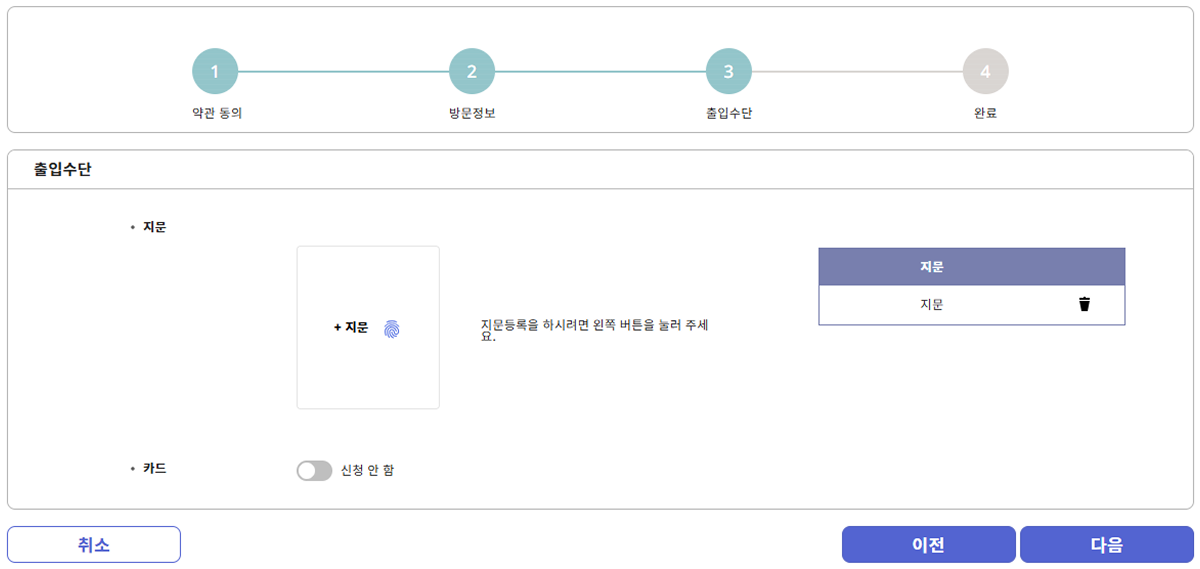
이전 방문 시 설정한 출입 수단을 확인하세요. 기존 출입 수단을 변경하려면 변경할 항목을 수정한 후 화면 오른쪽 하단의 다음 버튼을 클릭하세요.
-
신청한 모든 정보를 확인한 후 화면 오른쪽 하단의 등록 버튼을 클릭하세요.