방문 신청 관리하기
방문 신청을 승인하거나 수정할 수 있습니다. 관리자가 직접 방문자를 추가하거나 삭제할 수도 있습니다.
방문 승인
방문 신청 내역을 확인하고 방문자의 출입을 승인하는 방법을 안내합니다.
-
런처 페이지에서 방문자를 클릭하세요.
-
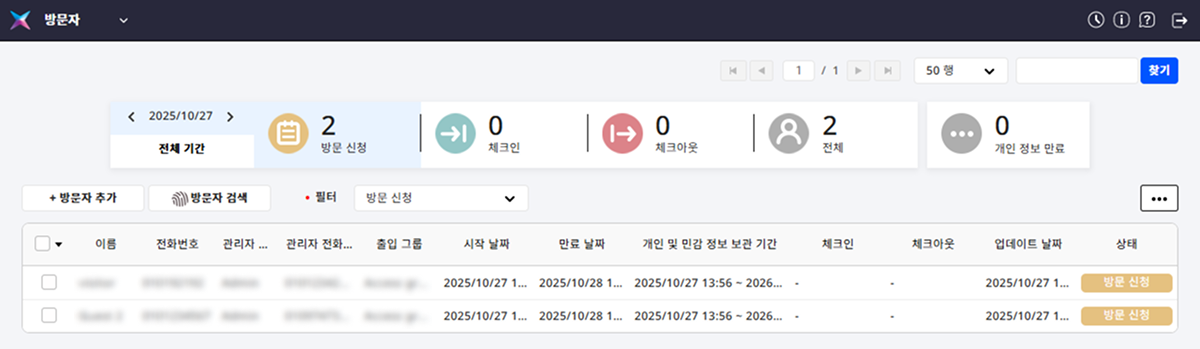
방문자 목록에서 방문을 승인할 방문자를 클릭하세요.
-
방문자의 방문 정보를 확인한 후 수정 필요한 항목은 수정 후 수정 버튼을 클릭하세요.
-
화면 오른쪽 하단의 체크인 버튼을 클릭하세요.
-
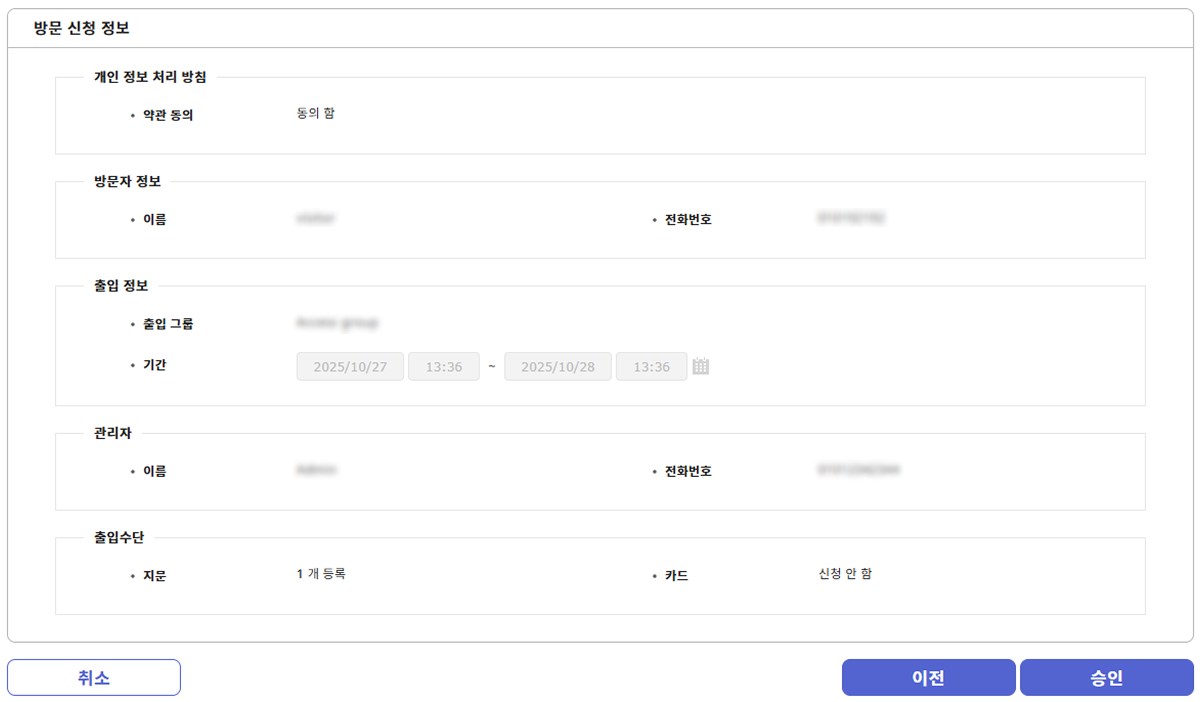
방문 신청 정보의 내용을 확인하고 방문을 승인하려면 화면 오른쪽 하단의 승인 버튼을 클릭하세요.
-
방문을 신청할 때 방문자 출입 이용 약관에 동의하지 않은 신청자의 경우 승인 버튼이 비활성화됩니다. 약관 보기 버튼을 클릭해 방문자에게 출입 이용 약관을 제공하고, 약관 동의를 받으세요. 방문자 출입 이용 약관에 동의하지 않는다면 방문이 제한됩니다.

-
방문 PC에 카드 등록 장치가 설정되어 있다면 승인 및 카드등록 버튼이 활성화됩니다. 방문자의 방문을 승인하고 출입 카드를 발급하려면 승인 및 카드등록 버튼을 클릭하세요. 자세한 내용은 #approve-and-register-card을 참고하세요.
-
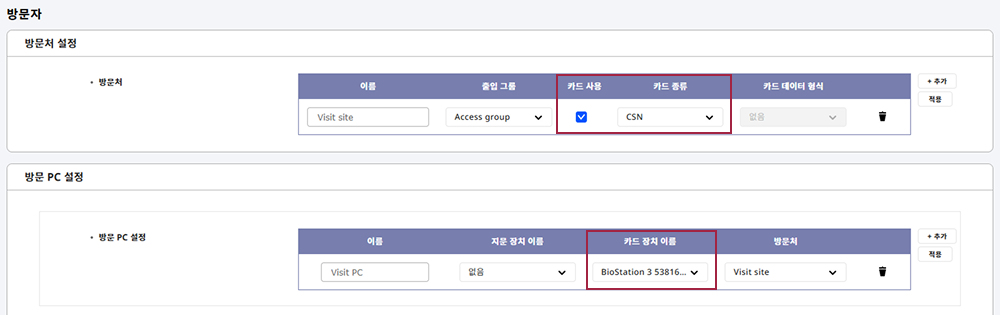
방문 PC에 카드 사용을 설정하려면 설정 → 방문자 메뉴에서 아래와 같은 최소 설정이 필요합니다. 자세한 내용은 방문자 설정하기를 참고하세요.
-
방문처 설정 → 카드 사용 / 카드 종류
-
방문 PC 방문 PC 설정 → 카드 장치 이름
-
승인 및 카드 등록
방문 신청을 승인하고 출입 카드를 발급하는 방법을 안내합니다.
-
방문 신청 정보 화면에서 화면 오른쪽 하단의 승인 및 카드등록 버튼을 클릭하세요.

-
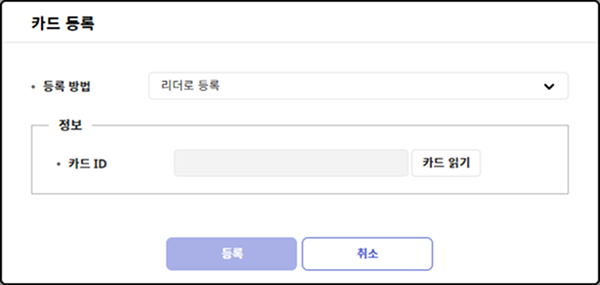
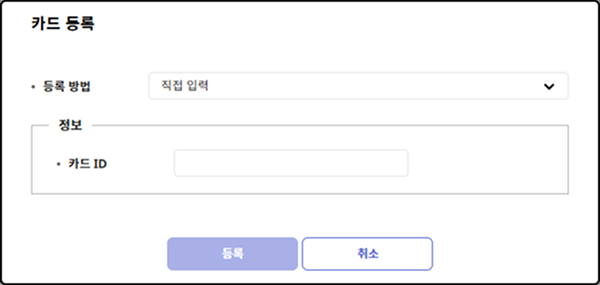
카드 등록 창이 나타나면 원하는 등록 방법을 선택하세요.
- 리더로 등록
- 직접 입력
리더로 등록
방문 PC에 연결된 장치로 카드 정보를 스캔하여 등록할 수 있습니다.
-
등록 방법을 리더로 등록으로 선택하세요.
-
등록할 카드를 장치에 스캔하려면 카드 읽기 버튼을 클릭하세요.
-
카드를 등록하려면 등록 버튼을 클릭하세요.
직접 입력
카드 번호를 직접 입력하여 등록할 수 있습니다.
-
등록 방법을 직접 입력으로 선택하세요.
-
카드 ID를 직접 입력하세요.
-
카드를 등록하려면 등록 버튼을 클릭하세요.
지문 검색으로 방문자 승인
지문을 등록한 방문자를 지문으로 검색한 후 승인 처리할 수 있습니다.
-
런처 페이지에서 방문자를 클릭하세요.
-
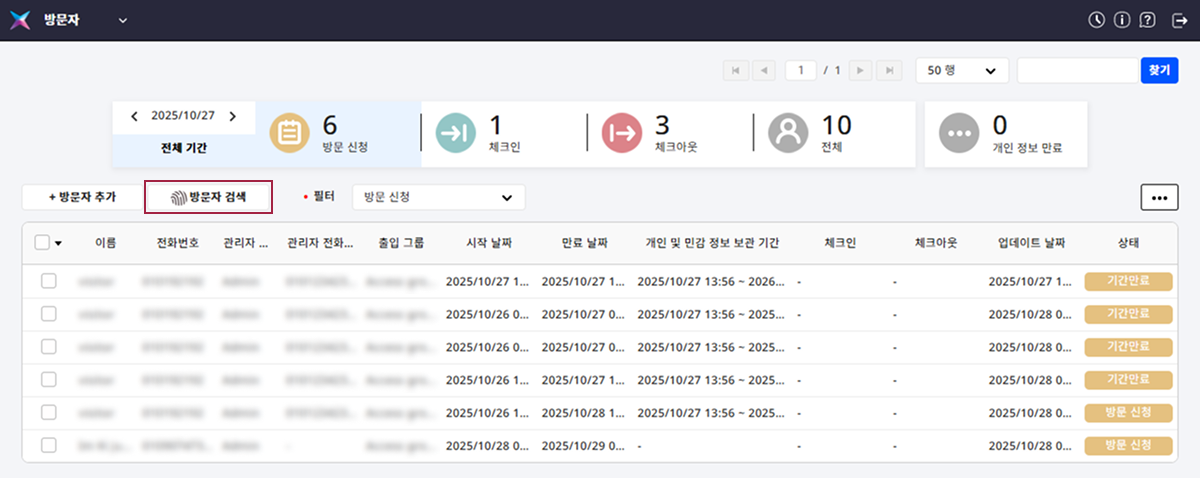
방문 신청 목록에서 왼쪽 상단의 방문자 검색 버튼을 클릭하세요.
-
지문 스캔 장치에 방문자의 지문을 스캔하세요.
-
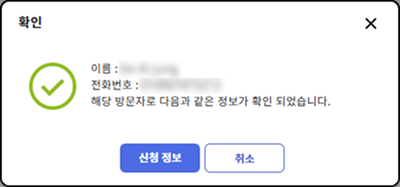
지문과 일치하는 방문자가 검색되면 확인 메시지가 나타납니다. 신청 정보 버튼을 클릭하세요.
-
방문자의 방문 정보를 확인한 후 수정 필요한 항목은 수정 후 수정 버튼을 클릭하세요.
-
화면 오른쪽 하단의 체크인 버튼을 클릭하세요.
-
방문 신청 정보의 내용을 확인하고 방문을 승인하려면 화면 오른쪽 하단의 승인 버튼을 클릭하세요.
방문자 추가
관리자가 직접 방문자를 추가하는 방법을 안내합니다.
-
런처 페이지에서 방문자를 클릭하세요.
-
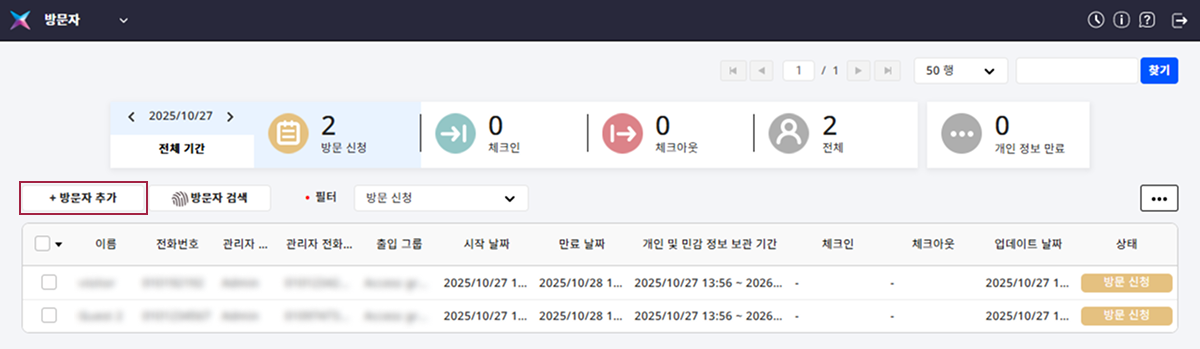
방문자 목록에서 왼쪽 상단의 방문자 추가 버튼을 클릭하세요.
-
방문자 섹션에서 방문자의 이름과 전화번호를 입력하세요.

-
관리자 섹션에서 방문 대상 담당자의 이름과 전화번호를 입력하세요.
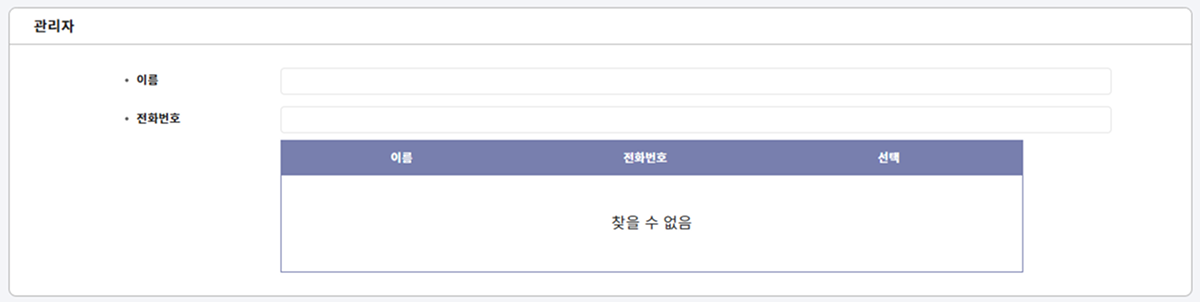
이름 또는 전화번호를 입력하면 입력 정보와 일치하는 사용자 목록이 표시됩니다. 원하는 사용자를 지정하려면 선택 버튼을 클릭하세요.
-
출입 정보 섹션에서 출입 그룹 및 방문 기간을 설정하세요.

방문 PC에 할당한 방문처의 출입 그룹만 선택할 수 있습니다. 자세한 내용은 방문자 설정하기를 참고하세요.
-
크리덴셜 섹션에서 출입 수단을 설정하세요.

-
카드: 카드 인증을 사용하려면 신청으로 설정하세요.
-
지문: 지문 인증을 사용하려면 + 지문 버튼을 클릭한 후 방문자의 지문을 등록하세요.
-
-
방문자 추가를 완료하려면 화면 오른쪽 하단의 등록 버튼을 클릭하세요.
-
이름은 최대 48자까지 입력할 수 있습니다.
-
방문자 정보 입력에 커스텀 필드를 추가하려면 방문자 설정하기를 참고하세요.
방문자 삭제
-
런처 페이지에서 방문자를 클릭하세요.
-
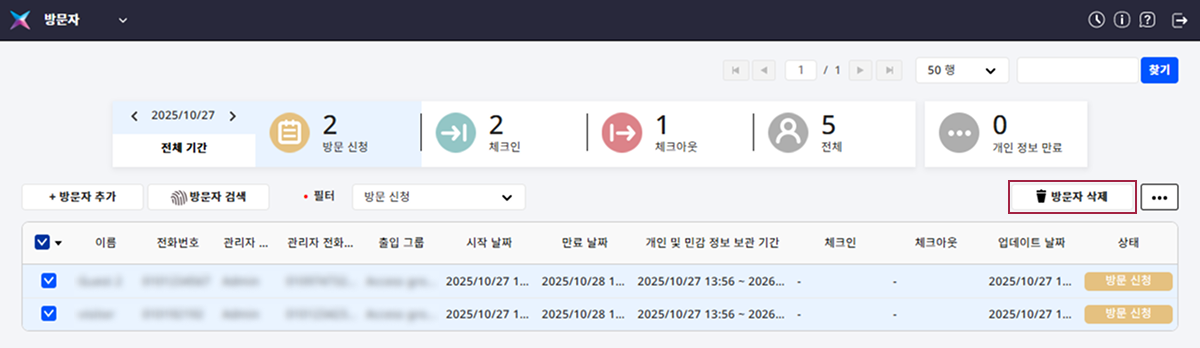
방문 신청 목록에서 삭제할 방문자의 체크박스를 클릭하세요.
-
화면 오른쪽 상단의 방문자 삭제 버튼을 클릭하세요.
-
확인 메시지가 나타나면 네 버튼을 클릭하세요.
-
방문자 삭제 버튼은 방문자의 체크박스를 클릭하면 활성화됩니다.
-
방문자는 방문 신청 목록에서만 삭제할 수 있습니다.