사용자 등록하기
새로운 사용자나 임시 방문자를 시스템에 추가해야 할 때, 기본 정보와 권한, 인증 수단을 함께 등록할 수 있습니다.
-
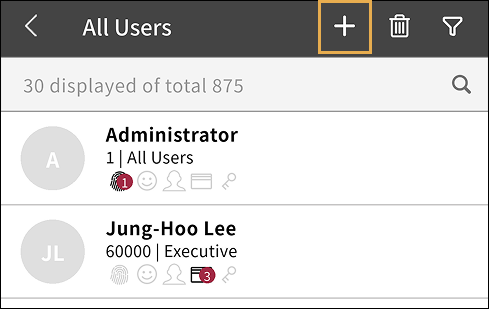
앱 홈 화면에서 USER를 탭하세요.
사이드 메뉴를 통해 진입할 수도 있습니다. → User를 탭하세요.
-
화면 오른쪽 상단의 를 탭하세요.
-
등록할 사용자의 기본 정보를 입력하고 크리덴셜을 설정하세요.
프로필 이미지 등록
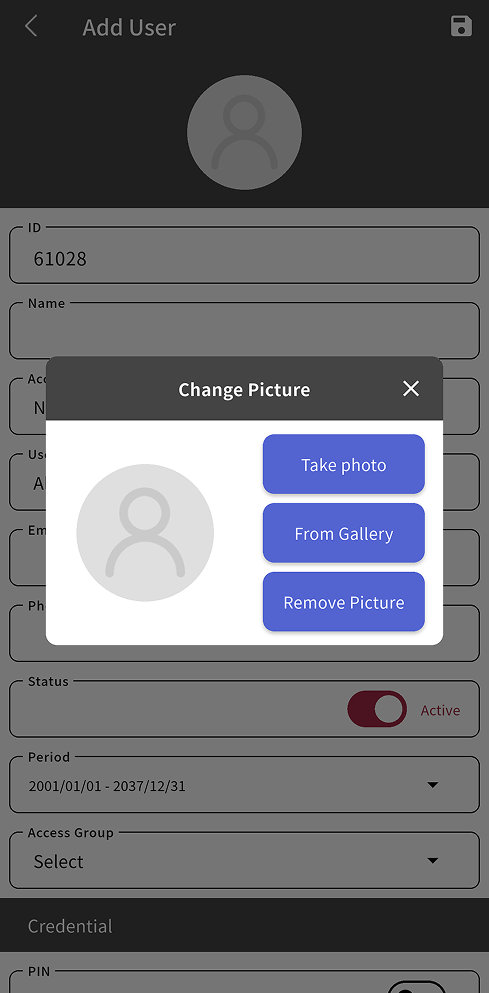
사용자의 프로필 이미지를 등록하려면 화면 상단의 프로필 아이콘을 탭하세요.
-
Take photo: 모바일 기기의 카메라로 사진을 촬영해 프로필 이미지로 등록할 수 있습니다.
-
From Gallery: 모바일 기기의 저장된 사진을 선택해 프로필 이미지로 등록할 수 있습니다.
등록된 프로필 이미지를 삭제하려면 Remove Picture를 탭하세요.
사용자 정보 입력 및 권한 설정
-
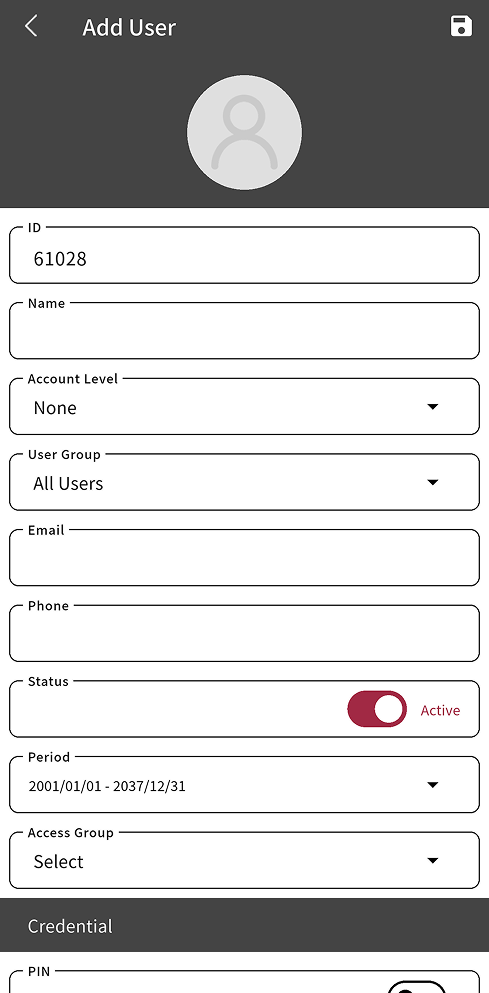
ID: 사용자에게 부여되는 고유 아이디입니다. 시스템에 의해 자동 생성된 값이 기본 입력되어 있습니다. 직접 입력할 수도 있습니다.
-
Name: 사용자의 이름을 입력하세요.
-
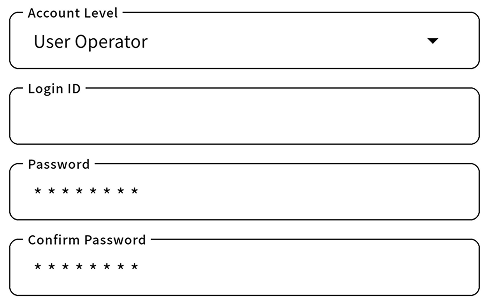
Account Level: 사용자의 관리자 등급을 선택할 수 있습니다.
관리자 등급 메뉴별 권한 None - 없음 Administrator 모든 메뉴 모든 권한 User Operator 사용자 읽기, 쓰기 Monitoring Operator 모니터링, 데이터, 대시보드 읽기, 쓰기 T&A Operator 근태 관리 읽기, 쓰기 Visitor Operator 방문자 읽기, 쓰기 관리자 등급을 설정하면 로그인 아이디와 비밀번호를 설정해 해당 사용자가 BioStar X 서버에 로그인할 수 있습니다.
-
User Group: 사용자가 속한 그룹을 선택하세요.
-
Email: 사용자의 이메일 주소를 입력하세요.
-
Phone: 사용자의 전화번호를 입력하세요.
-
Status: 사용자 계정을 활성화하거나 비활성화할 수 있습니다.
-
Period: 사용자 계정을 사용할 기간을 설정하세요. 시작 날짜와 종료 날짜를 설정하여 해당 기간 동안만 사용자 계정을 사용할 수 있습니다.
-
Access Group: 사용자의 출입 그룹을 선택할 수 있습니다.
-
사용자 아이디는 설정 → 서버 메뉴의 사용자 ID 종류 옵션에 따라 설정할 수 있는 값이 다를 수 있습니다. 자세한 내용은 서버 상세 설정하기를 참고하세요.
-
T&A Operator 및 Visitor Operator 등급은 별도의 라이선스가 필요합니다. 라이선스 정책에 대한 자세한 내용은 라이선스 정책을 참고하세요.
-
출입 그룹 추가 및 설정에 대한 자세한 내용은 출입 그룹 관리하기를 참고하세요.
크리덴셜 등록
사용자를 등록할 때, 사용자가 출입 통제 시스템에 접근할 수 있도록 크리덴셜을 같이 등록할 수 있습니다. 사용자의 지문 및 얼굴, 카드 정보, 비밀번호 등을 크리덴셜로 등록할 수 있습니다. 크리덴셜은 사용자를 새로 등록하거나 수정할 때 추가 또는 변경할 수 있습니다.
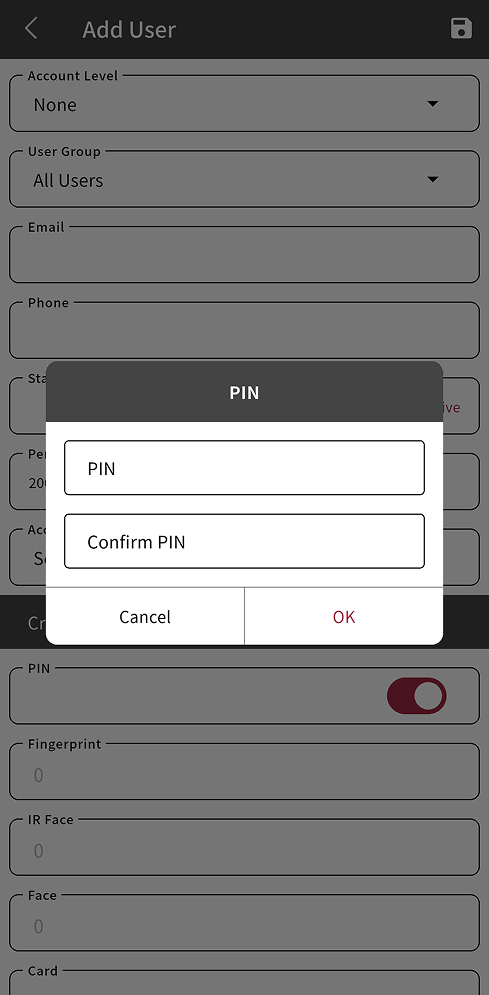
PIN 등록
사용자가 장치에 PIN 번호를 입력하여 출입할 수 있도록 PIN 크리덴셜을 등록할 수 있습니다.
-
Credential → PIN을 탭하세요.
-
PIN 입력 창이 나타나면 원하는 PIN을 차례로 입력하세요.
-
입력을 완료하면 OK를 탭하세요.
-
PIN은 최소 8자리 이상이어야 하며 숫자만 입력할 수 있습니다.
-
사용자당 최대 1개의 PIN 크리덴셜을 등록할 수 있습니다.
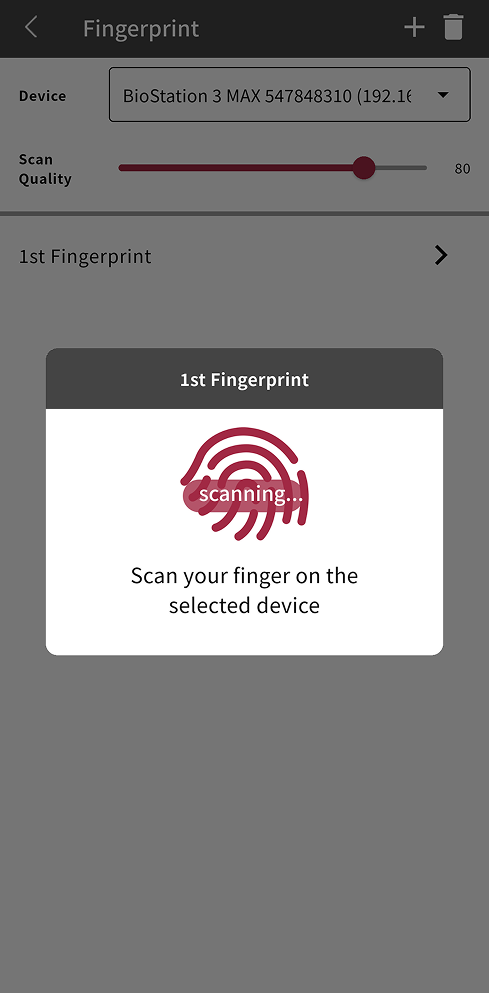
지문 등록
출입을 위한 인증 수단으로 사용자의 지문을 등록해 사용할 수 있습니다. 지문 인증을 지원하는 장치를 통해 사용자의 지문 정보를 등록하세요.
지문을 등록하기 전에…
-
사용자의 지문이 깨끗하고 물기가 없는지 확인하세요.
-
상처가 있거나 지문이 희미한 손가락은 등록하지 마세요.
-
Credential → Fingerprint를 탭하세요.
-
지문을 등록할 장치를 선택하려면 Device를 탭하세요.
-
Add Device 팝업에서 지문 등록 장치를 선택하고 Yes를 탭하세요.
-
Scan Quality에서 지문 품질을 조절할 수 있습니다. 기본값은 80입니다. 설정한 품질 수준에 미치지 않으면 지문 정보를 등록할 수 없습니다.
-
화면 오른쪽 상단의 를 탭하세요.
-
목록에 1st Fingerprint가 추가되면 탭하세요.
-
scanning... 팝업이 나타나면 선택한 장치에서 지문을 스캔하세요.
-
지문 확인을 위해 동일한 지문을 다시 스캔하세요.
-
지문 스캔을 완료하면 OK를 탭하세요.
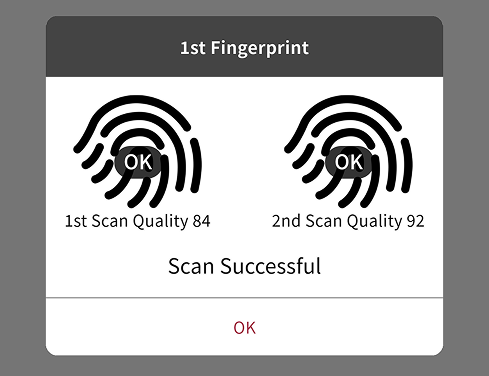
-
장치 목록은 BioStar X 서버에 등록된 지문 인식 장치 중 지문 등록이 가능한 장치만 표시됩니다.
-
지문을 추가 등록하려면 5-9 단계를 반복하세요. 사용자당 최대 10개까지 지문을 등록할 수 있습니다.
-
등록한 지문을 수정하려면 해당 지문 크리덴셜을 탭하고 위 과정을 반복하세요.
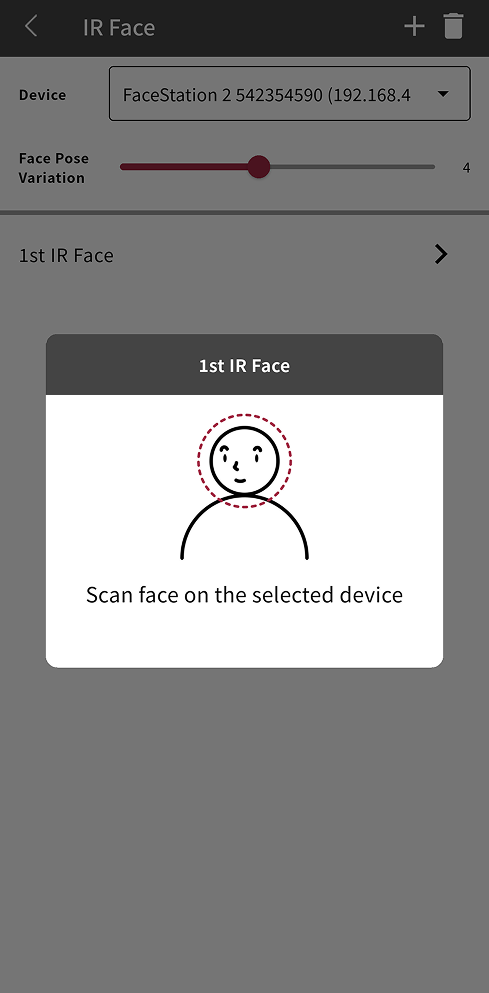
IR 페이스 등록
출입을 위한 인증 수단으로 사용자의 얼굴을 등록해 사용할 수 있습니다. IR 페이스 등록은 사용자의 얼굴을 적외선 카메라로 촬영한 인증 수단입니다.
-
Credential → IR Face를 탭하세요.
-
Device를 탭하고 IR 페이스를 등록할 수 있는 장치를 선택하고 Yes를 탭하세요.
-
얼굴의 위치, 각도, 거리에 대한 민감도를 설정하려면 Face Pose Variation을 조절하세요. 기본값은 4입니다. 정밀한 IR 페이스 템플릿을 얻으려면 높게 설정하세요.
-
화면 오른쪽 상단의 를 탭하세요.
-
목록에 1st IR Face가 추가되면 탭하세요.
-
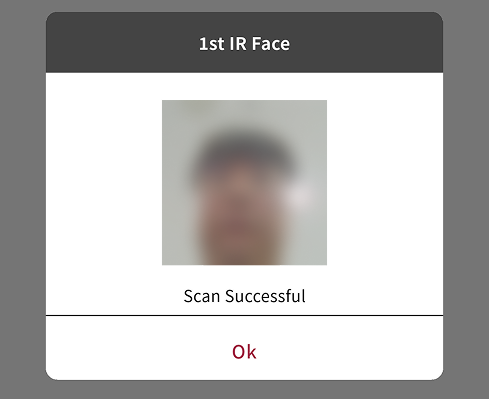
얼굴 등록 팝업이 나타나면 선택한 장치에서 얼굴을 스캔하세요. 얼굴이 인식되면 팝업에 얼굴 이미지가 나타납니다.
-
IR 페이스 등록을 완료하려면 OK를 탭하세요.
-
IR 페이스를 등록할 수 있는 장치는 아래를 참고하세요.
-
FaceStation 2
-
FaceLite
-
-
IR 페이스는 최대 5개까지 등록할 수 있습니다.
-
얼굴 인증률이 낮다면 얼굴 정보를 삭제하고 새로운 얼굴 정보를 등록하세요.
-
등록한 IR 페이스를 수정하려면 해당 IR 페이스 크리덴셜을 탭하고 위 과정을 반복하세요.
얼굴 등록
출입을 위한 인증 수단으로 사용자의 얼굴을 등록해 사용할 수 있습니다. 얼굴 등록은 사용자의 얼굴을 카메라로 촬영한 인증 수단입니다. BioStar X 모바일 앱에서는 모바일 기기에 저장된 얼굴 이미지를 불러오거나 카메라로 촬영해 얼굴을 등록할 수도 있으며, 얼굴 인식이 가능한 장치에서 얼굴을 스캔해 등록할 수도 있습니다.
-
Credential → Face를 탭하세요.
-
Device를 탭하고 얼굴을 등록할 수 있는 장치를 선택하고 Yes를 탭하세요.
-
장치를 선택하지 않으면 모바일 기기의 사진을 불러오거나 카메라로 촬영해 얼굴을 등록할 수 있습니다.
-
장치를 선택하면 해당 장치에서 얼굴을 스캔해 등록할 수 있습니다.
-
-
화면 오른쪽 상단의 를 탭하세요.
-
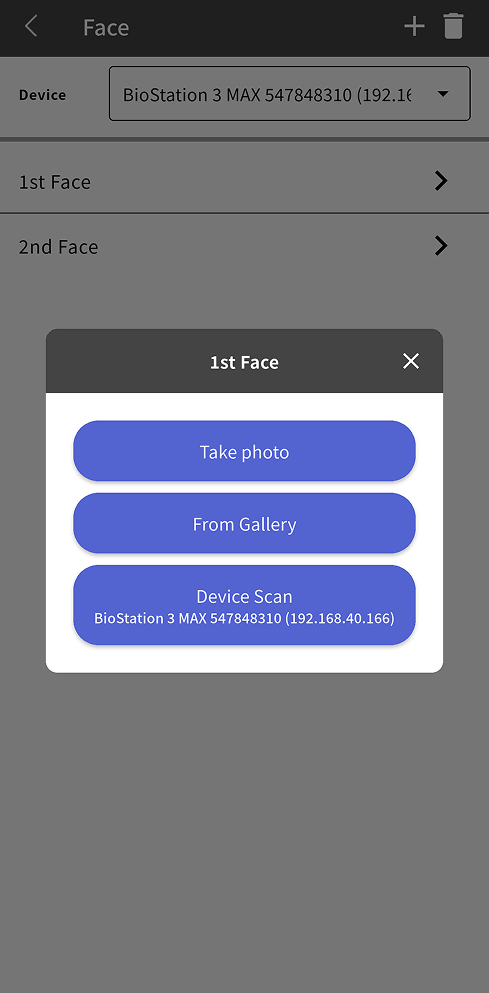
목록에 1st Face 항목이 추가되면 탭하세요.
-
팝업에서 원하는 얼굴 등록 방법을 선택하세요.
-
Take photo: 모바일 기기의 카메라로 사진을 촬영해 얼굴을 등록할 수 있습니다.
-
From Gallery: 모바일 기기에 저장된 사진을 선택해 얼굴을 등록할 수 있습니다.
-
Device Scan: Device 항목에서 선택한 장치를 통해 얼굴을 스캔할 수 있습니다.
-
-
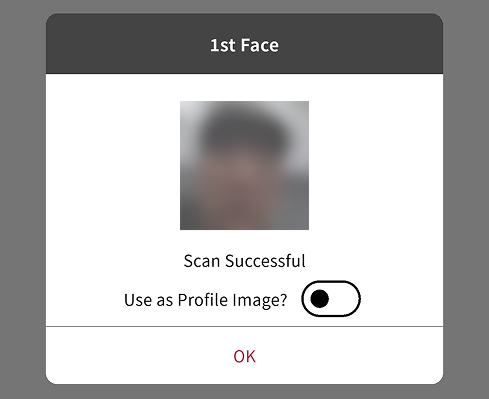
얼굴이 인식되면 팝업에 얼굴 이미지가 나타납니다.
-
얼굴 등록을 완료하려면 OK를 탭하세요.
-
등록한 얼굴 이미지를 프로필 이미지로 사용하려면 Use as Profile Image? 옵션을 활성화하세요.
-
모바일 기기의 카메라로 얼굴 사진을 촬영하거나 저장된 사진을 불러올 때 접근 권한이 필요합니다. 권한 요청 팝업에서 허용을 선택해야 얼굴 사진을 등록할 수 있습니다.
-
등록한 얼굴을 수정하려면 해당 얼굴 크리덴셜을 탭하고 위 과정을 반복하세요.
출입 카드 등록
출입을 위한 인증 수단으로 새로운 출입 카드를 등록하거나 이미 등록된 출입 카드를 할당할 수 있습니다. 출입 카드 등록은 카드 리더기에 카드를 스캔해 등록하는 방법과 이미 등록된 카드를 할당하는 방법, 카드 번호를 수동으로 입력하는 방법이 있습니다.
CSN 카드
-
Credential → Card를 탭하세요.
-
화면 오른쪽 상단의 를 탭하세요.
-
Card Type에서 CSN을 선택하고 Yes를 탭하세요.
-
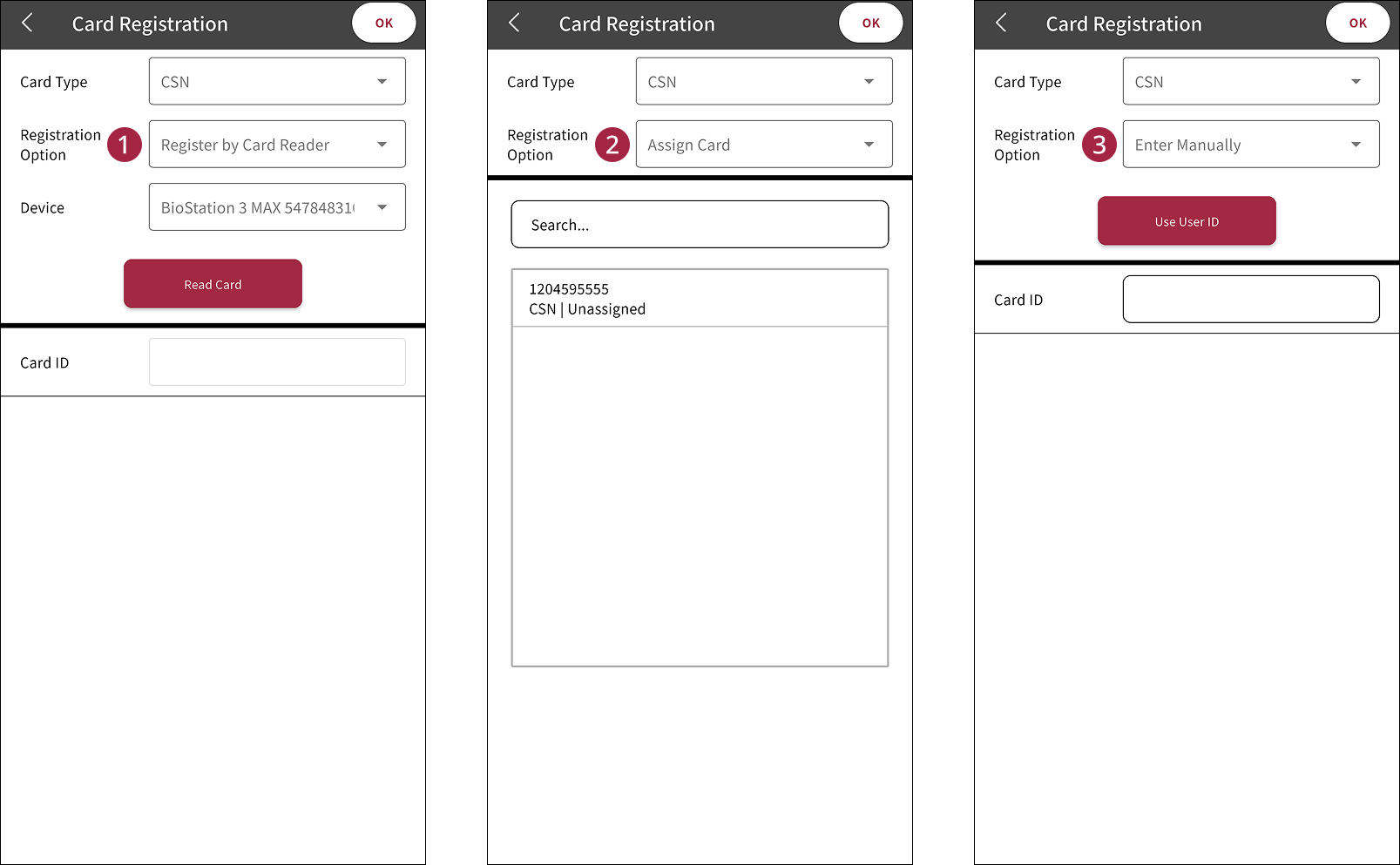
Registration Option에서 원하는 등록 방식을 선택하세요.
-
Register by Card Reader: 카드 리더기에 카드를 스캔해 등록할 수 있습니다. Device에서 카드를 읽을 장치를 선택하고, Read Card를 탭하세요. 카드 리더기에 카드를 가져가 스캔하세요. 카드를 성공적으로 스캔하면 Card ID에 카드 번호가 입력됩니다.
-
Assign Card: 이미 등록된 출입 카드를 사용자에게 할당할 수 있습니다. 목록에서 등록된 카드 번호 중 하나를 선택하세요.
-
Enter Manually: 카드 번호를 수동으로 입력할 수 있습니다. Card ID 입력 필드에 카드 번호를 입력하세요. 사용자의 아이디를 카드 번호로 사용하려면 Use User ID를 탭하세요.
-
-
카드 등록을 완료하려면 화면 오른쪽 상단의 OK를 탭하세요.
-
카드 목록으로 돌아오면 등록한 카드 번호가 나타납니다.
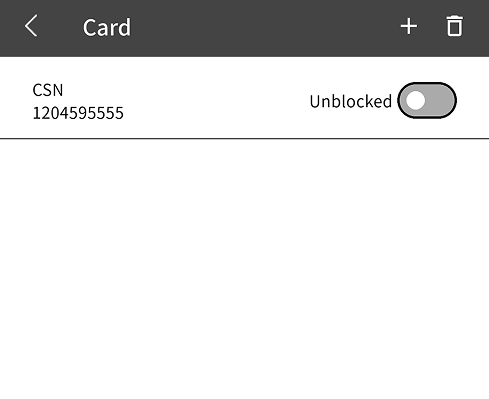
등록한 카드의 사용을 중지하려면 카드의 토글 스위치를 탭하여 Blocked로 설정하세요.
Wiegand 카드
-
Credential → Card를 탭하세요.
-
화면 오른쪽 상단의 를 탭하세요.
-
Card Type에서 Wiegand를 선택하고 Yes를 탭하세요.
-
Card Data Format에서 원하는 카드 형식을 선택하세요.
-
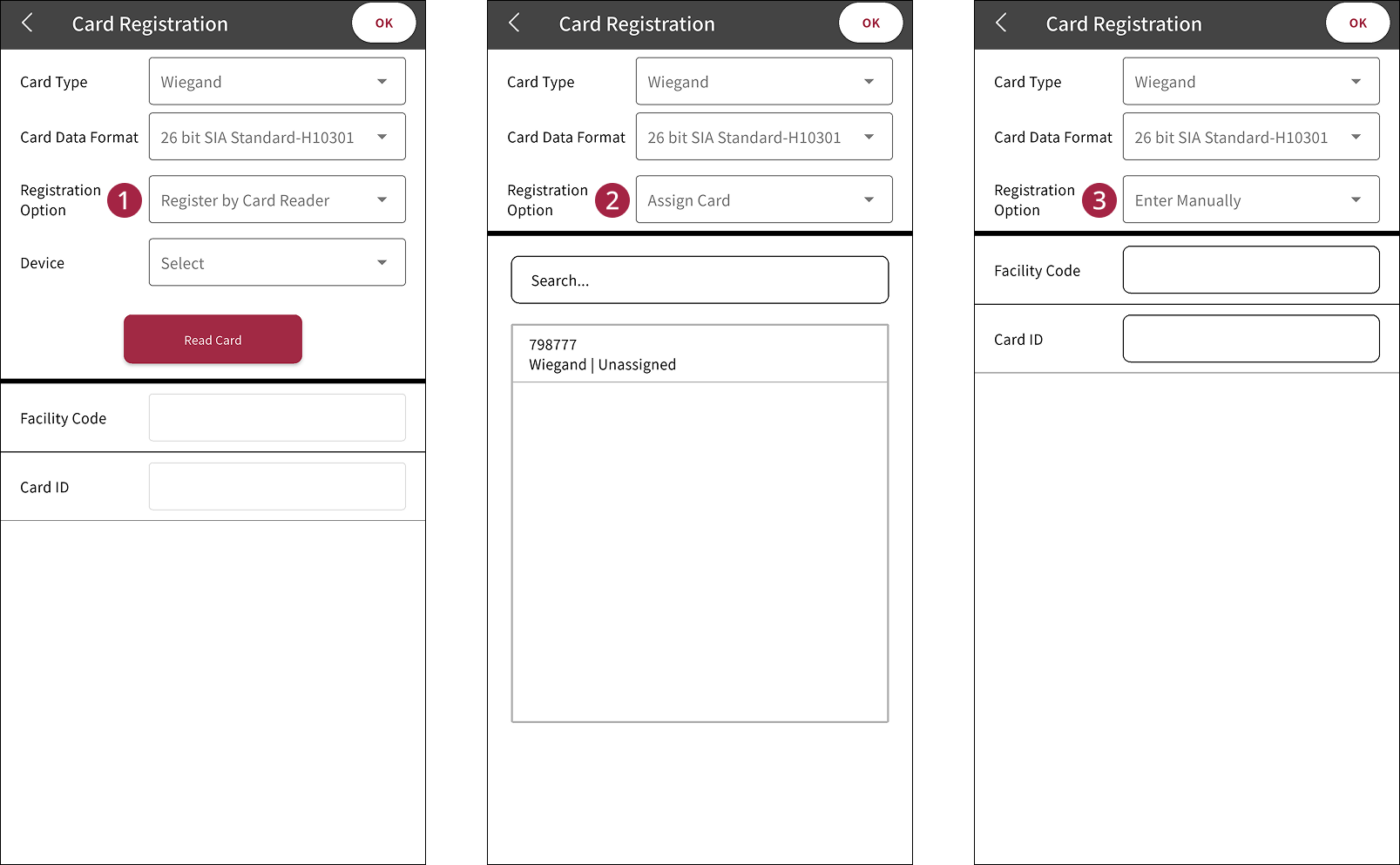
Registration Option에서 원하는 등록 방식을 선택하세요.
-
Register by Card Reader: 카드 리더기에 카드를 스캔해 등록할 수 있습니다. Device에서 카드를 읽을 장치를 선택하고, Read Card를 탭하세요. 카드 리더기에 카드를 가져가 스캔하세요. 카드를 성공적으로 스캔하면 Facility Code와 Card ID에 카드 번호가 입력됩니다.
-
Assign Card: 이미 등록된 출입 카드를 사용자에게 할당할 수 있습니다. 목록에서 등록된 카드 번호 중 하나를 선택하세요.
-
Enter Manually: 카드 번호를 수동으로 입력할 수 있습니다. Facility Code와 Card ID 입력 필드에 카드 번호를 입력하세요.
-
-
카드 등록을 완료하려면 화면 오른쪽 상단의 OK를 탭하세요.
-
카드 목록으로 돌아오면 등록한 카드 번호가 나타납니다.
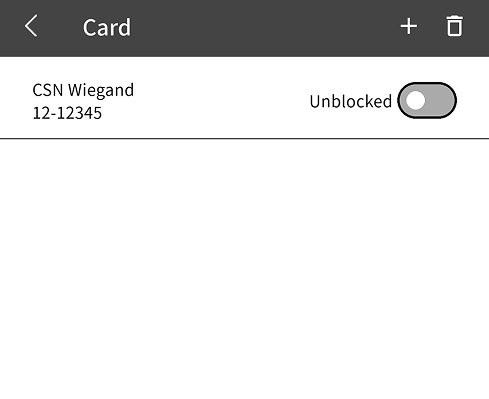
등록한 카드의 사용을 중지하려면 카드의 토글 스위치를 탭하여 Blocked로 설정하세요.
스마트 카드
-
스마트 카드를 발급하려면 올바른 카드 형식을 설정해야 합니다. 카드 형식에 대한 자세한 내용은 스마트 카드 형식 설정하기를 참고하세요.
-
스마트 카드에 저장하는 사용자 정보는 BioStar X에 저장된 정보를 사용합니다. 만약 변경한 사용자 정보를 저장하지 않으면, 스마트 카드에 잘못된 사용자 정보를 저장할 수 있습니다. 또한, 변경한 사용자 정보를 장치와 동기화하지 않으면 장치가 인증을 수행하지 못할 수 있습니다.
-
PIN 인증 정보를 추가하려면 먼저 PIN을 등록해야 합니다. PIN 등록에 대한 자세한 내용은 #enrollPin을 참고하세요.
-
지문 크리덴셜 정보를 추가하려면 먼저 지문을 등록해야 합니다. 지문 등록에 대한 자세한 내용은 #enrollFingerprint을 참고하세요.
액세스 온 카드(Access On Card)
사용자 정보(카드 ID, PIN, 출입 그룹, 기간, 지문 템플릿, 얼굴 템플릿, 개인 인증 모드)를 카드에 저장할 수 있습니다.
-
Credential → Card를 탭하세요.
-
화면 오른쪽 상단의 를 탭하세요.
-
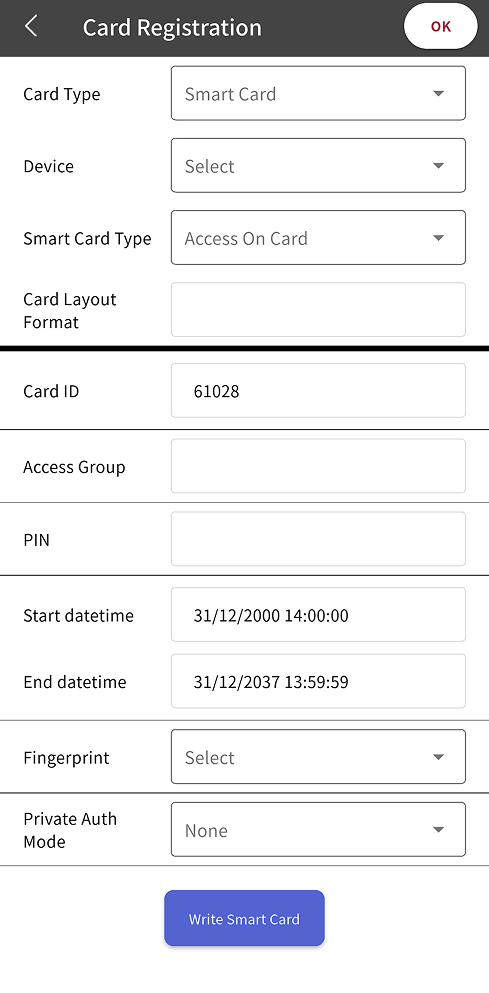
Card Type에서 Smart Card를 선택하고 Yes를 탭하세요.
-
Device에서 카드를 등록할 장치를 선택하고 Yes를 탭하세요.
Device에서 선택한 장치에 설정된 카드 레이아웃이 Card Layout Format에 표시됩니다.
-
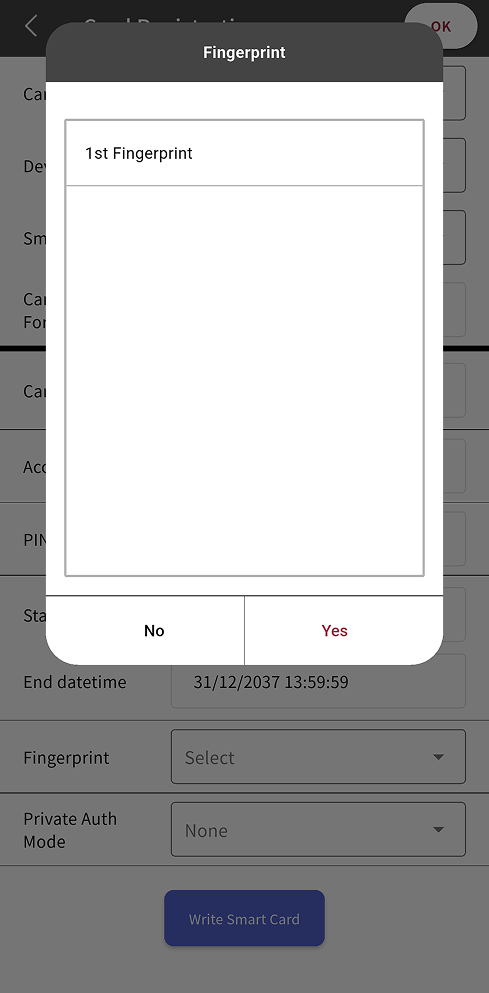
(선택 사항) 지문 인증을 추가하려면 Figerprint를 탭하고 등록한 지문을 선택하세요.
-
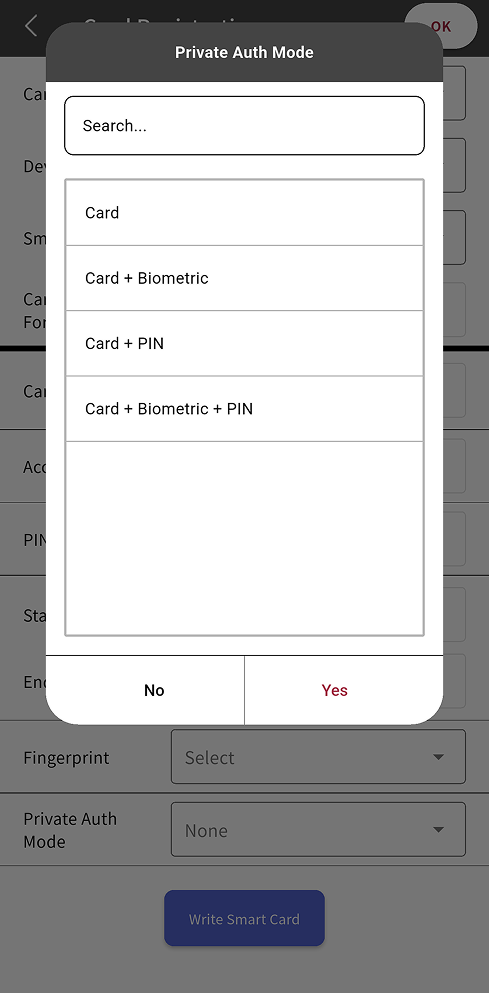
(선택 사항) 개인 인증 모드를 추가하려면 Private Auth Mode를 탭하고 원하는 인증 방식을 선택하세요.
-
카드를 등록하려면 Writes Smart Card를 탭하세요.
-
선택한 장치에 사용자 정보를 등록할 카드를 대세요.
-
카드 등록을 완료하면 화면 오른쪽 상단의 OK를 탭하세요.
보안 크리덴셜 카드(Secure Credential Card)
사용자 정보(카드 ID, PIN, 지문 템플릿, 얼굴 템플릿)를 카드에 저장할 수 있습니다.
-
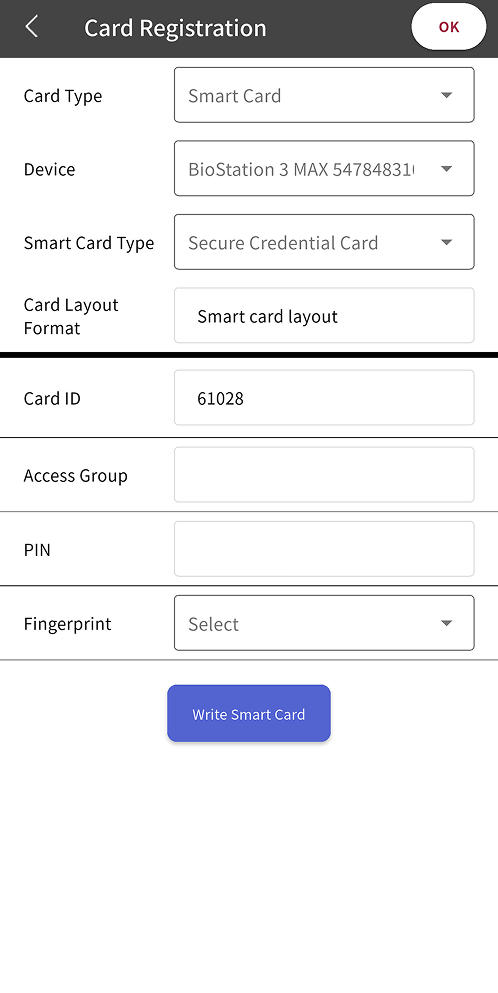
Credential → Card를 탭하세요.
-
화면 오른쪽 상단의 를 탭하세요.
-
Card Type에서 Smart Card를 선택하고 Yes를 탭하세요.
-
Device에서 카드를 등록할 장치를 선택하고 Yes를 탭하세요.
Device에서 선택한 장치에 설정된 카드 레이아웃이 Card Layout Format에 표시됩니다.
-
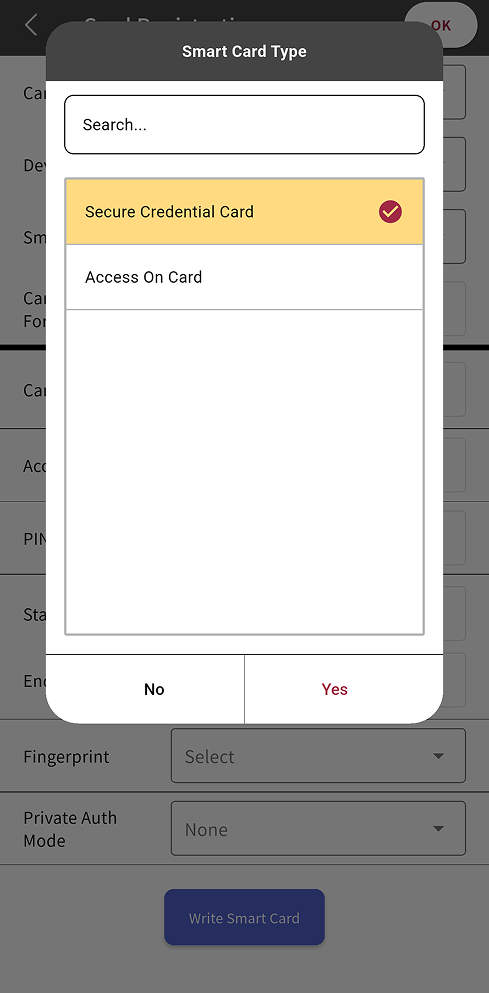
Smart Card Type을 탭하고, Secure Credential Card를 선택한 다음 Yes를 탭하세요.
-
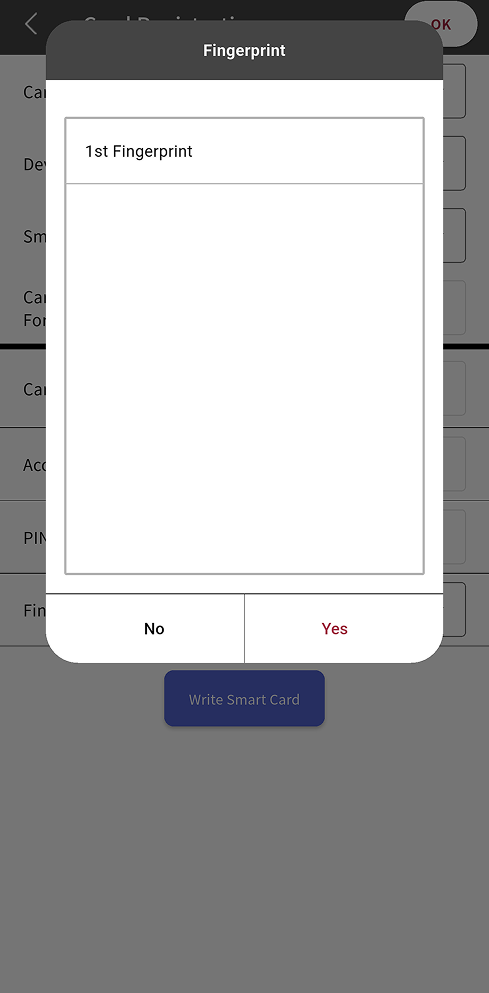
(선택 사항) 지문 인증을 추가하려면 Figerprint를 탭하고 등록한 지문을 선택하세요.
-
카드를 등록하려면 Writes Smart Card를 탭하세요.
-
선택한 장치에 사용자 정보를 등록할 카드를 대세요.
-
카드 등록을 완료하면 화면 오른쪽 상단의 OK를 탭하세요.
카드 읽기/포맷
스마트 카드를 포맷하고 정보를 다시 기록할 수 있습니다.
-
Credential → Card를 탭하세요.
-
화면 오른쪽 상단의 를 탭하세요.
-
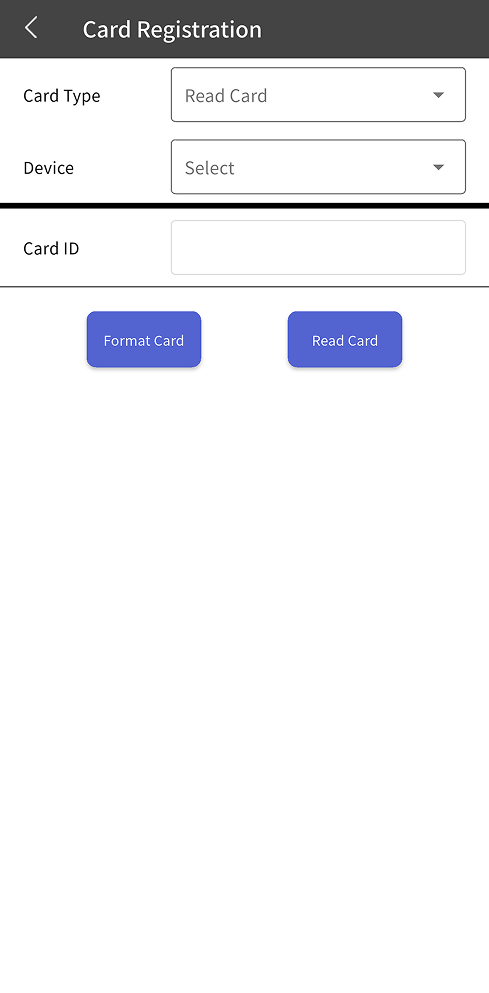
Card Type에서 Read Card를 선택하고 Yes를 탭하세요.
-
Device에서 카드를 읽을 장치를 선택하고 Yes를 탭하세요.
Device에서 선택한 장치에 설정된 카드 레이아웃이 Card Layout Format에 표시됩니다.
-
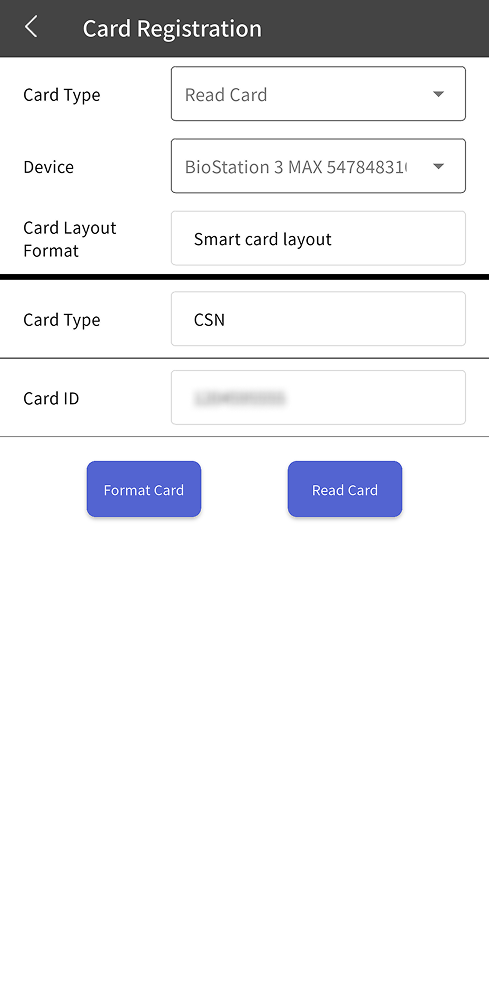
Read Card를 탭하고 카드를 장치에 가져가 스캔하세요.
-
카드 정보를 확인한 후 카드를 포맷하려면 Format Card를 탭하세요.
커스텀 스마트 카드는 포맷할 수 없습니다.
사용자 등록 완료
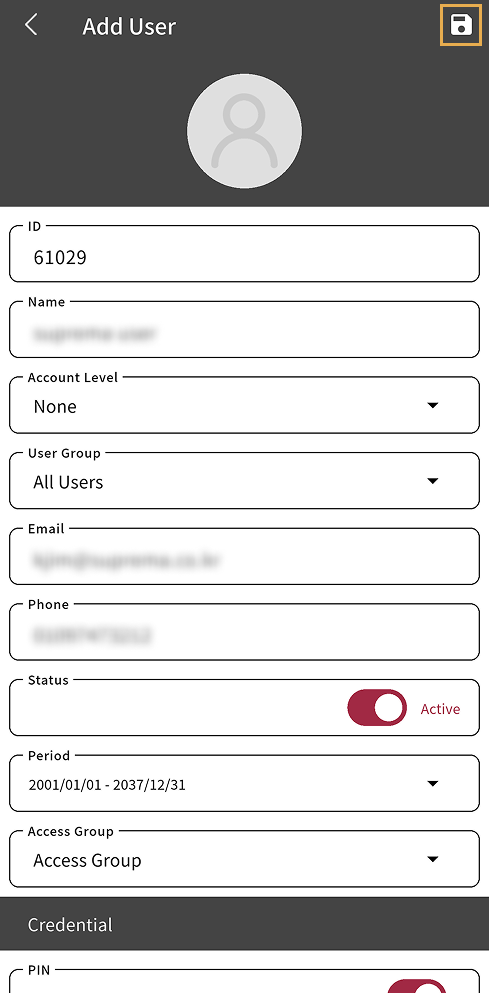
사용자의 기본 정보와 권한, 크리덴셜을 설정한 후, 사용자 등록을 완료하려면 화면 오른쪽 상단의 를 탭하세요.
-
Credential 섹션의 각 크리덴셜마다 등록된 크리덴셜의 수를 확인할 수 있습니다.
-
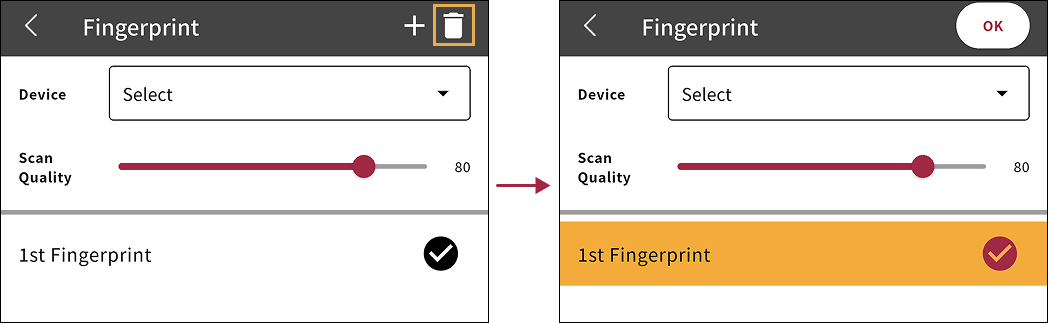
등록한 크리덴셜을 삭제하려면 삭제할 크리덴셜 항목을 탭하고, 화면 오른쪽 상단의 를 탭하세요. 삭제할 크리덴셜을 선택한 후 OK를 탭하세요.
BioStar X에서 사용자 등록 및 관리에 대한 자세한 내용은 사용자를 참고하세요.
사용자 정보 확인
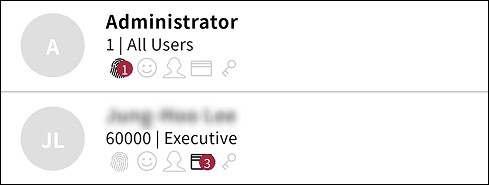
등록한 사용자는 사용자 목록에서 확인할 수 있습니다. 각 사용자는 아래와 같은 정보를 포함하고 있습니다.
-
사용자 이름
-
사용자 ID | 사용자 그룹
-
등록된 크리덴셜 정보: 지문 / IR 페이스 / 얼굴 / 카드 / PIN