앱 설정하기
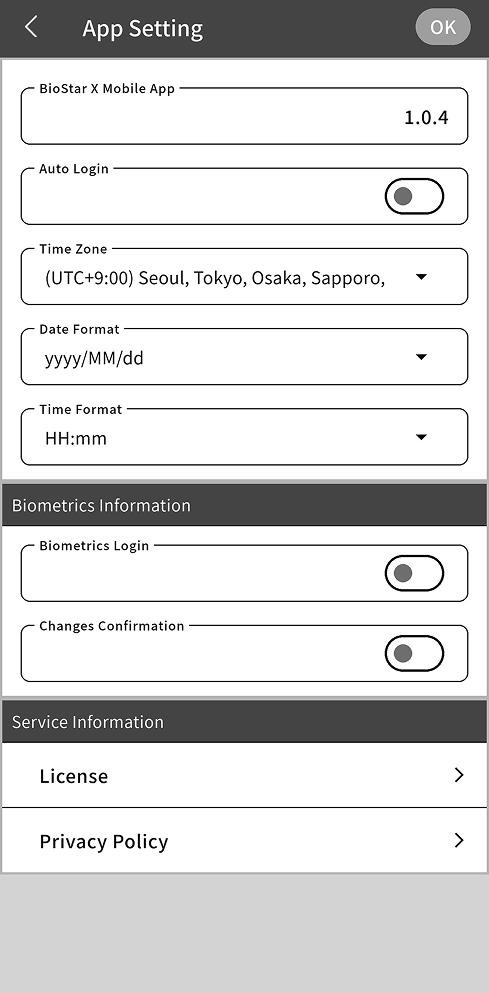
BioStar X 모바일 앱의 설정 메뉴에서 로그인, 시간대, 보안 등 앱의 주요 기능을 관리할 수 있습니다. 앱 설정 메뉴에 접근하려면 홈 화면의 오른쪽 상단에서 를 탭하세요.
앱 버전 정보 확인
BioStar X Mobile App 항목에서 현재 설치된 BioStar X 모바일 앱의 버전 정보를 확인할 수 있습니다. 설치한 앱이 최신 버전인지 확인하려면 BioStar X Mobile App 항목을 탭하세요.
앱 버전 정보는 문제 해결 시 지원팀에 문의할 때 유용하게 사용할 수 있습니다.
로그인 설정
자동 로그인 설정
사용자가 앱을 열거나 세션 시간이 만료된 후 다시 로그인할 때마다 로그인 정보를 입력하는 대신 자동 로그인 기능을 활성화할 수 있습니다.
-
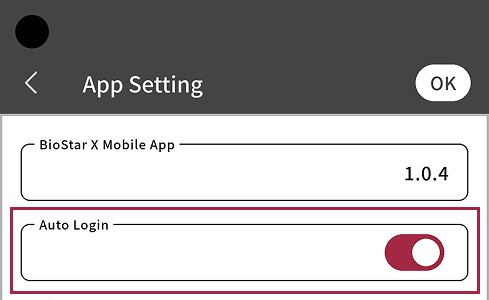
자동 로그인 기능을 활성화하려면 Auto Login 옵션을 활성화하세요.
-
변경 사항을 저장하려면 화면 오른쪽 상단의 OK를 탭하세요.
-
확인 메시지가 나타나면 Yes를 탭하세요.
-
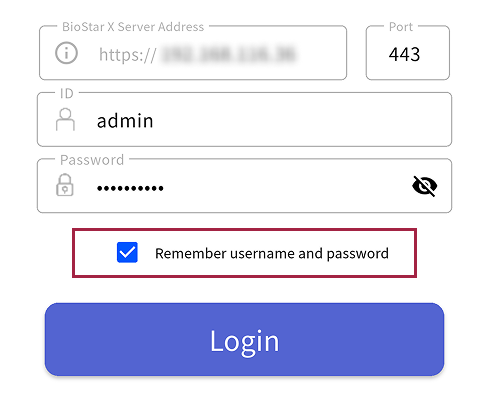
자동 로그인 기능은 로그인 화면에서 Remember username and password 옵션이 활성화되어야 사용할 수 있습니다. 이 옵션이 활성화되지 않은 경우 자동 로그인 기능을 사용할 수 없습니다.
-
자동 로그인 기능이 활성화되어 있으면, 로그아웃할 수 없습니다. 로그아웃하려면 자동 로그인 기능을 비활성화한 후 로그아웃하세요.
바이오메트릭 로그인 설정
바이오메트릭 기능이 있는 모바일 기기에서는 바이오메트릭 로그인 기능을 활성화할 수 있습니다. 이 기능을 활성화하면 사용자는 아이디와 비밀번호 대신 모바일 기기에 등록된 지문인식을 사용해 로그인할 수 있습니다.
-
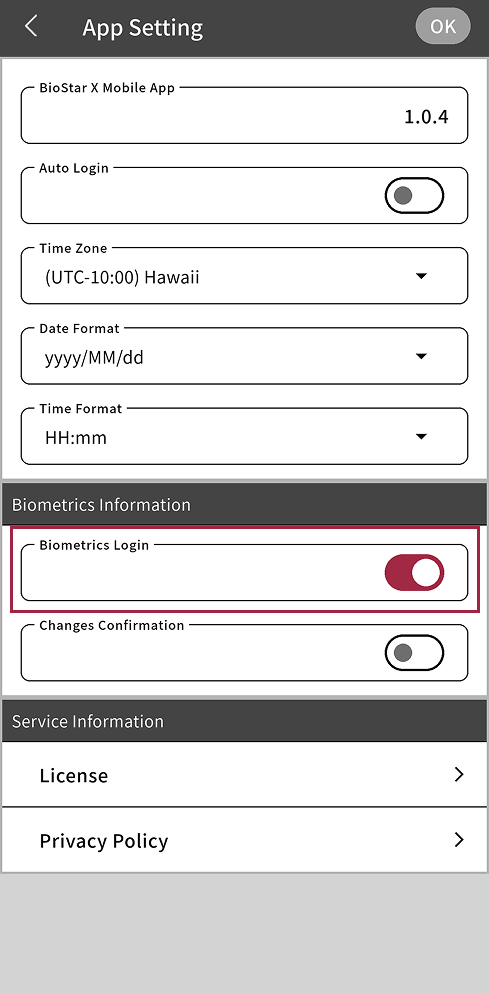
바이오메트릭 로그인 기능을 활성화하려면 Biometrics Information → Biometrics Login 항목을 탭하세요.
-
변경 사항을 저장하려면 화면 오른쪽 상단의 OK를 탭하세요.
-
확인 메시지가 나타나면 Yes를 탭하세요.
로그인 화면에서 생체인식 기능을 사용할 수 있습니다.
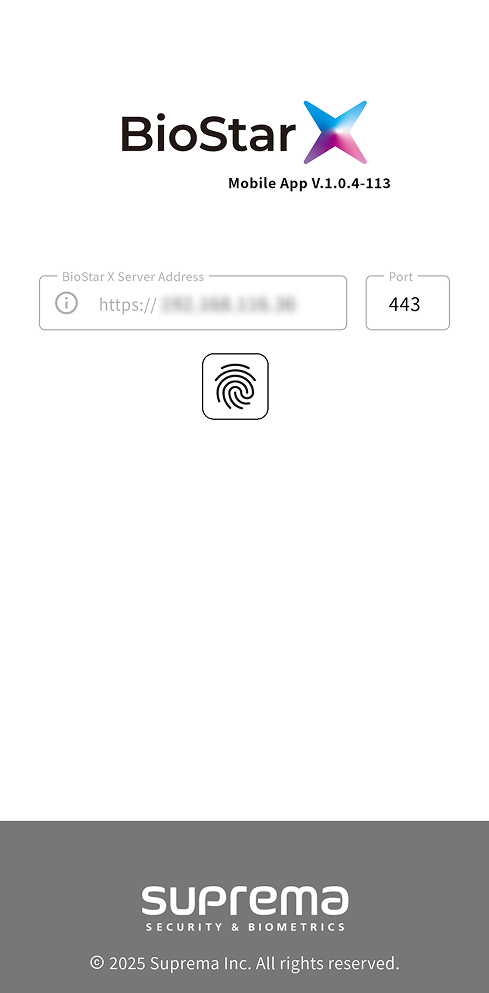
이 기능은 모바일 기기에 생체 인식 기능이 있어야 하며, 로그인 화면에서 Remember username and password 옵션이 활성화되어야 사용할 수 있습니다.
표준 시간대 설정
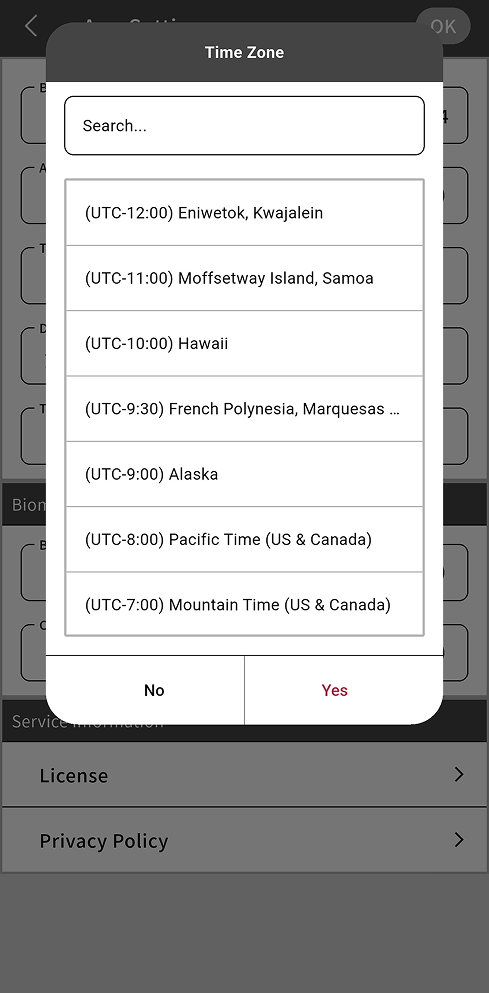
BioStar X 서버가 설치된 위치에 해당하는 시간대를 설정할 수 있습니다. 올바른 시간대 설정은 이벤트 로그 및 알림의 정확한 시간 기록에 중요합니다.
-
Time Zone을 탭하세요.
-
시간대 목록에서 BioStar X 서버가 설치된 위치에 해당하는 시간대를 선택하세요.
-
Yes를 탭하세요.
-
변경 사항을 저장하려면 화면 오른쪽 상단의 OK를 탭하세요.
-
확인 메시지가 나타나면 Yes를 탭하세요.
변경된 사항은 BioStar X 서버에도 적용되며, 앱에서 표시되는 이벤트 로그 및 알림의 시간 기록이 변경된 시간대를 반영합니다.
날짜 및 시간 표시 형식 설정
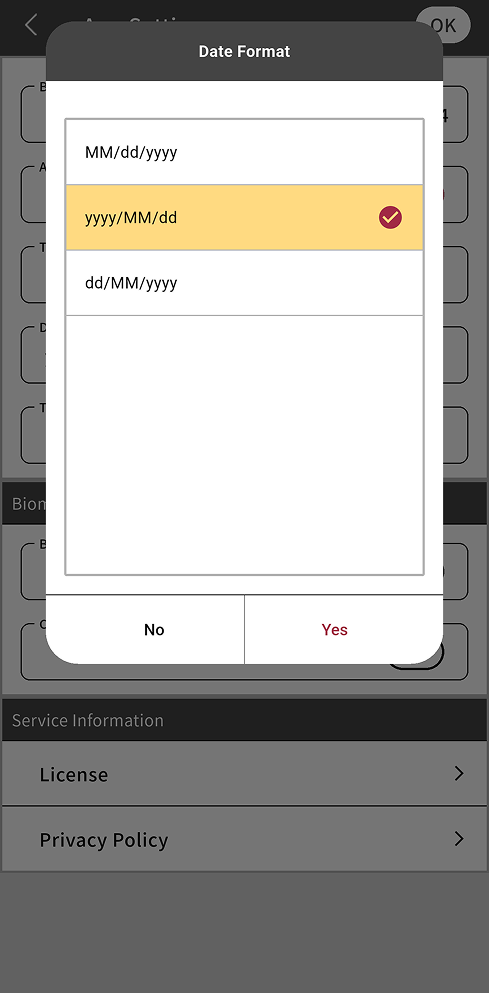
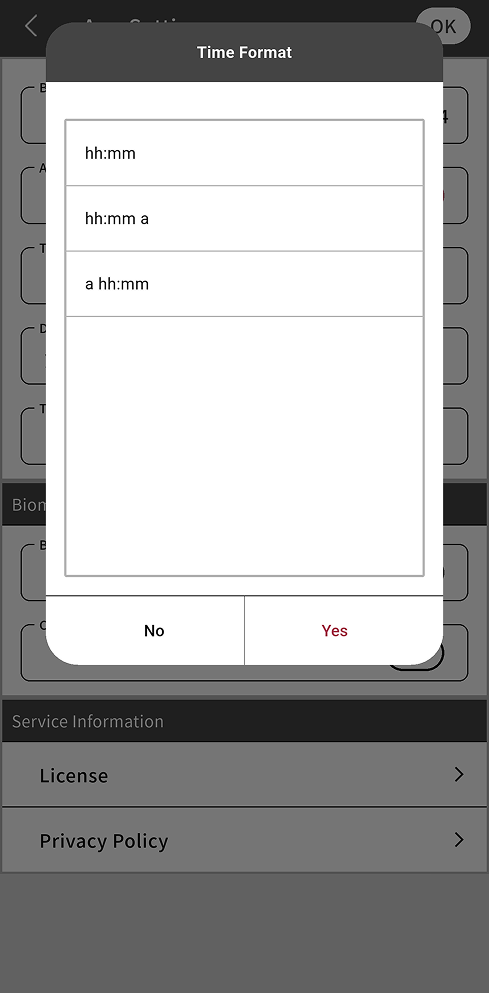
시스템 전체에서 사용할 날짜와 시간 표시 형식을 설정할 수 있습니다.
날짜 표시 형식
-
Date Format을 탭하세요.
-
Date Format 목록에서 원하는 날짜 표시 형식을 선택하세요.
-
MM/dd/yyyy: 01/31/2025
-
yyyy/MM/dd: 2025/01/31
-
dd/MM/yyyy: 31/01/2025
-
-
Yes를 탭하세요.
-
변경 사항을 저장하려면 화면 오른쪽 상단의 OK를 탭하세요.
-
확인 메시지가 나타나면 Yes를 탭하세요.
시간 표시 형식
-
Time Format을 탭하세요.
-
Time Format 목록에서 원하는 시간 표시 형식을 선택하세요.
-
hh:mm: 23:59, 24시간 형식
-
hh:mm a: 11:59 PM, 12시간 형식
-
a hh:mm: PM 11:59, 12시간 형식
-
-
Yes를 탭하세요.
-
변경 사항을 저장하려면 화면 오른쪽 상단의 OK를 탭하세요.
-
확인 메시지가 나타나면 Yes를 탭하세요.
바이오메트릭으로 변경 사항 확인
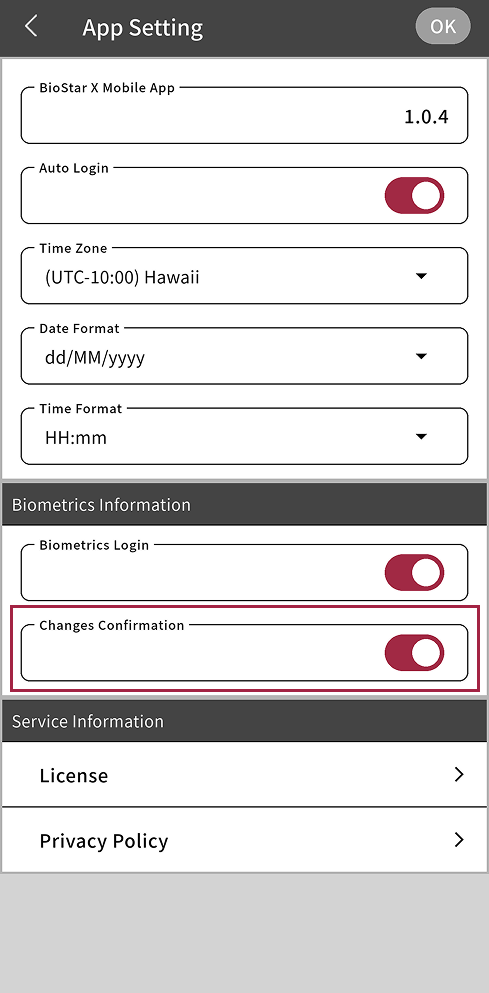
중요한 시스템 변경을 수행할 때 바이오메트릭 인증을 추가 요구할 수 있습니다. 이를 통해 다른 사용자에 의한 무단 변경을 방지할 수 있습니다.
-
Biometrics Information → Changes Confirmation 항목을 탭하세요.
-
변경 사항을 저장하려면 화면 오른쪽 상단의 OK를 탭하세요.
-
확인 메시지가 나타나면 Yes를 탭하세요.
바이오메트릭 인증이 필요한 변경 사항은 아래와 같습니다.
-
계정 비밀번호 변경
-
앱 설정 변경
-
새 사용자 등록
-
사용자 정보 수정
-
사용자 삭제
라이선스 정보 및 개인정보 정책 확인
-
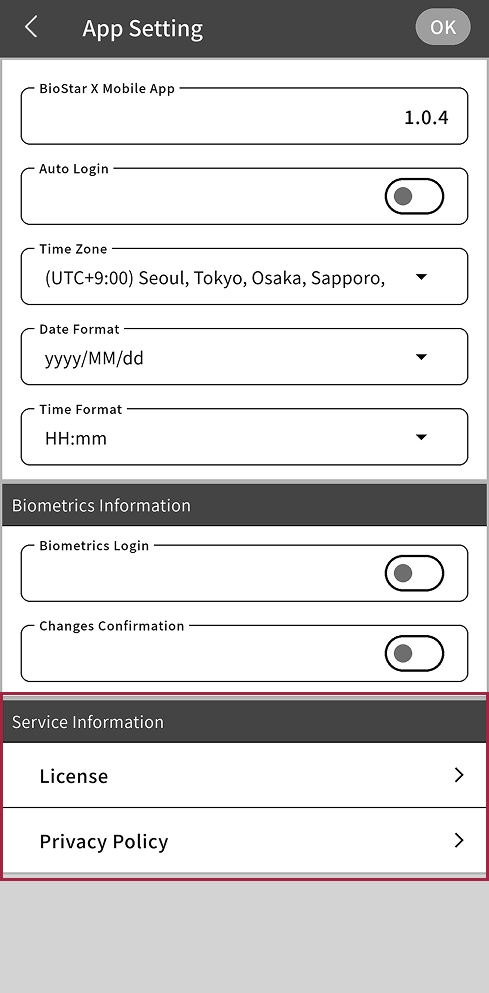
BioStar X 모바일 앱에 적용된 라이선스 정보를 확인하려면 Service Information → License를 탭하세요.
-
슈프리마의 개인정보 보호 정책을 확인하려면 Service Information → Privacy Policy를 탭하세요. 앱에서 제공하는 링크를 통해 슈프리마의 공식 웹사이트에 게시된 개인정보 보호 정책을 확인할 수 있습니다.