사용자 수정 및 삭제하기
사용자의 소속이 변경되거나 권한을 조정해야 할 때는 정보를 수정할 수 있습니다. 퇴사나 계약 종료 시 사용자를 삭제하여 보안을 강화하는 방법도 알아보세요.
사용자 수정
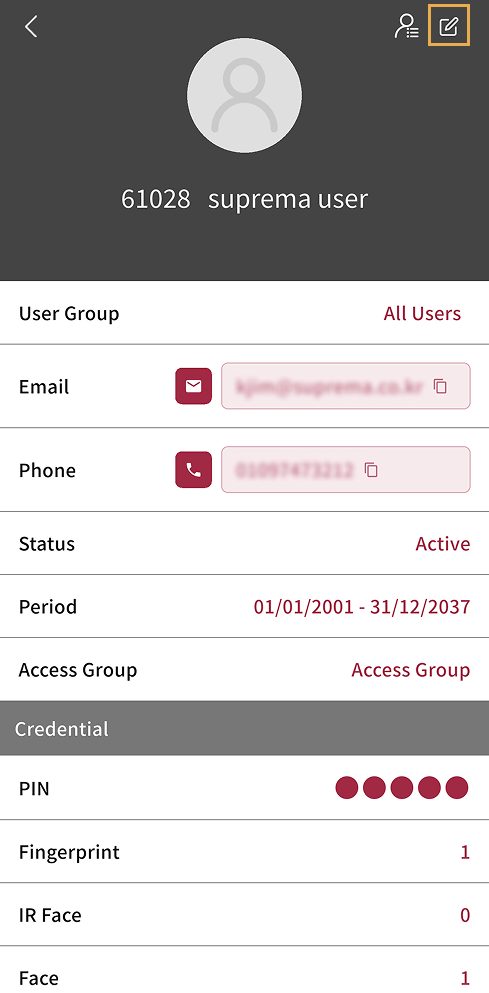
사용자 정보 및 권한, 크리덴셜은 사용자 상세 정보에서 수정할 수 있습니다.
-
앱 홈 화면에서 USER를 탭하세요.
사이드 메뉴를 통해 진입할 수도 있습니다. → User를 탭하세요.
-
사용자 목록에서 수정하려는 사용자를 탭하세요.
-
사용자 상세 정보에서 화면 오른쪽 상단의 를 탭하세요.
-
Edit User에서 사용자의 기본 정보 수정 및 권한 변경, 크리덴셜을 관리할 수 있습니다.
-
변경 사항을 저장하려면 화면 오른쪽 상단의 를 탭하세요.
-
사용자 정보 및 권한, 크리덴셜 항목에 대한 자세한 내용은 사용자 등록하기를 참고하세요.
-
사용자를 일시적으로 비활성화하려면 Status에서 토글 스위치를 탭하여 Inactive로 설정하세요. 비활성화된 사용자는 출입이 차단됩니다.
-
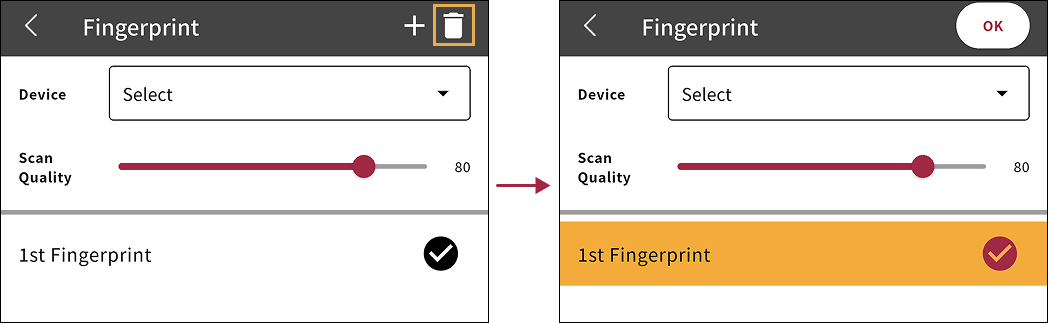
등록한 크리덴셜을 삭제하려면 삭제할 크리덴셜 항목을 탭하고, 화면 오른쪽 상단의 를 탭하세요. 삭제할 크리덴셜을 선택한 후 OK를 탭하세요.
사용자 삭제
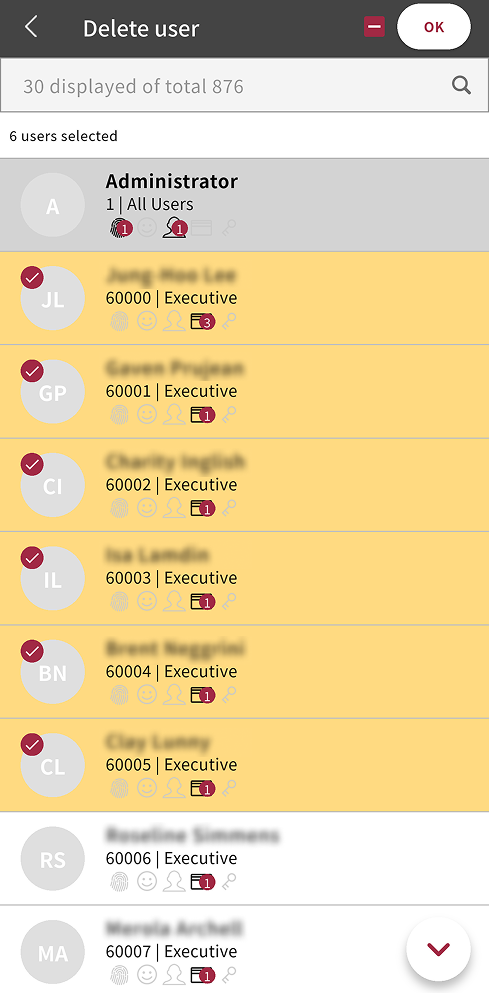
사용자를 삭제해야 한다면, 다음의 안내에 따라 삭제할 수 있습니다.
-
앱 홈 화면에서 USER를 탭하세요.
사이드 메뉴를 통해 진입할 수도 있습니다. → User를 탭하세요.
-
사용자 목록에서 화면 오른쪽 상단의 를 탭하세요.
-
삭제하려는 사용자를 선택하세요. 1명 이상의 사용자를 선택할 수 있습니다.
-
화면 오른쪽 상단의 OK를 탭하세요.
-
확인 메시지가 나타나면 Yes를 탭하세요.
선택한 사용자가 삭제됩니다. 삭제된 사용자는 복구할 수 없습니다.
아이디가 1인 관리자 계정은 삭제할 수 없습니다.