장치 관리하기
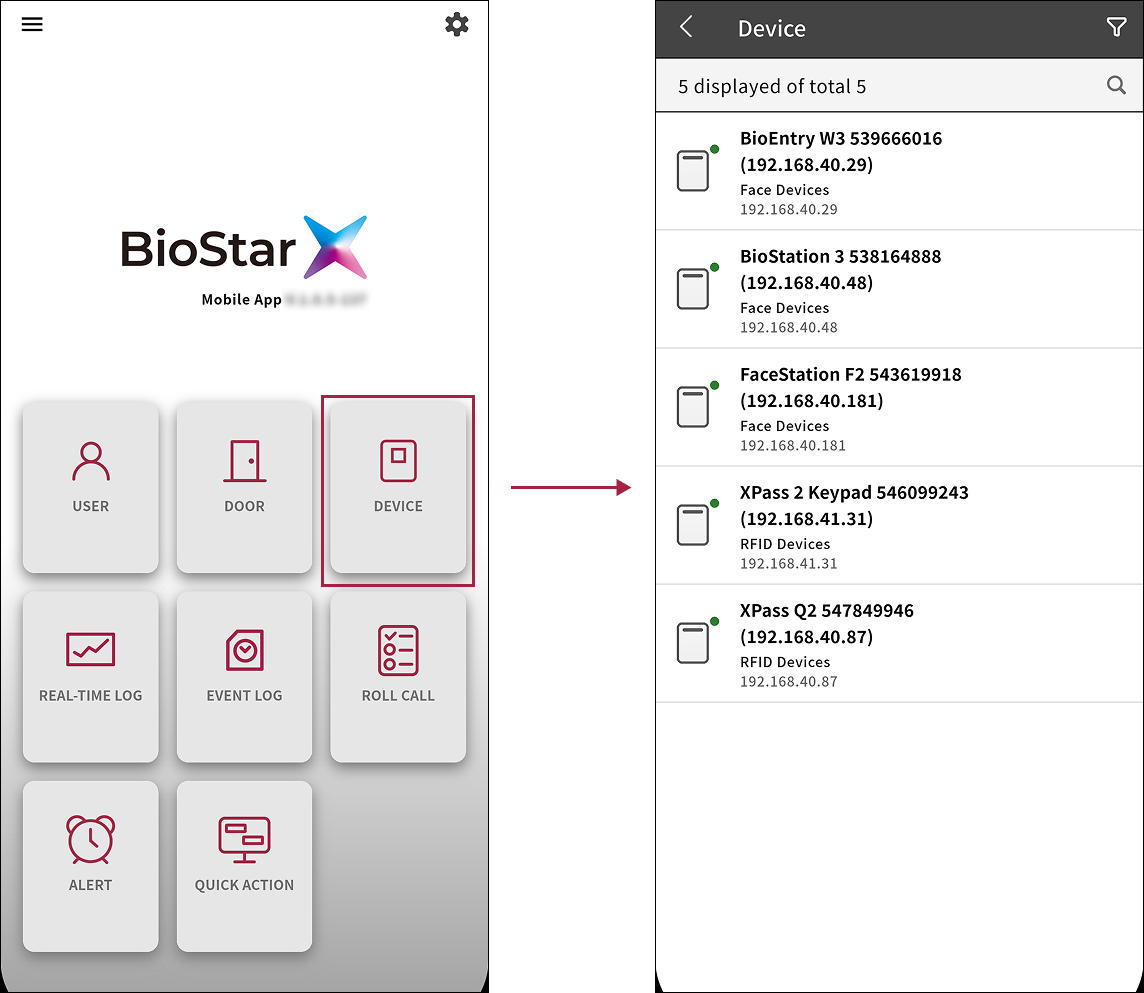
장치 목록에서는 개별 장치의 상태를 확인하고, 잠금 상태의 장치를 원격으로 해제할 수 있습니다. 앱 홈 화면에서 DEVICE를 탭하세요.
-
모바일 앱에서는 장치를 등록하거나 수정할 수 없습니다.
-
사이드 메뉴를 통해 진입할 수도 있습니다. → Device를 탭하세요.
장치 정보 확인

장치 목록의 각 장치는 다음 정보를 포함하고 있습니다.
-
장치 이름
-
장치 그룹 이름(그룹에 포함되어 있지 않으면, All Devices로 표시)
-
장치 IP 주소
장치 상태 확인
장치 목록에서 상태 아이콘을 통해 장치 상태를 확인할 수 있습니다.
| 상태 아이콘 | 설명 |
|---|---|
 | 장치가 정상 연결된 상태입니다. |
 | 장치가 꺼져 있거나 연결이 해제된 상태입니다. |
장치 상태를 갱신하려면 장치 목록을 아래로 당겨서 새로고침할 수 있습니다.
인증 실패 잠금 해제
연속된 인증 실패로 장치가 잠금 상태로 전환되면 모바일 앱을 통해 잠금을 해제할 수 있습니다.
BioStar X에서 인증 실패 잠금 설정에 대한 자세한 내용은 인증 설정하기를 참고하세요.
개별 장치의 잠금 해제
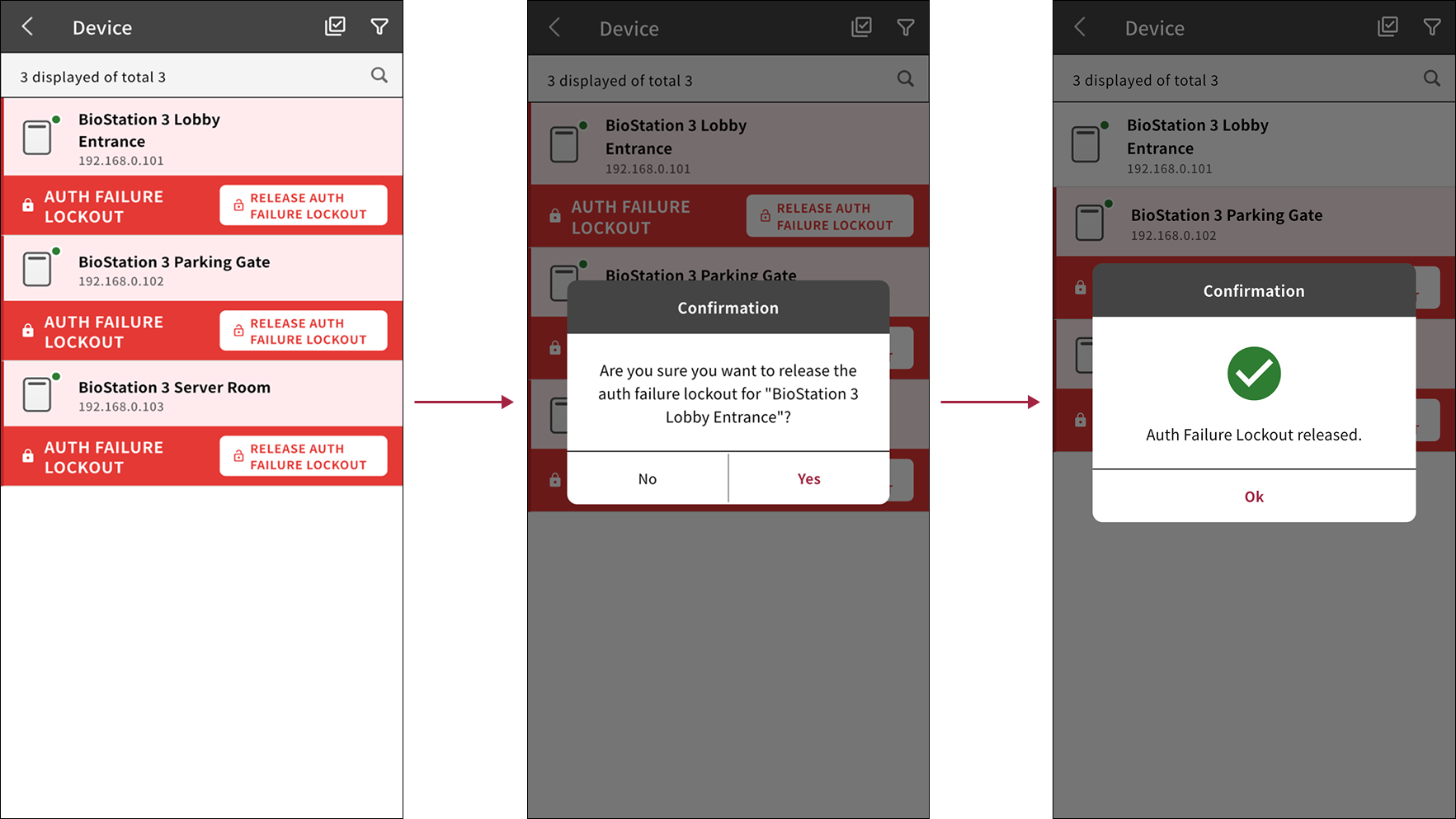
장치 목록에서 인증 실패 잠금 상태의 장치를 해제할 수 있습니다.
-
장치 목록에서 AUTH FAILURE LOCKOUT 라벨이 표시된 장치를 확인하세요.
-
해당 장치의 잠금을 해제하려면 RELEASE AUTH FAILURE LOCKOUT 버튼을 탭하세요.
-
확인 메시지 창이 나타나면 Yes 버튼을 탭하세요.
-
잠금 해제 성공 메시지가 나타나면 OK 버튼을 탭하세요.
여러 장치의 잠금 해제
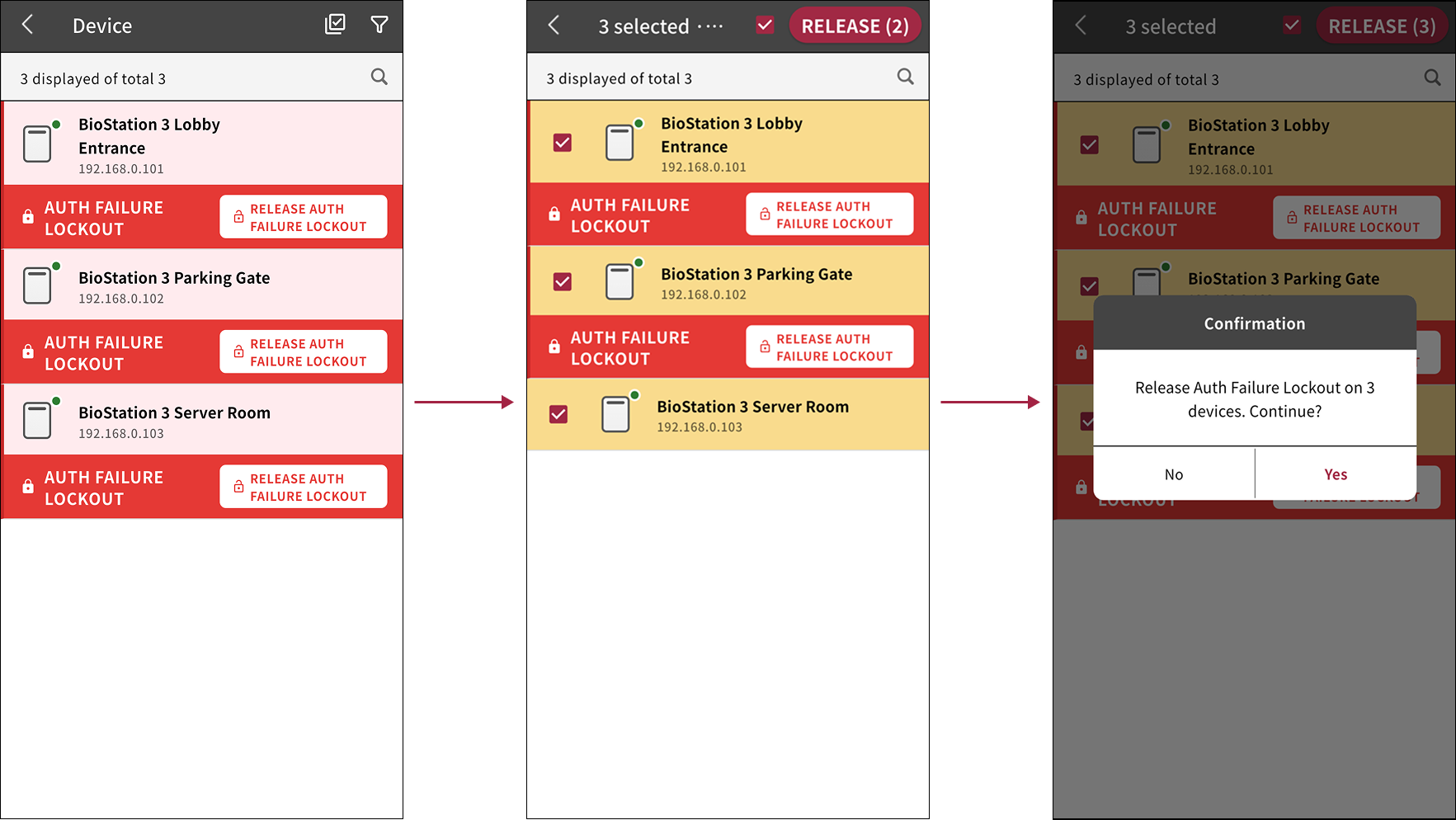
AUTH FAILURE LOCKOUT 라벨이 표시된 여러 개의 장치를 동시에 잠금 해제할 수 있습니다.
-
장치 목록 오른쪽 상단의 를 탭하세요.
-
AUTH FAILURE LOCKOUT 라벨이 표시된 장치를 하나 이상 선택하세요.
-
오른쪽 상단의 RELEASE 버튼을 탭하세요.
-
확인 메시지 창이 나타나면 Yes 버튼을 탭하세요.
-
잠금 해제 성공 메시지가 나타나면 OK 버튼을 탭하세요.
장치 검색
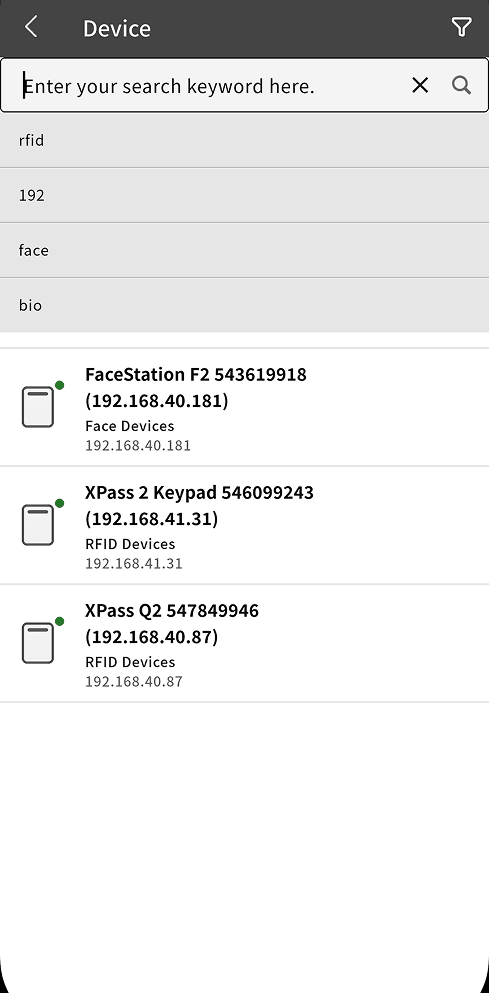
장치의 이름, 그룹, IP 주소를 기준으로 검색할 수 있습니다.
-
장치 목록 상단의 를 탭하세요.
-
검색 입력 필드에 검색어를 입력하세요. 장치 이름, 그룹 이름, IP 주소로 검색할 수 있습니다.
-
검색어 입력을 완료한 후 를 탭하세요.
검색어와 일치하는 장치가 검색 결과로 표시됩니다.
-
검색 입력 필드 아래에는 최근 검색 기록이 표시됩니다. 최근 검색 기록을 탭하면 해당 검색어로 다시 검색할 수 있습니다.
-
검색 입력 필드를 닫으려면 를 탭하세요.
장치 목록 필터링
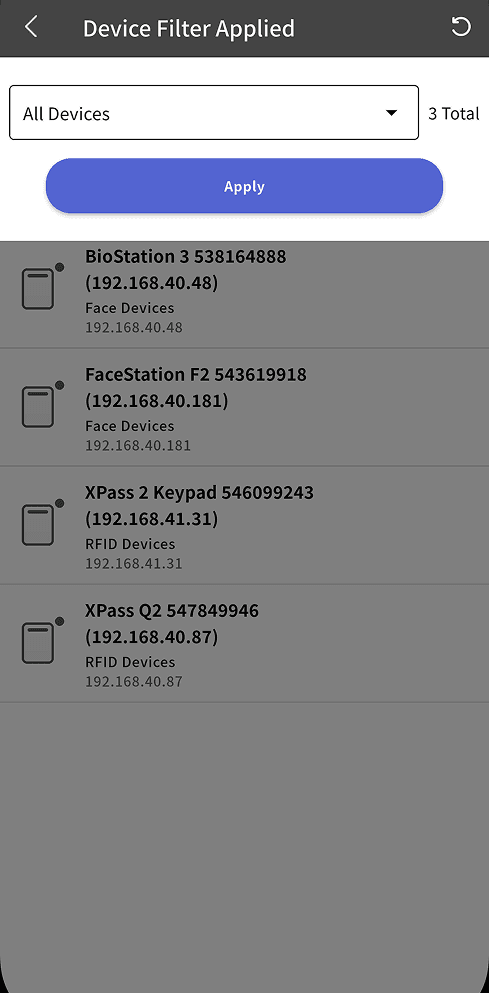
장치 목록을 장치 그룹 기준으로 필터링할 수 있습니다.
-
장치 목록 상단의 를 탭하세요.
-
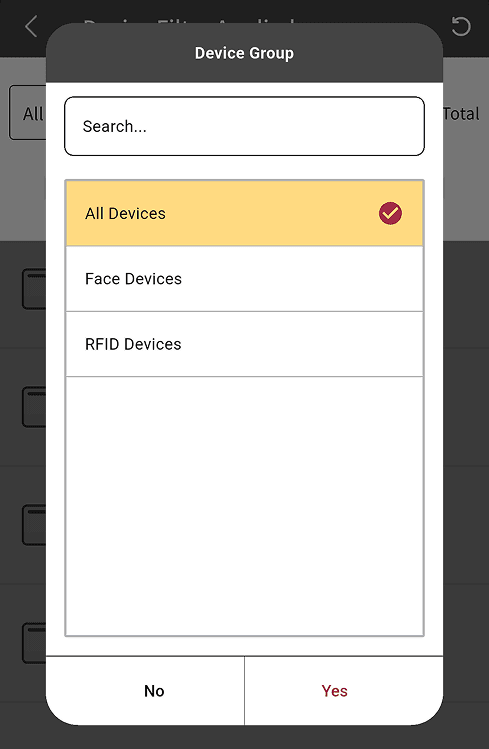
All Devices를 탭하세요.
-
장치 그룹 목록에서 원하는 그룹을 선택하세요.
-
장치 그룹 선택을 완료했다면 Yes를 탭하세요.
-
선택한 조건으로 장치 목록을 필터링하려면 Apply를 탭하세요.
선택한 장치 그룹에 속한 장치들이 목록에 표시됩니다.
필터링 조건을 초기화하려면 화면 오른쪽 상단의 → 을 탭하세요.