사용자 검색 및 필터링하기
사용자 목록이 많아 원하는 사용자를 찾기 어려울 때, 검색 기능과 필터링 기능을 활용해 빠르게 사용자를 찾을 수 있습니다.
사용자 검색
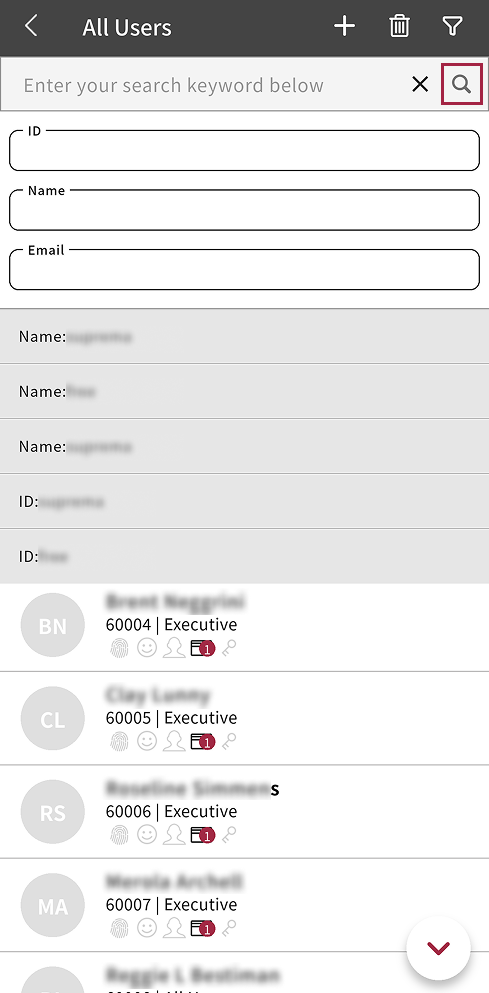
사용자의 아이디, 이름, 이메일 주소를 기준으로 검색할 수 있습니다.
-
앱 홈 화면에서 USER를 탭하세요.
사이드 메뉴를 통해 진입할 수도 있습니다. → User를 탭하세요.
-
사용자 목록 상단의 를 탭하세요.
-
검색 입력 필드에 검색어를 입력하세요. 아이디, 이름, 이메일 주소를 조합하여 검색할 수 있습니다.
-
검색어 입력을 완료한 후 를 탭하세요.
검색어와 일치하는 사용자가 검색 결과로 표시됩니다. 검색 결과에서 원하는 사용자를 탭하여 사용자 상세 정보로 이동할 수 있습니다.
-
검색 입력 필드 아래에는 최근 검색 기록이 표시됩니다. 최근 검색 기록을 탭하면 해당 검색어로 다시 검색할 수 있습니다.
-
검색 입력 필드를 닫으려면 를 탭하세요.
사용자 목록 필터링
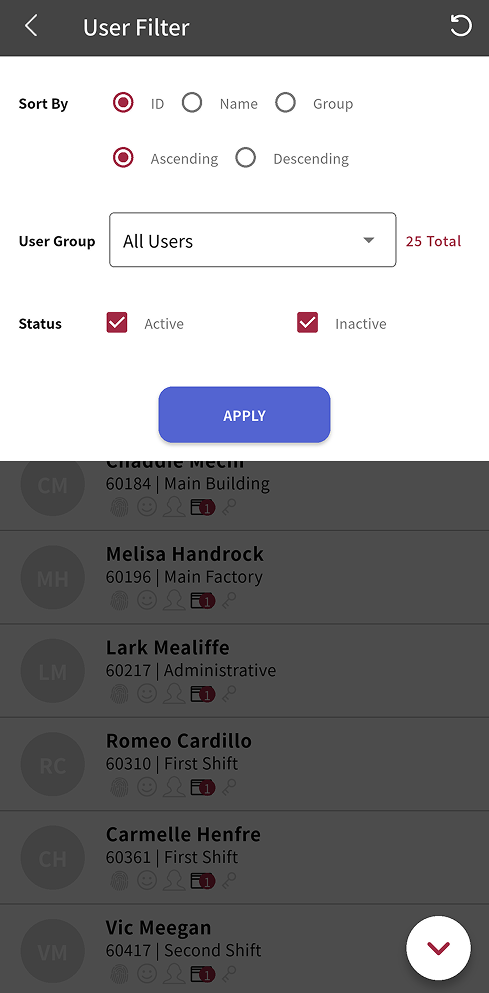
사용자 목록을 다양한 조건으로 필터링하여 원하는 사용자를 빠르게 찾을 수 있습니다.
-
앱 홈 화면에서 USER를 탭하세요.
사이드 메뉴를 통해 진입할 수도 있습니다. → User를 탭하세요.
-
사용자 목록 상단의 를 탭하세요.
-
User Filter에서 원하는 조건을 설정하세요.
-
Sort By: 사용자 아이디, 이름, 그룹을 기준으로 오르차순 또는 내림차순 정렬을 선택할 수 있습니다.
-
User Group: 특정 사용자 그룹을 선택하여 해당 그룹에 속한 사용자만 표시할 수 있습니다.
-
Status: 활성화된 사용자만 표시하려면 Active를 선택하세요. 비활성화된 사용자만 표시하려면 Inactive를 선택하세요.
-
-
설정한 조건으로 사용자 목록을 필터링하려면 Apply를 탭하세요.
필터링 조건을 초기화하려면 화면 오른쪽 상단의 → 을 탭하세요.