인원 점검(Roll Call) 시작하기
인원 점검(Roll Call)은 특정 시점과 장소 내 출입 기록을 기반으로 인원 목록을 신속하게 생성합니다. 위급 상황이 발생하면, 사용자가 미리 지정된 장소의 입실 또는 퇴실 장치를 통해 인증하여 인원 점검 장소에 도착했는지 파악할 수 있습니다.
비상 대응, 안전 확인, 구조대 정보 제공 등을 위해 사용할 수 있습니다. 이를 통해 출입 기록을 효율적으로 활용하여 인원 현황을 관리할 수 있습니다.
-
인원 점검을 시작하기 전에, BioStar X에서 인원 점검 설정을 완료해야 합니다. 인원 점검 설정 방법에 대한 자세한 내용은 인원 점검(Roll Call)을 참고하세요.
-
인원 점검 설정은 어드밴스(Advanced) 라이선스 이상에서 추가 옵션을 통해 사용할 수 있습니다. 라이선스 정책에 대한 자세한 내용은 라이선스 정책을 참고하세요.
인원 점검 시작하기
인원 점검 기능은 BioStar X 모바일 앱에서 사용할 수 있습니다.
모바일 앱에서 인원 점검 시작하기
모바일 앱에서 인원 점검 기능을 시작하려면 다음 단계를 따르세요.
-
모바일 기기에서 BioStar X 모바일 앱을 실행하세요.
-
앱의 홈 화면에서 ROLL CALL을 탭하세요.
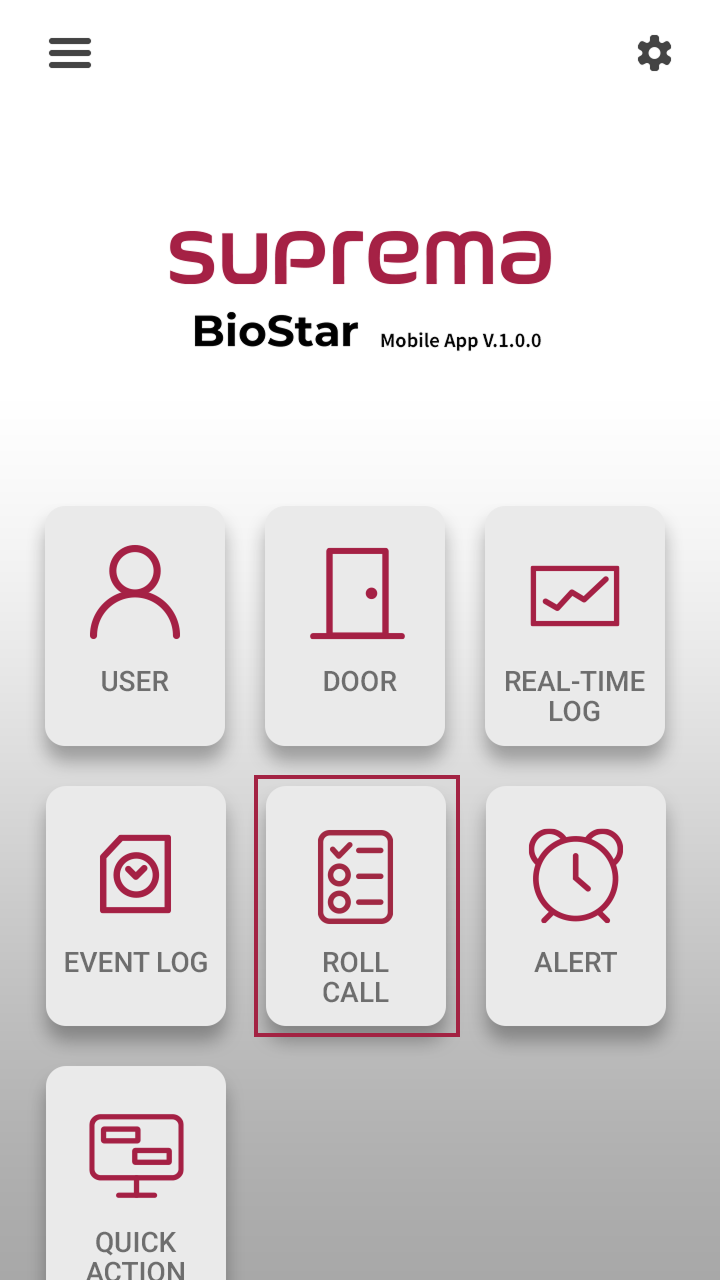
사이드 메뉴를 통해 진입할 수도 있습니다. → Monitoring → Roll Call을 탭하세요.
-
Roll Call 목록에서 인원 점검을 실행할 항목의 를 탭하세요.

-
확인 메시지가 나타나면 Yes를 탭하세요.
인원 점검을 시작하며, 진행 중인 인원 점검 항목을 탭하면 인원 점검 현황을 확인할 수 있습니다.
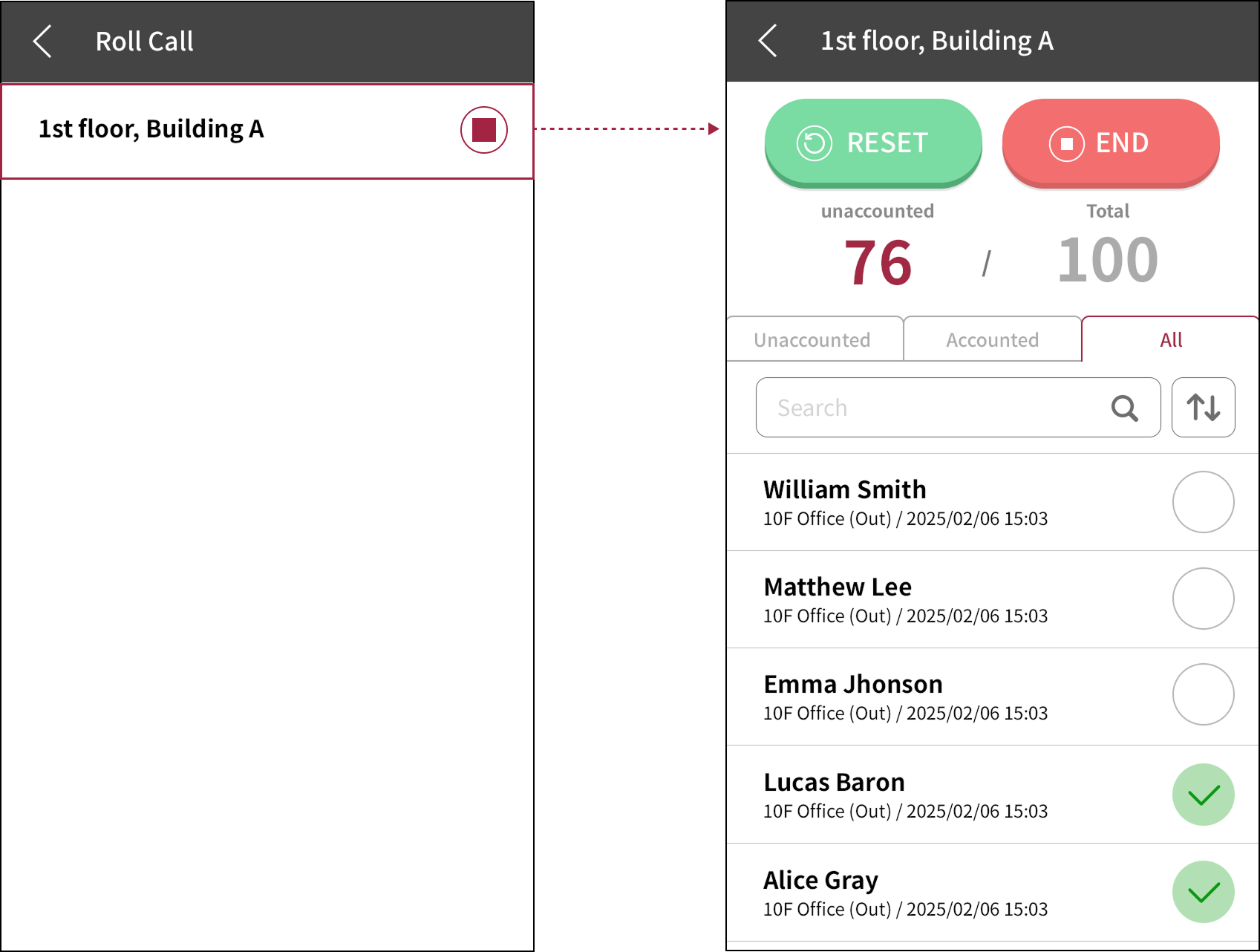
진행 중인 인원 점검 제어
-
입실 사용자는 아이콘이 표시됩니다. 모든 사용자가 입실하면 인원 점검이 종료 메시지가 나타납니다. 인원 점검을 종료하려면 Yes를 탭하세요.
-
관리자가 수동으로 사용자의 입실 또는 상태를 변경할 수 있습니다. 사용자 목록에서 상태를 변경할 사용자의 가장 오른쪽의 원 버튼을 길게 터치하세요.

-
인원 점검을 초기화하려면 Reset을 탭하세요. 현재까지의 모든 변경 사항이 삭제되고 인원 점검을 처음부터 다시 시작할 수 있습니다.
-
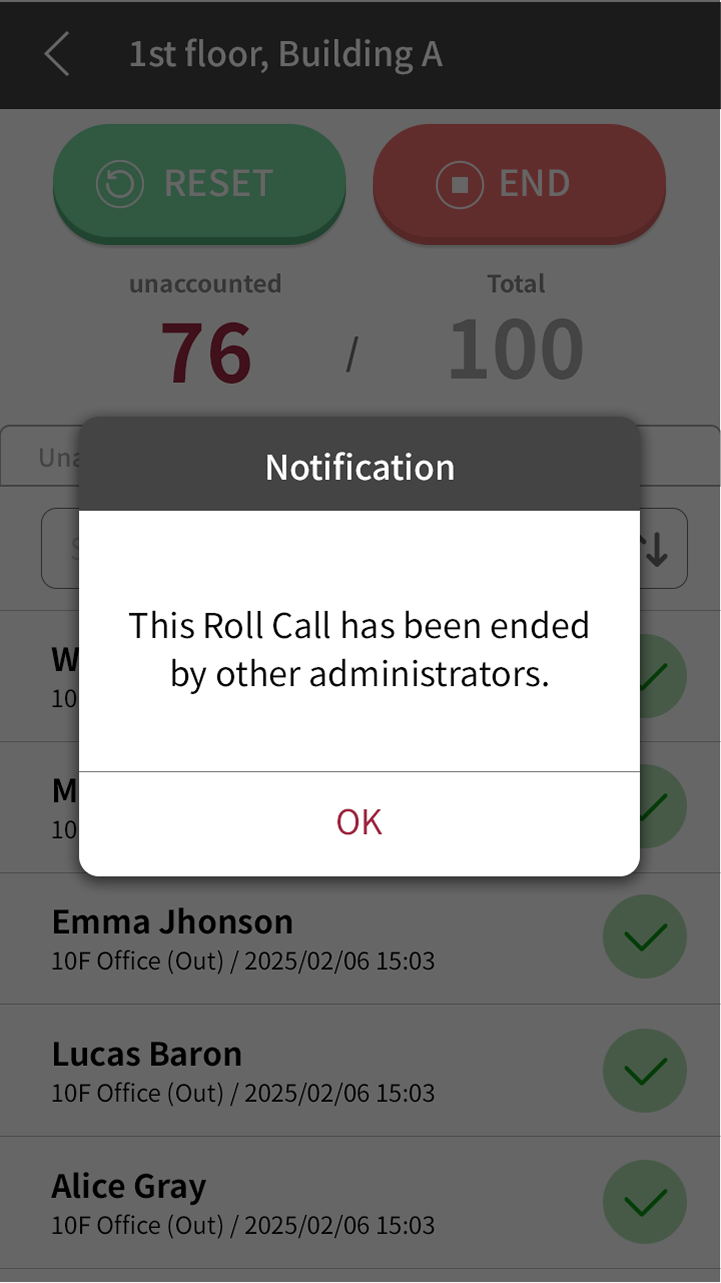
다른 관리자에 의해 인원 점검이 종료되면 알림 메시지가 나타납니다.
-
진행 중인 인원 점검을 종료하려면 인원 점검 목록 화면에서 을 탭하거나 인원 점검 현황 화면에서 END를 탭하세요.
-
진행 중인 인원 점검은 BioStar X에서도 종료할 수 있습니다. 설정 → 고급 출입 통제 → 이벤트 → 인원 점검 메뉴로 이동해 진행 중인 인원 점검 항목을 선택한 후 화면 오른쪽 상단의 종료 버튼을 클릭하세요.

인원 점검 진행 중 사용자 정보 확인
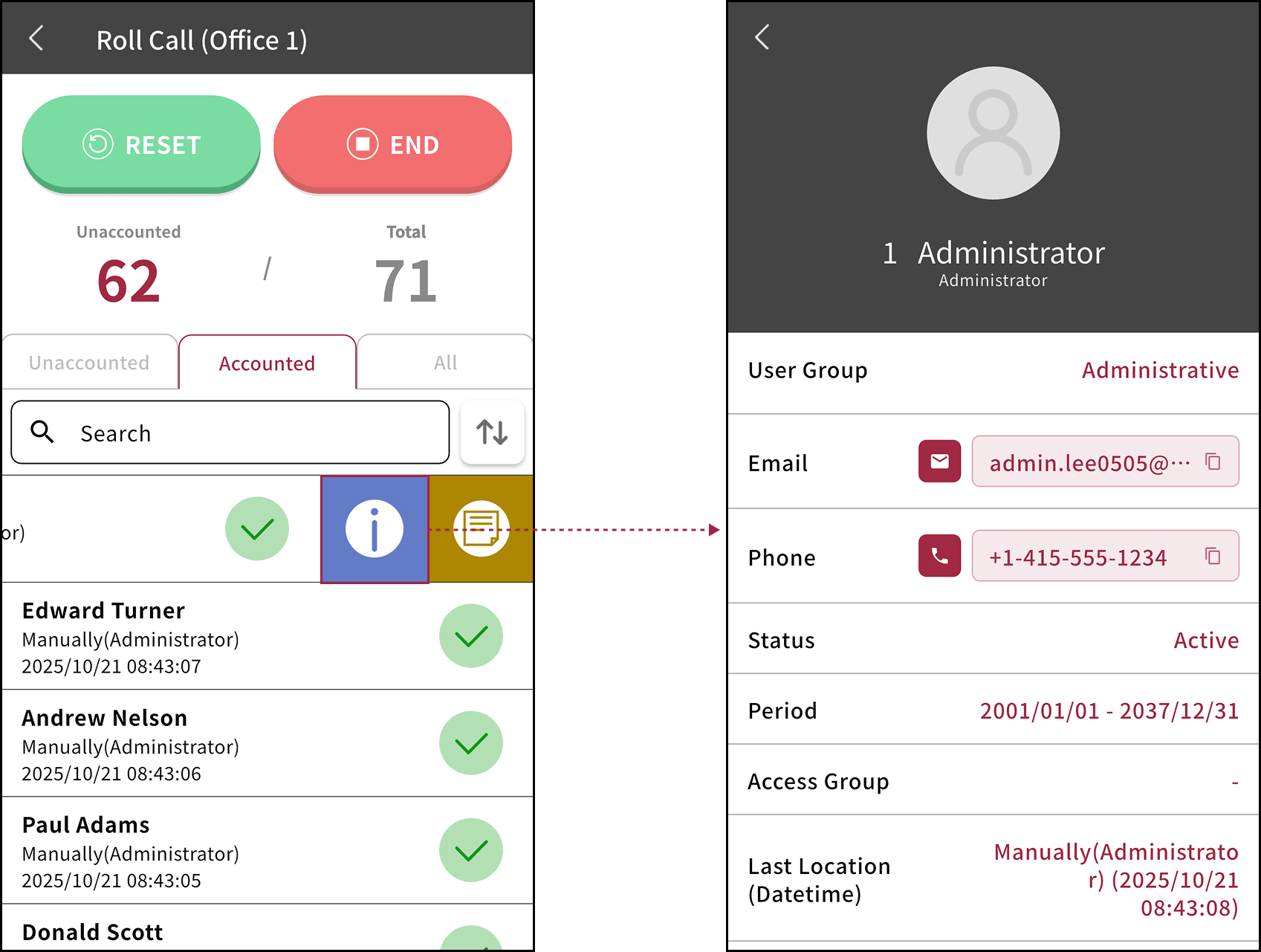
모바일 앱에서 인원 점검 진행 중 각 사용자의 정보를 확인할 수 있습니다. 사용자에게 긴급 연락을 취할 수 있는 연락처 정보, 사용자의 마지막 위치 등의 세부 정보를 확인할 수 있습니다.
인원 점검 진행 중 세부 정보를 확인할 사용자 항목을 왼쪽으로 스와이프하세요. 이후 을 탭하세요.
인원 점검 진행 중 사용자에게 메모 남기기
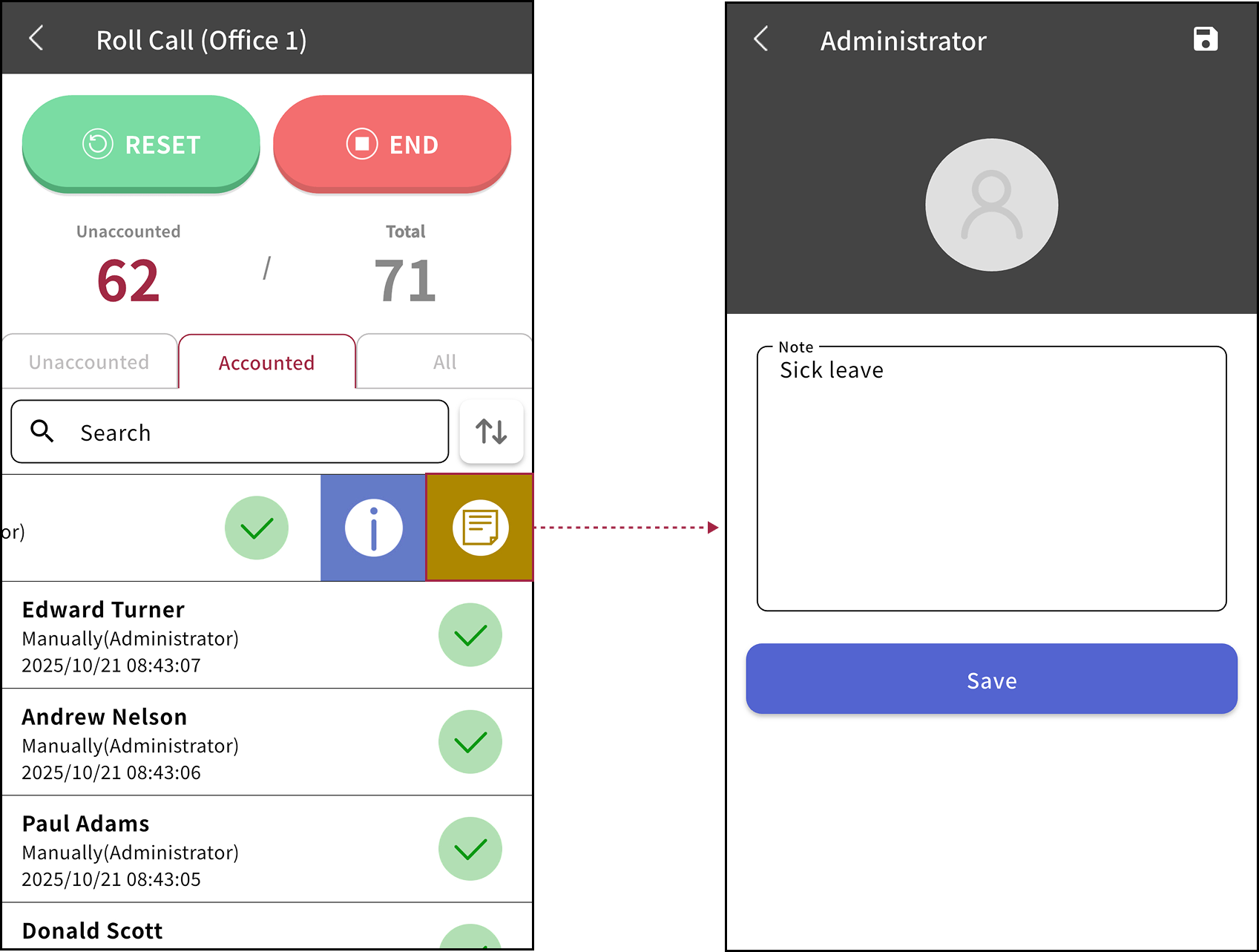
모바일 앱에서 인원 점검 진행 중 특정 사용자가 입실하지 않은 경우, 해당 사용자에게 메모를 남길 수 있습니다.
인원 점검 진행 중 메모를 입력할 사용자 항목을 왼쪽으로 스와이프하세요. 이후 를 탭하세요. 메모 입력 화면에서 내용을 입력한 후 Save를 탭하세요.
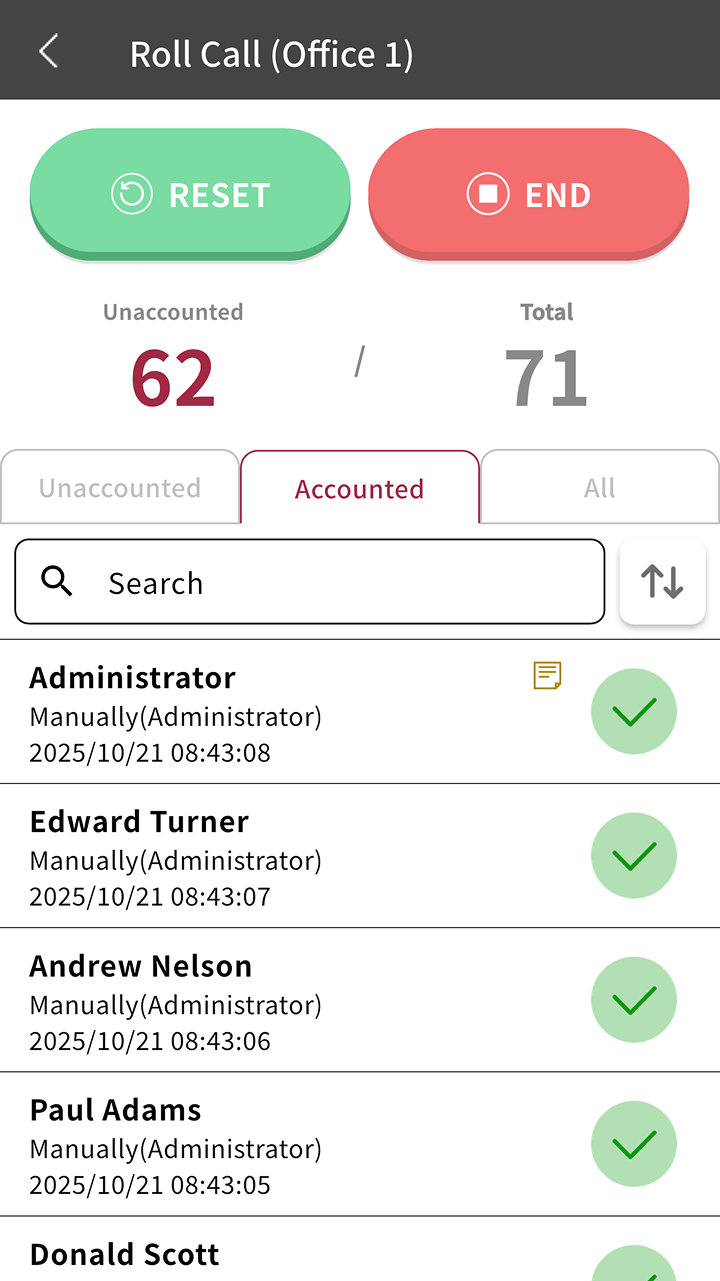
메모를 입력한 사용자는 인원 점검 목록에서 아이콘이 표시됩니다.
인원 점검 세부 정보 확인
모바일 앱에서 인원 점검 설정의 세부 정보를 확인할 수 있습니다.
-
모바일 기기에서 BioStar X 모바일 앱을 실행하세요.
-
앱의 홈 화면에서 ROLL CALL을 탭하세요.
사이드 메뉴를 통해 진입할 수도 있습니다. → Monitoring → Roll Call을 탭하세요.
-
목록에서 세부 정보를 확인할 항목을 왼쪽으로 스와이프한 후 을 탭하세요.
