실시간 로그 모니터링
BioStar X 서버에서 발생하는 이벤트를 실시간으로 확인하세요. 앱 홈 화면에서 REAL-TIME LOG를 탭하세요.
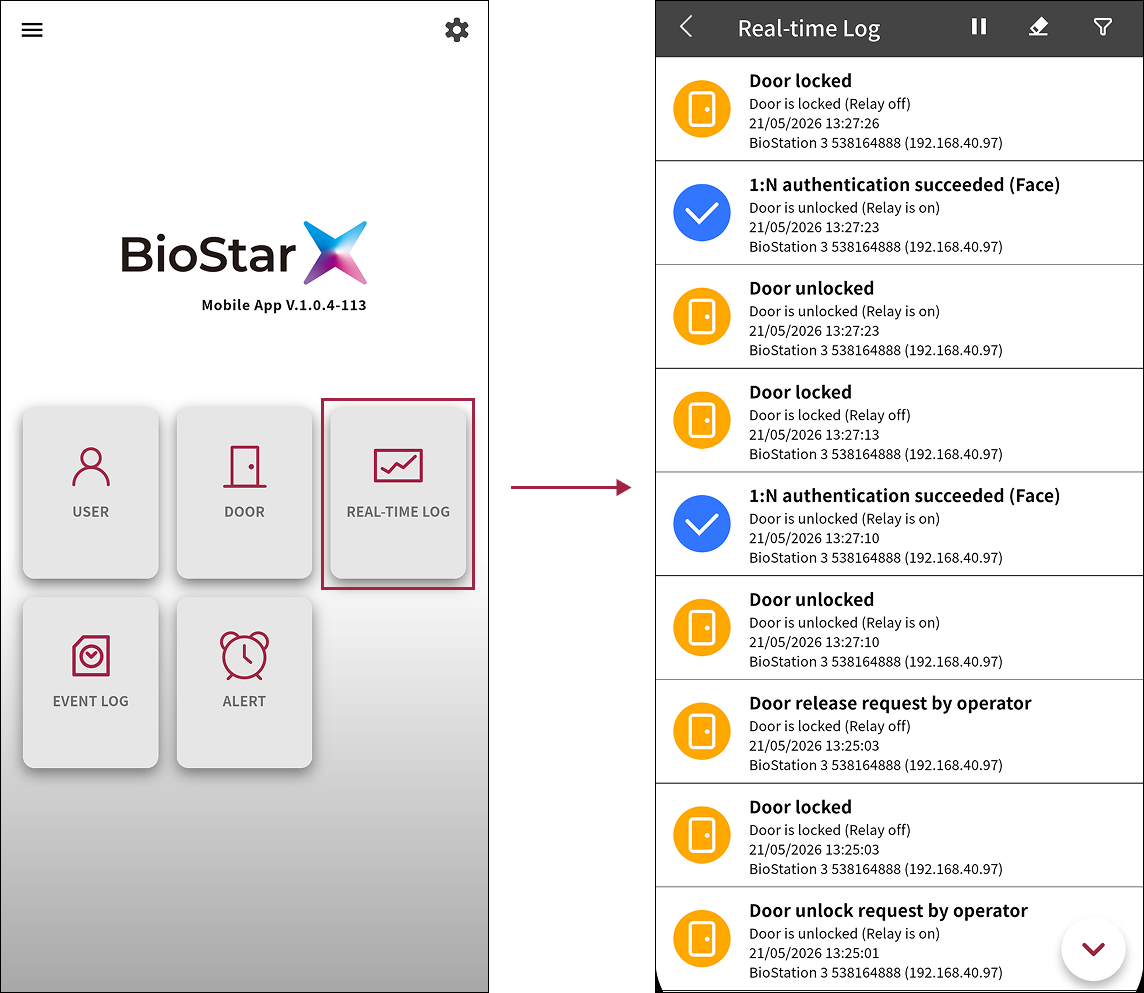
REAL-TIME LOG 기능은 아래와 같은 상황에서 활용할 수 있습니다.
-
출근 시간대 출입 시도 모니터링
-
현재 수신되는 이벤트를 실시간으로 확인
실시간 로그 조회
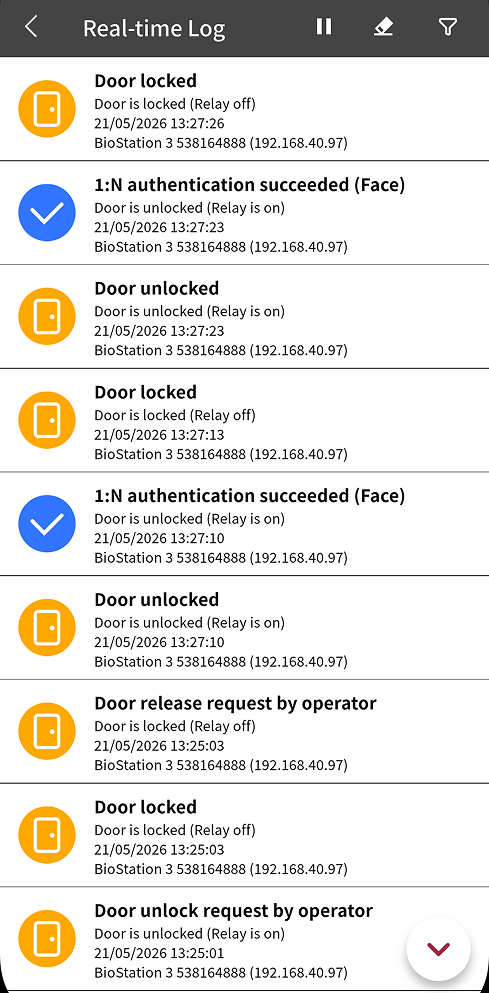
앱 홈 화면에서 REAL-TIME LOG를 탭하세요. 처음 실시간 로그(Real-time Log) 화면을 열면 목록이 비어 있습니다.
-
새로운 이벤트가 발생하면 자동으로 목록에 실시간으로 추가됩니다. 목록의 행 수는 제한이 없으며, 새로운 이벤트는 맨 위에 추가됩니다.
-
실시간 이벤트 수신을 일시 중지하려면 화면 오른쪽 상단의 를 탭하세요. 일시 중지된 상태에서는 새로운 이벤트가 목록에 추가되지 않지만 백그라운드에서 대기열에 추가됩니다. 실시간 이벤트 수신을 재개하려면 를 탭하세요. 대기열에 추가된 이벤트가 새로운 이벤트보다 먼저 목록에 추가됩니다.
-
실시간 로그 목록을 비우려면 화면 오른쪽 상단의 을 탭하세요. 로그 목록이 비워지고, 새로운 이벤트가 발생할 때부터 실시간으로 추가됩니다.
-
실시간 로그 목록을 필터링하여 특정 이벤트, 사용자, 출입문 또는 장치 등 관련된 로그만 표시할 수 있습니다. 자세한 내용은 #viewSpecificLog를 참고하세요.
-
다른 메뉴로 이동했다가 다시 Real-time Log로 돌아오면, 로그 목록은 비어지고, 새로운 로그가 발생할 때부터 실시간으로 추가됩니다.
-
로그에 표시되는 날짜와 시간은 BioStar X 서버의 환경 설정에 따릅니다. BioStar X에서 날짜 및 시간 표시 형식 설정에 대한 자세한 내용은 기본 설정 구성하기를 참고하세요.
-
실시간 로그 화면은 사이드 메뉴() → Monitoring → Real-time Log를 탭하여 진입할 수도 있습니다.
특정 로그만 보기
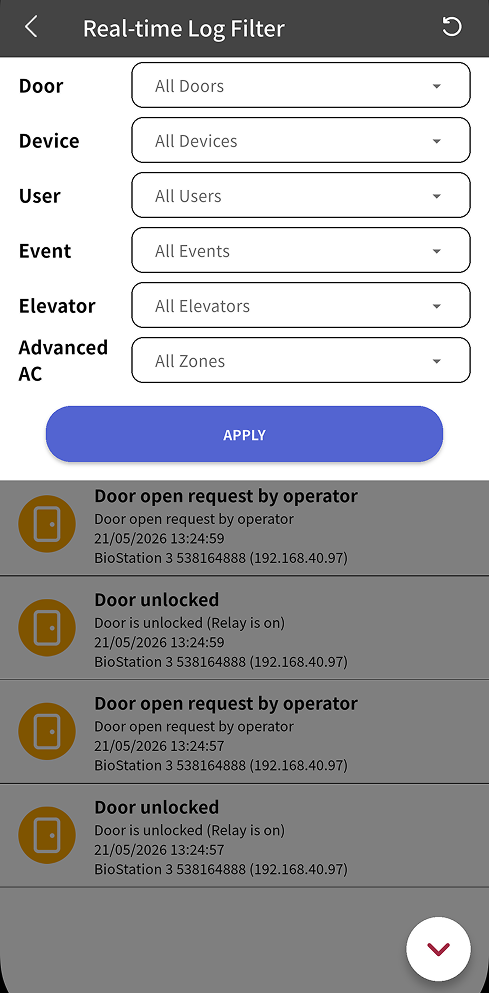
실시간 로그 목록에서 특정 이벤트, 사용자, 출입문 또는 장치 등 관련된 로그만 표시하도록 필터링할 수 있습니다.
-
화면 오른쪽 상단의 를 탭하세요.
-
원하는 로그만 표시하려면 아래 필터링 조건을 조합해 설정하세요.
-
Door: 특정 출입문 (예: 1층 정문 출입구)
-
Device: 특정 장치 (예: 특정 출입 통제 장치에서 발생한 이벤트)
-
User: 특정 사용자 (예: VIP 사용자의 출입 기록)
-
Event: 특정 이벤트 유형 (예: 얼굴 인증 실패, 침입 경보 알람 등)
-
Elevator: 특정 엘리베이터 (예: 특정 층의 엘리베이터)
-
Advanced AC: 특정 고급 출입 통제 (예: 안티패스백, 화재 경보, 스케줄 개방/잠금 등)
-
-
설정한 조건으로 로그 목록을 필터링하려면 Apply를 탭하세요.
-
필터링 조건을 초기화하려면 화면 오른쪽 상단의 → 을 탭하세요.
-
엘리베이터, 고급 출입 통제는 어드밴스(Advanced) 이상의 라이선스를 활성화했을 때 사용할 수 있습니다. 라이선스 정책에 대한 자세한 내용은 라이선스 정책을 참고하세요.
로그 상세 정보 확인
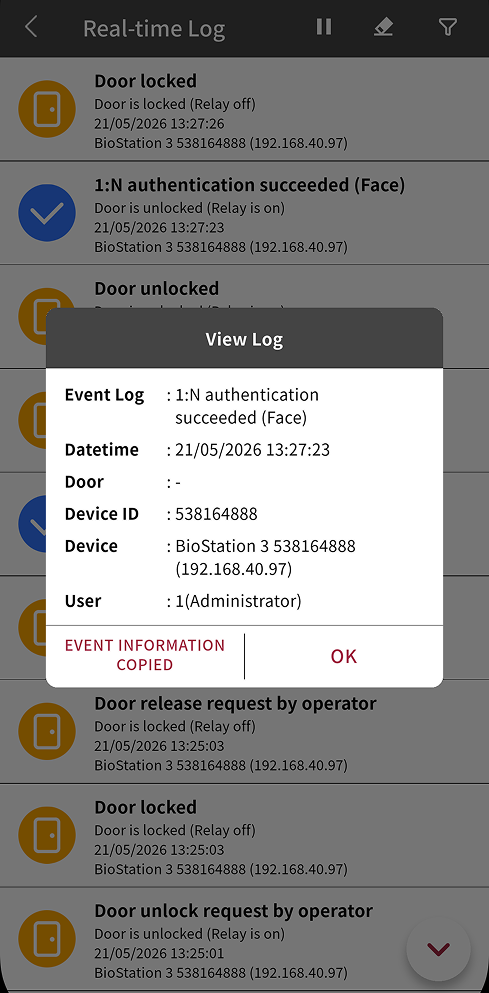
로그 항목을 탭하여 해당 로그의 상세 정보를 확인하세요.
-
Event Log: 이벤트 유형입니다. 어떤 유형의 이벤트가 발생했는지 표시합니다.
-
Datetime: 이벤트가 발생한 날짜와 시간입니다.
-
Door: 이벤트가 발생한 출입문입니다.
-
Device: 이벤트가 발생한 장치입니다.
-
User: 이벤트를 발생시킨 사용자입니다. 예를 들어, 출입 인증 이벤트의 경우 출입을 시도한 사용자가 표시됩니다.
상세 정보 팝업 하단의 버튼을 탭하여 다음 작업을 수행할 수 있습니다.
-
이벤트 정보를 클립보드에 복사하려면 EVENT INFORMATION COPIED를 탭하세요.
-
상세 정보 팝업을 닫으려면 OK를 탭하세요.