사용자 로그 이벤트 조회하기
사용자의 출입 이력을 조회해 비정상 접근이나 허가되지 않은 시간대의 출입을 확인할 수 있습니다. 로그 이벤트를 필터링하면 원하는 기간과 장소의 이력을 쉽게 찾을 수 있습니다.
사용자 출입 이력 조회
-
앱 홈 화면에서 USER를 탭하세요.
사이드 메뉴를 통해 진입할 수도 있습니다. → User를 탭하세요.
-
사용자 목록에서 로그 이벤트를 조회하려는 사용자를 탭하세요.
-
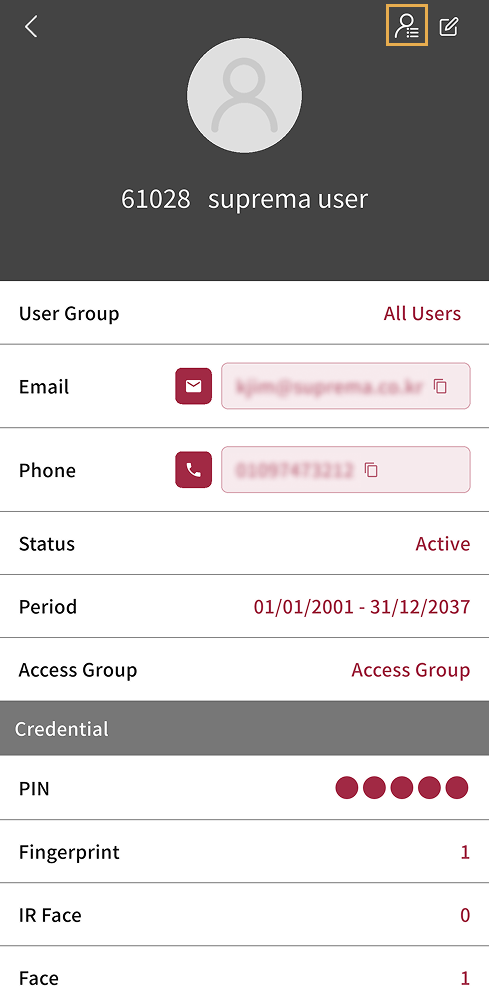
사용자 상세 정보에서 오른쪽 상단의 를 탭하세요.
-
Event Log에서 사용자의 출입 이력을 확인할 수 있습니다.
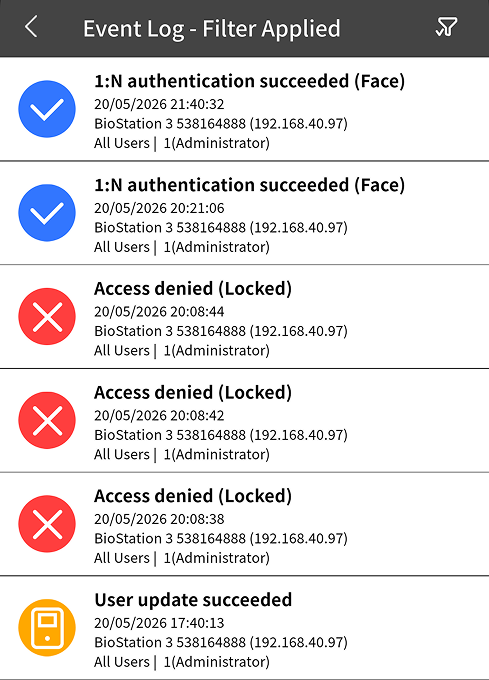
최신 로그 이벤트가 먼저 표시되며, 출입 위치와 이벤트 정보를 확인할 수 있습니다.
로그 이벤트 필터링
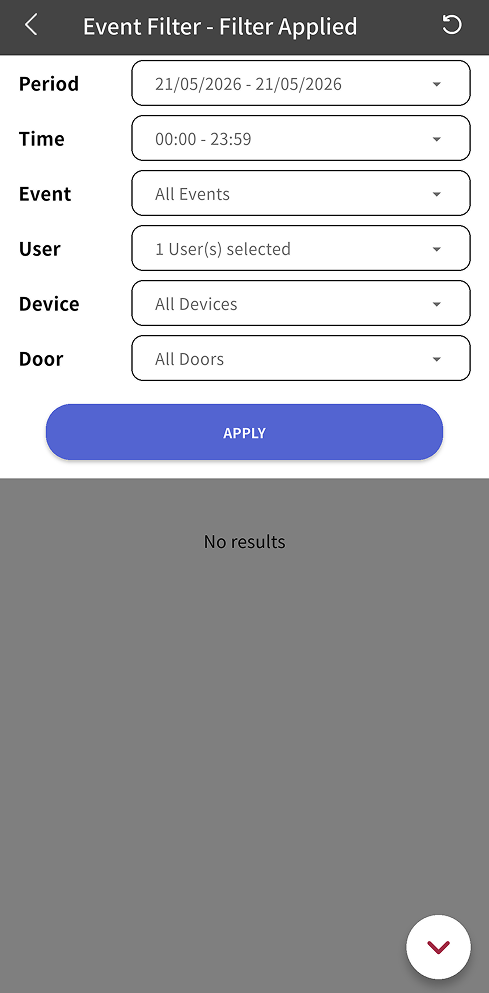
사용자의 로그 이벤트를 날짜 및 시간, 이벤트 종류, 출입 위치 등 다양한 조건으로 필터링할 수 있습니다.
-
이벤트 로그 오른쪽 상단의 를 탭하세요.
-
필터 조건이 나타나면 원하는 조건을 설정하세요.
-
Period: 로그 이벤트가 발생한 기간을 설정하세요.
-
Time: 로그 이벤트가 발생한 시간을 설정하세요.
-
Event: 로그 이벤트 종류를 선택하세요. 예를 들어, 출입 인증 성공, 출입 인증 실패 등을 선택할 수 있습니다.
-
User: 현재 사용자 외 다른 사용자의 로그 이벤트도 조회할 수 있습니다.
-
Device: 로그 이벤트가 발생한 장치를 선택할 수 있습니다.
-
Door: 로그 이벤트가 발생한 출입문을 선택할 수 있습니다.
-
-
설정한 조건으로 로그 이벤트를 필터링하려면 Apply를 탭하세요.
알아두기
필터링 조건을 초기화하려면 화면 오른쪽 상단의 → 을 탭하세요.