장치 추가하기
CLUe 장치를 사용하려면 웹 포털에서 등록과 할당을 완료해야 합니다. 장치 등록은 브랜치 관리자만 수행할 수 있으며, 등록이 완료된 장치는 대리점 관리자 또는 공간 그룹 관리자가 담당 공간에 할당합니다.
신규 장치를 구매한 고객은 CLUe 펌웨어와 인증서가 적용되었는지 확인한 후, 슈프리마 지점에 장치 등록을 요청하세요.
장치 등록(브랜치 관리자)
브랜치 관리자만 장치를 등록할 수 있습니다. 장치를 등록하기 전에 장치 시리얼 번호를 확인하세요. 시리얼 번호는 장치 뒷면에 부착된 스티커에서 확인할 수 있습니다.
-
CLUe 웹 포털에 로그인하세요.
-
초기 화면에서 장치를 등록할 브랜치를 선택하세요.
-
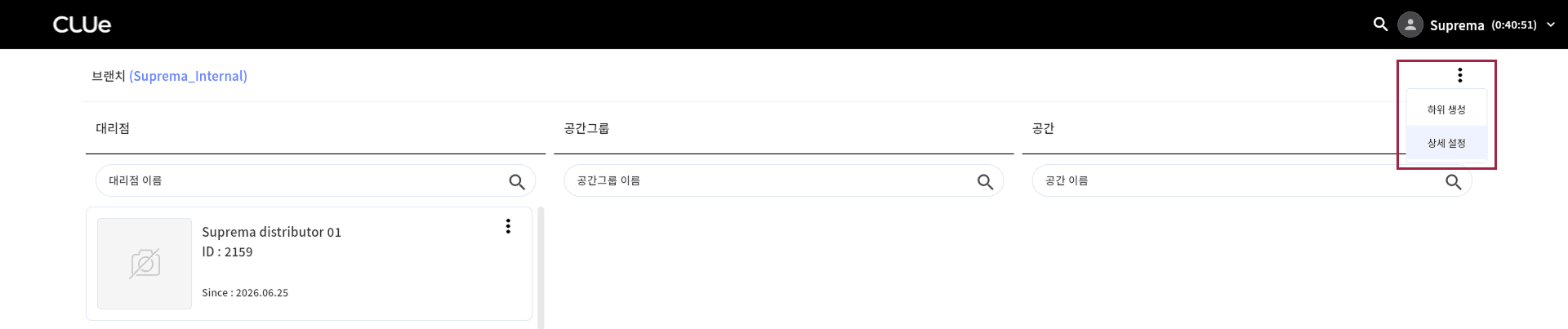
화면 오른쪽 상단에서 → 상세 설정을 클릭하세요.
-
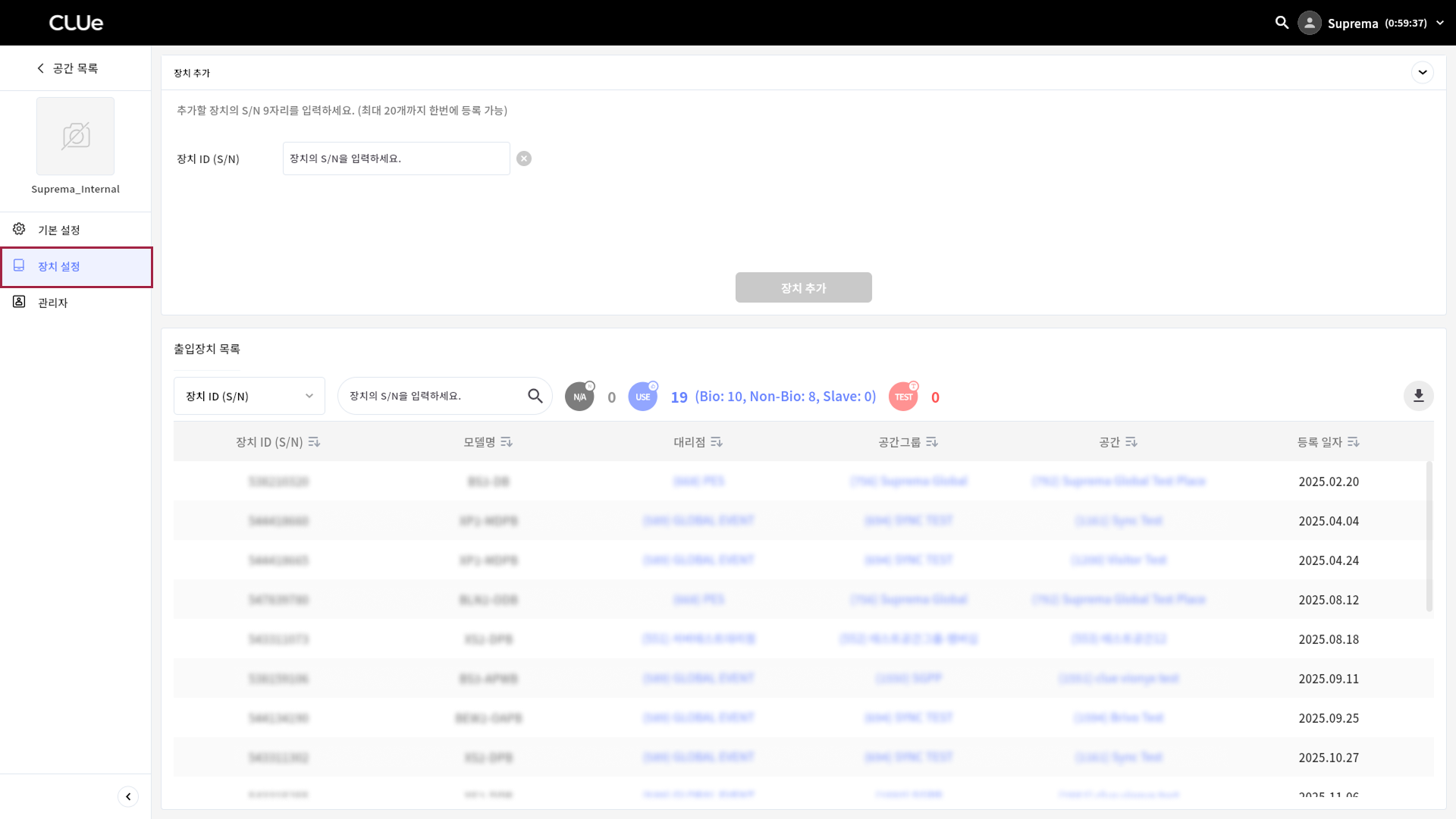
화면 왼쪽 사이드바에서 장치 설정을 클릭하세요.
-
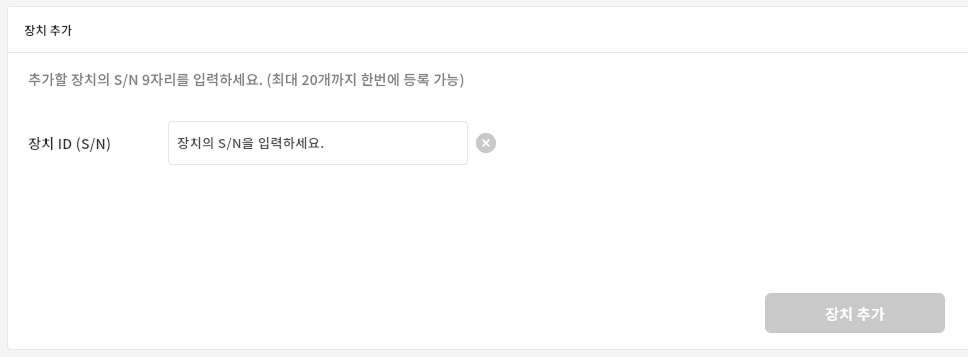
장치 추가 섹션의 장치 ID (S/N) 입력 필드에 장치 시리얼 번호를 입력하고 추가 버튼을 클릭하세요.
-
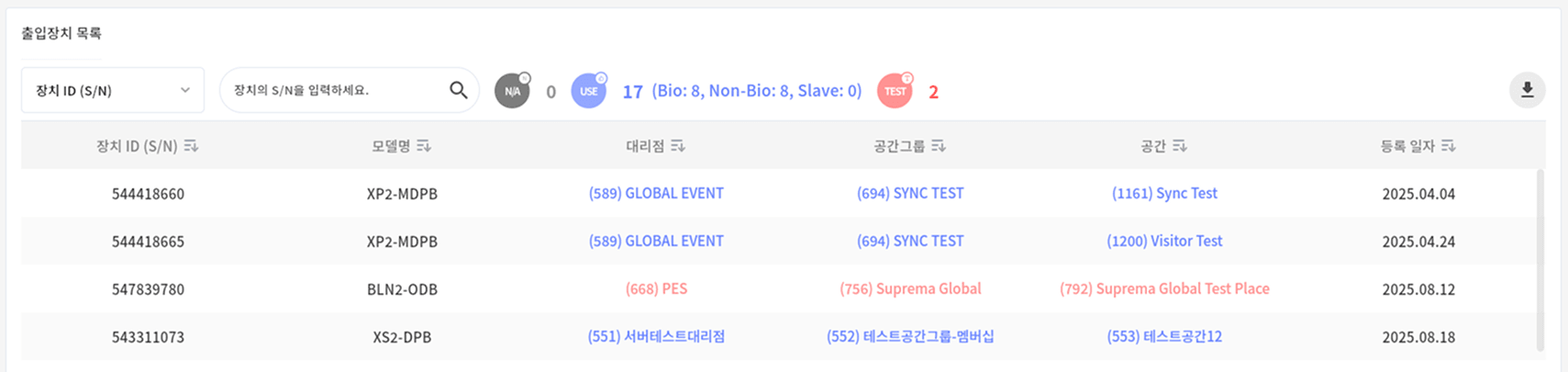
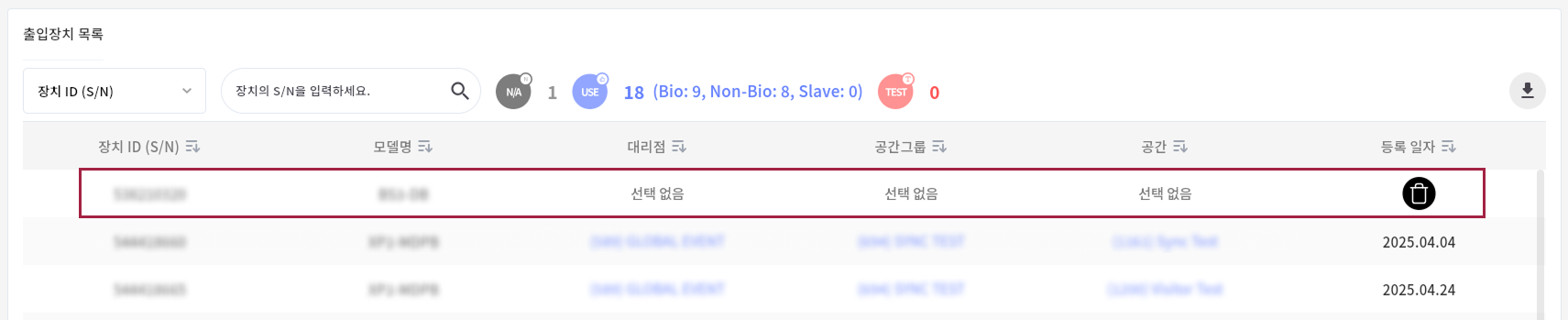
출입장치 목록에 추가한 장치가 표시됩니다.
-
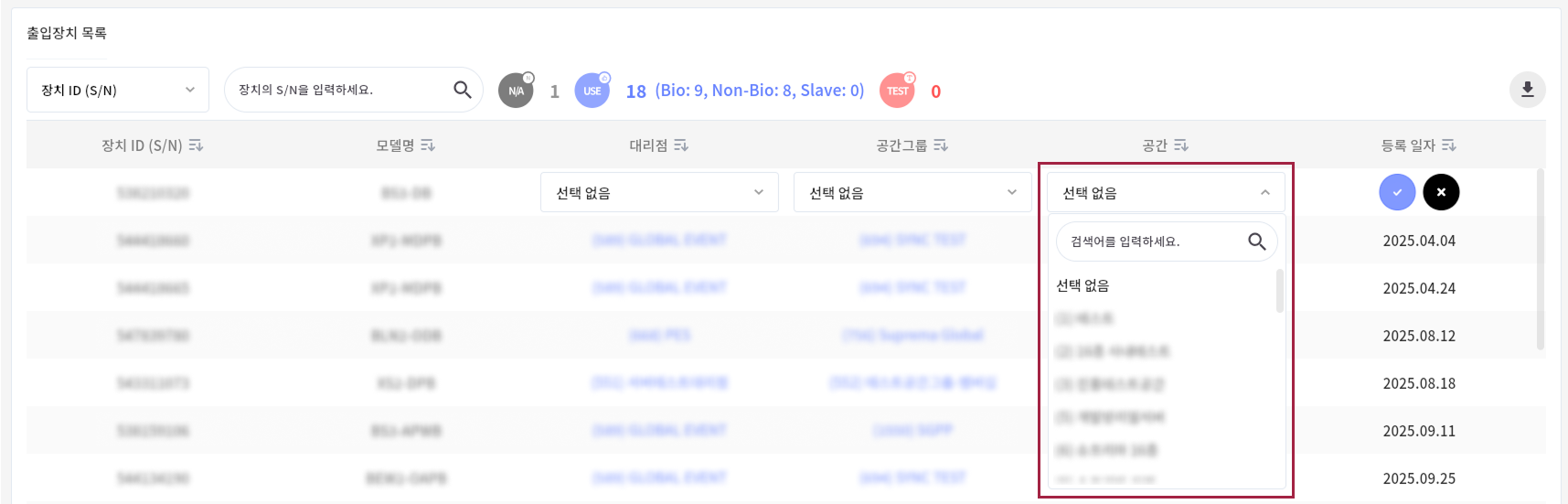
편집 모드를 활성화하려면 선택 없음 필드를 클릭하고 버튼을 선택하세요.

-
장치를 할당할 대리점, 공간그룹, 공간을 선택하세요.
-
선택한 항목을 적용하려면 버튼을 클릭하세요.
장치 할당 성공 메시지가 화면 상단에 표시됩니다. 각 필드를 클릭하면 해당 대리점, 공간그룹, 공간으로 이동할 수 있는 버튼이 활성화됩니다. 버튼을 클릭하면 해당 위치로 이동한 후 장치와 출입문을 설정할 수 있습니다.

장치 할당
대리점 관리자
대리점 관리자는 자신에게 할당된 장치를 하위 공간 그룹 또는 개별 공간에 배정할 수 있습니다. 등록이 필요한 장치가 목록에 표시되지 않는다면 해당 슈프리마 지사 또는 본사에 문의하세요.
-
CLUe 웹 포털에 로그인하세요.
-
초기 화면에서 장치를 할당할 대리점을 선택하세요.
-
화면 오른쪽 상단에서 → 상세 설정을 클릭하세요.

-
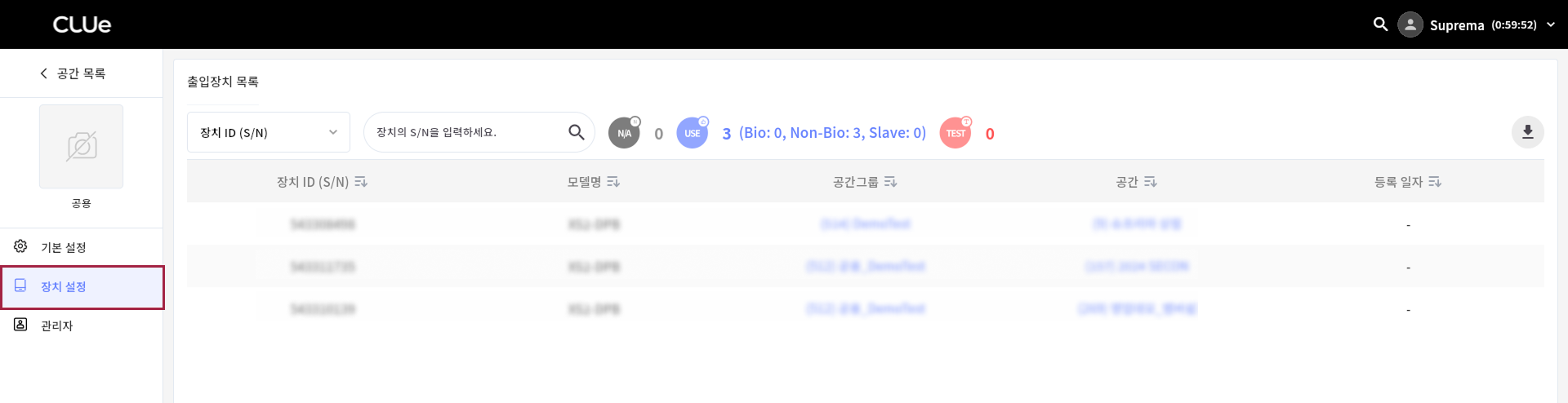
화면 왼쪽 사이드바에서 장치 설정을 클릭하세요.
-
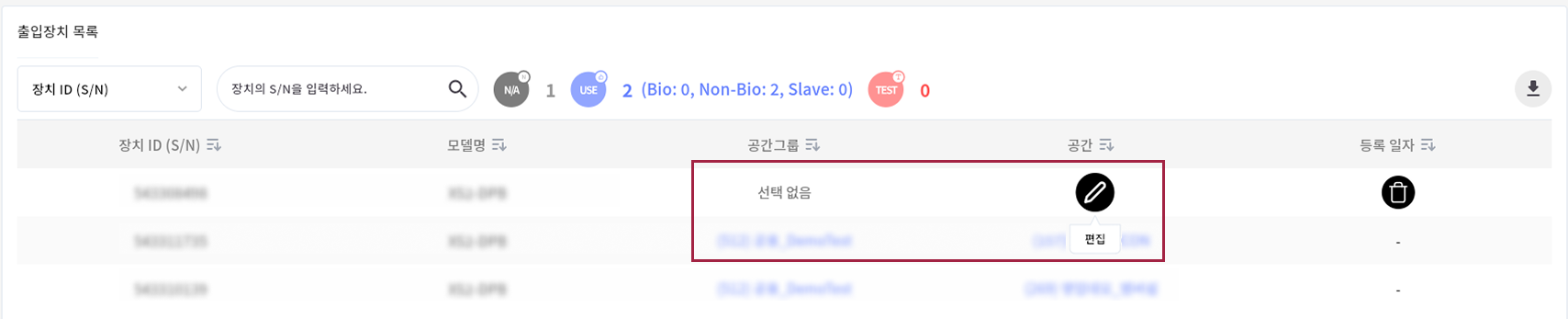
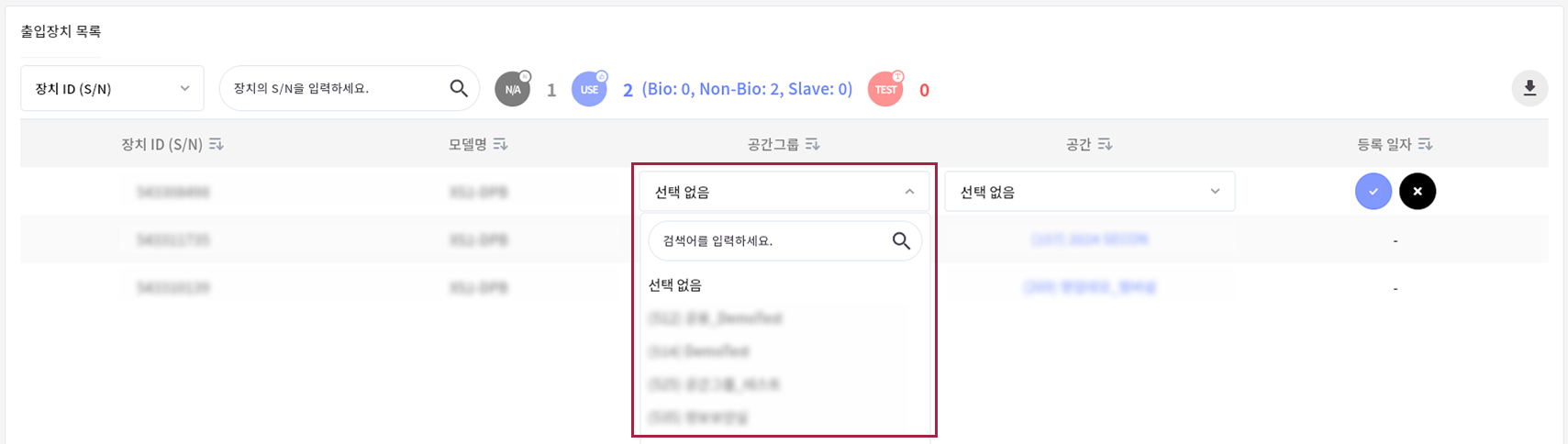
편집 모드를 활성화하려면 선택 없음 필드를 클릭하고 버튼을 선택하세요.
-
장치를 할당할 공간그룹 또는 공간을 선택하세요.
-
선택한 항목을 적용하려면 버튼을 클릭하세요.
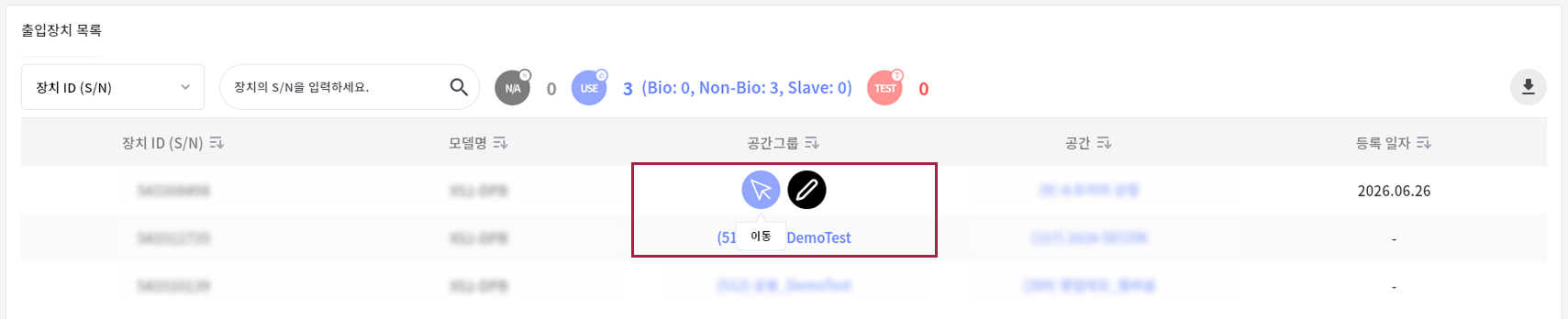
장치 할당 성공 메시지가 화면 상단에 표시됩니다. 각 필드를 클릭하면 해당 공간그룹, 공간으로 이동할 수 있는 버튼이 활성화됩니다. 할당 후 공간으로 이동하여 출입문을 추가하는 것을 권장합니다.
-
대리점 관리자는 개인 정보 보호 정책에 따라 기본적으로 사용자 및 모니터링 탭을 볼 수 없습니다. 접근이 필요하다면 공간그룹, 공간 관리자에게 초대를 요청하세요.
-
장치를 삭제하면 자동으로 브랜치 레벨의 장치 목록으로 돌아가며 미할당 상태가 됩니다. 실수로 장치를 삭제했다면 브랜치 관리자에게 재할당을 요청하세요.
공간 그룹 관리자
공간 그룹 관리자는 자신에게 할당된 장치를 하위 공간에 할당할 수 있습니다.
-
CLUe 웹 포털에 로그인하세요.
-
초기 화면에서 장치를 할당할 공간 그룹을 선택하세요.
-
화면 오른쪽 상단에서 → 상세 설정을 클릭하세요.

-
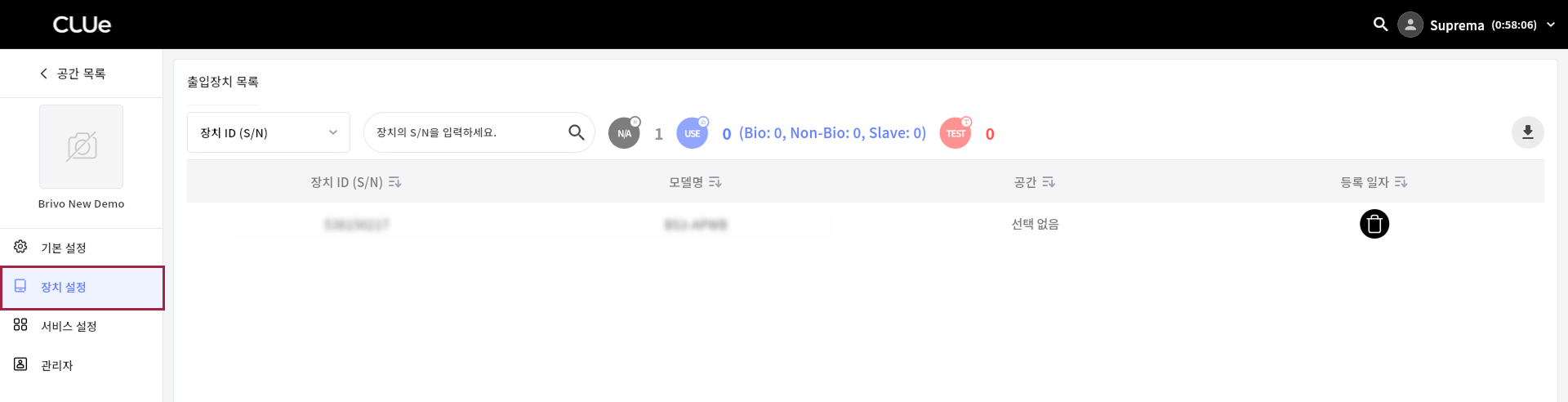
화면 왼쪽 사이드바에서 장치 설정을 클릭하세요.
-
편집 모드를 활성화하려면 선택 없음 필드를 클릭하고 버튼을 선택하세요.

-
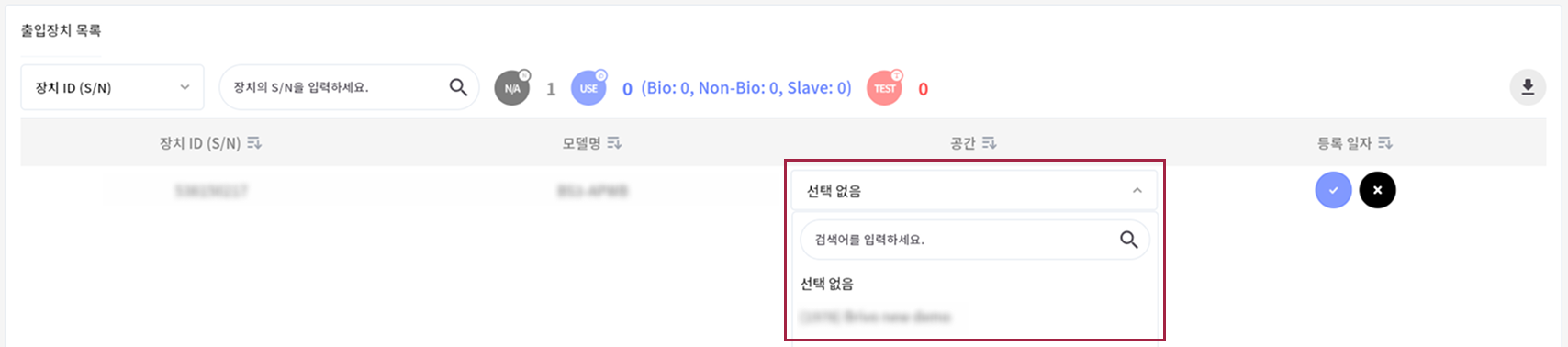
장치를 할당할 공간을 선택하세요.
-
선택한 항목을 적용하려면 버튼을 클릭하세요.
장치 할당 성공 메시지가 화면 상단에 표시됩니다. 장치 할당 후 해당 공간으로 이동하여 출입문을 추가하는 것을 권장합니다.

테스트 공간 설정(브랜치 관리자)
구독은 장치 수를 기준으로 하므로, 테스트 장치를 구분하여 전체 합산에서 제외해야 합니다. 이를 위해 브랜치 관리자 역할의 사용자는 공간 설정에서 특정 공간을 '테스트 공간'으로 지정할 수 있습니다.
-
CLUe 웹 포털에 로그인하세요.
-
테스트 공간으로 지정할 공간을 선택하세요.
-
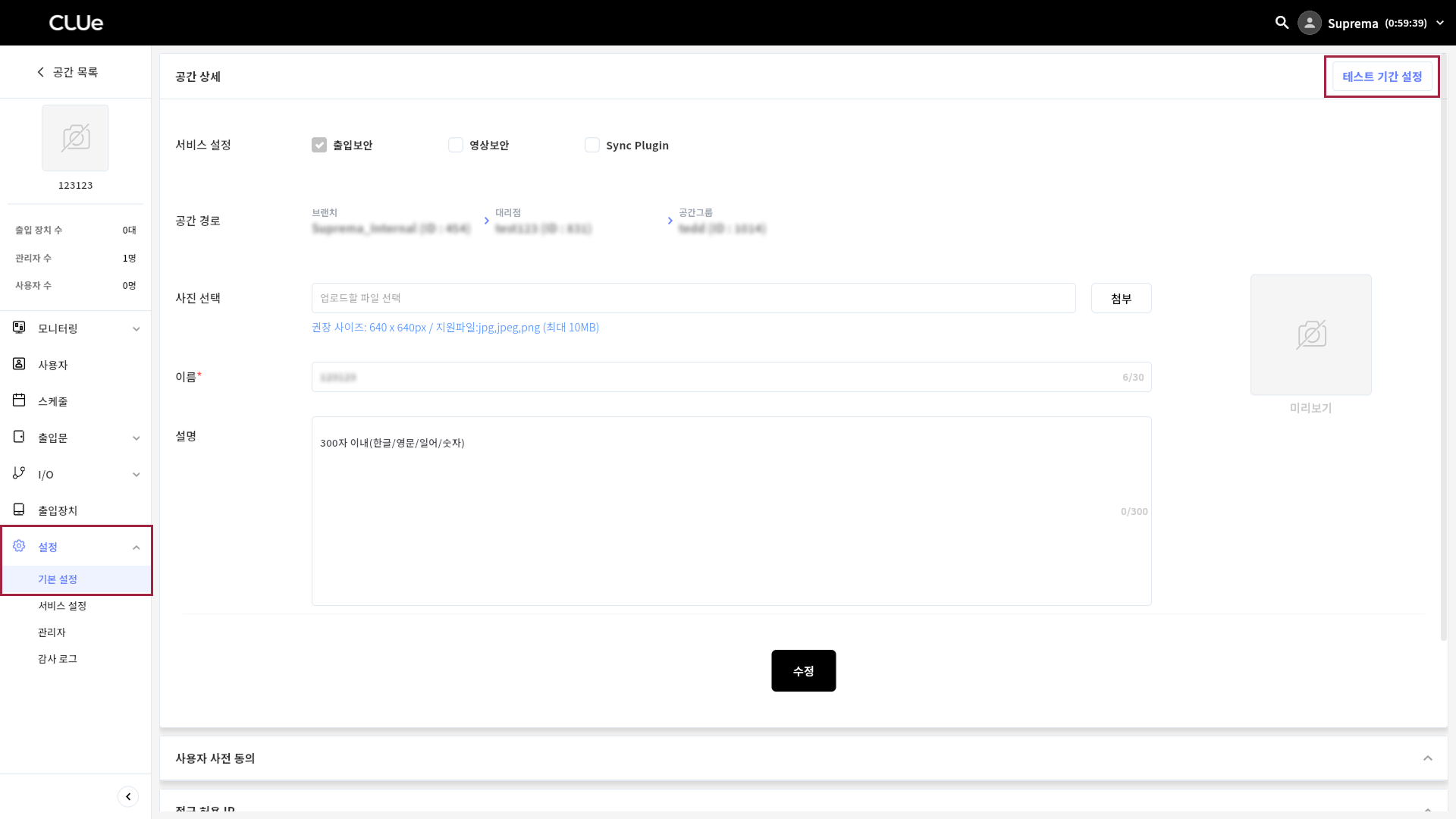
화면 왼쪽 사이드바에서 설정 → 기본 설정을 클릭하세요.
-
화면 오른쪽 상단의 테스트 기간 설정을 클릭하세요.
-
테스트 기간 팝업이 나타나면 테스트 기간을 설정하세요.
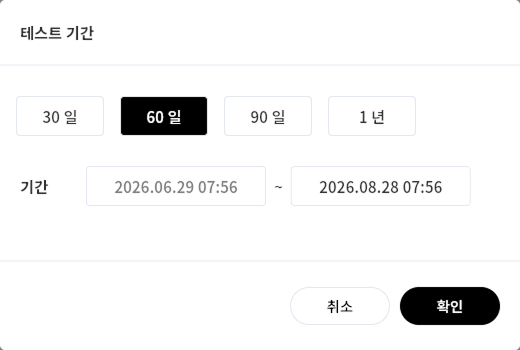
기간 제한 없이 사용하려면 종료 날짜를 9999.12.31 23:59로 설정하세요.
-
설정을 완료하려면 확인 버튼을 클릭하세요.
공간에 속한 모든 장치가 장치 목록에서 빨간색으로 표시되어 테스트 장치로 구분됩니다. 전체 수량 정보도 함께 확인할 수 있습니다.