장치 셀프 등록하기
설치 기사가 CLUe 포털에 로그인할 수 없는 현장에서도, 관리자가 미리 준비해 둔 정보만으로 장치를 공간에 등록할 수 있습니다. 이 기능을 장치 셀프 등록(Device Self-Registration)이라고 하며, 관리자가 사전에 준비하는 관리자 준비 단계와 설치 기사가 현장에서 수행하는 현장 등록 단계로 나뉩니다.
지원하는 장치 및 펌웨어 버전
| 장치 모델 | 지원 펌웨어 버전 |
|---|---|
| X-Station 2 | 2026.06.01 이상 |
| BioStation 3 | 2026.05.26 이상 |
| BioLite N2 | 2026.06.01 이상 |
| XPass 2 | 2026.06.01 이상 |
| BioEntry W3 | 미지원 |
| BioEntry W2 | 미지원 |
관리자 준비 단계
현장 등록을 시작하기 전에 공간 관리자는 CLUe 포털에서 공간 ID를 확인하고 장치 할당 이메일 주소를 설정해야 합니다. 설정하지 않으면 현장에서 할당 코드를 받을 수 없습니다. 공간 관리자 이상의 권한으로 초대된 관리자만 접근할 수 있습니다.
-
CLUe 웹 포털에 로그인하세요.
-
장치를 할당할 공간으로 이동하세요.
-
화면 왼쪽 사이드바에서 설정 → 기본 설정을 클릭하세요.
-
장치 셀프등록 섹션을 클릭하세요.
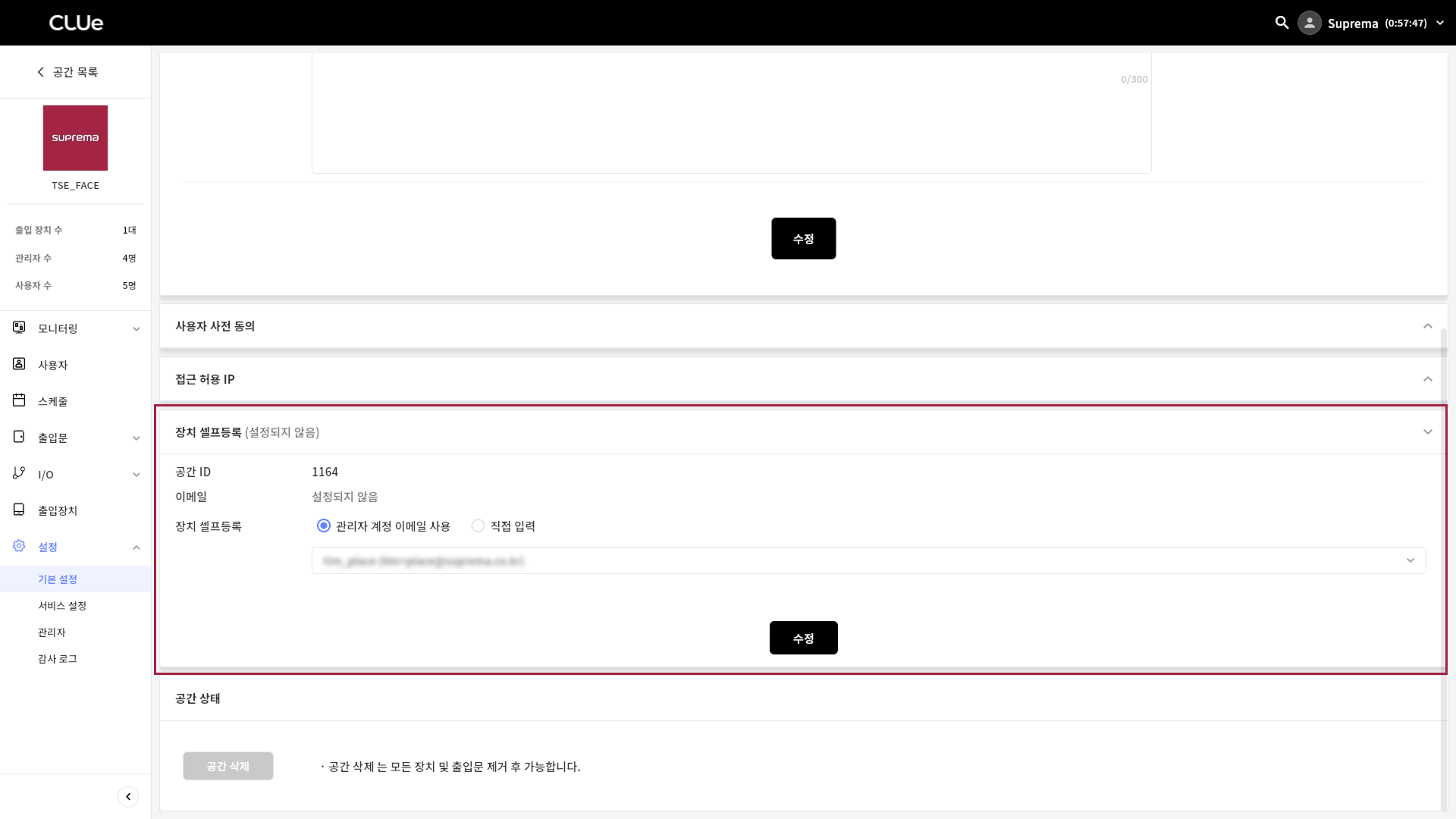
공간 구역ID(읽기 전용) 필드와 장치 셀프등록 이메일 주소 입력란이 있습니다.
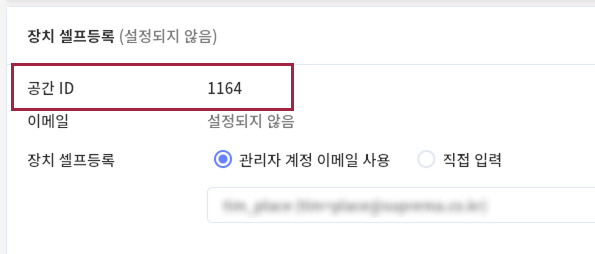
공간 ID 확인
공간 구역ID는 읽기 전용입니다. 이 번호를 현장 설치 기사에게 전달하세요. 설치 기사는 장치에 공간 ID를 그대로 입력해 등록을 진행할 수 있습니다. 공간 ID를 잘못 입력하는 것이 등록 실패의 가장 흔한 원인이므로, 정확하게 전달해야 합니다.
장치 할당 이메일 주소 설정
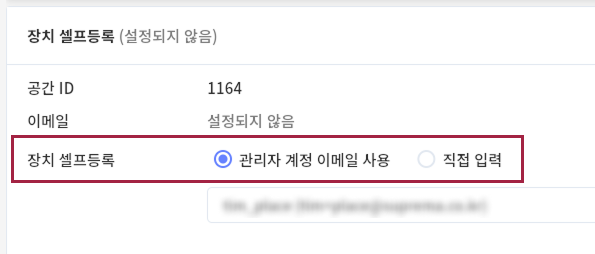
장치 할당 이메일 주소는 두 가지 방법 중 하나로 설정하세요.
-
관리자 계정 이메일 사용: 현재 로그인한 관리자 계정의 이메일 주소가 자동으로 입력됩니다.
-
직접 입력: 임의의 이메일 주소를 직접 입력하세요. 일반적인 이메일 주소 형식(최대 254자)으로 입력할 수 있습니다.
두 방법 모두 입력한 이메일 주소가 서버에 그대로 저장됩니다. 시스템은 수신자가 관리자인지, 현장 설치 기사인지, 제3자인지 구분하지 않습니다. 공간마다 할당 이메일은 하나만 설정할 수 있습니다. 새 공간을 만들면 할당 이메일은 설정되지 않은 상태로 시작하므로, 셀프 등록 기능을 사용하려면 먼저 이메일을 설정해야 합니다.
이메일을 설정하지 않으면 어떻게 되나요?
할당 이메일이 설정되지 않은 공간에서 설치 기사가 할당 코드 전송을 실행하면 "관리자가 먼저 할당 이메일 주소를 설정해야 합니다."라는 오류가 표시됩니다.
현장 등록 단계
LCD가 있는 장치(#lcdSelfRegistration)와 LCD가 없는 장치(#nonelcdSelfRegistration)의 등록 절차는 같은 원리로 동작하며 화면만 다릅니다. 먼저 공통 적용되는 개념을 설명합니다.
| 단계 | 동작 | 결과 |
|---|---|---|
| 할당 코드 전송 | 공간 ID를 입력한 후 할당 코드 전송을 실행하세요. | 서버가 6자리 할당 코드를 생성해 공간의 할당 이메일로 전송합니다. |
| 할당 코드 입력 | 지정된 시간 안에 이메일로 받은 코드를 입력하세요. | 코드가 일치하면 장치가 해당 공간에 등록됩니다. |
LCD 장치 셀프 등록
아래 화면은 예시이며, 실제 화면 구성과 버튼 이름은 장치 모델과 펌웨어 버전에 따라 다를 수 있습니다. 화면에 표시되는 안내 문구를 기준으로 진행하세요.
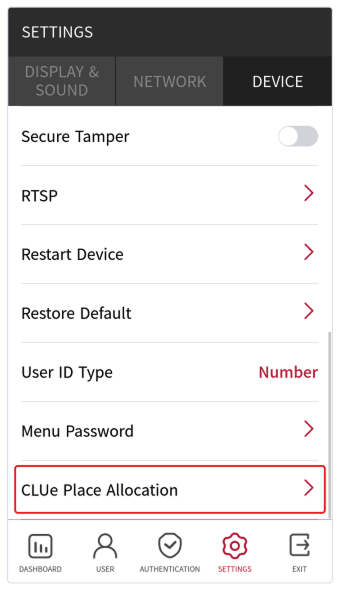
공간 등록으로 이동
장치 설정 메뉴에서 DEVICE → CLUe Place Allocation을 선택하세요. 공간 등록 화면으로 이동합니다.
-
메뉴 이름과 위치는 장치 모델과 펌웨어 버전에 따라 다를 수 있습니다.
-
장치가 이미 특정 공간(또는 공간 그룹, 대리점, 브랜치)에 속해 있다면 등록 화면에 들어갈 수 없으며 이미 등록되었다는 메시지가 표시됩니다.
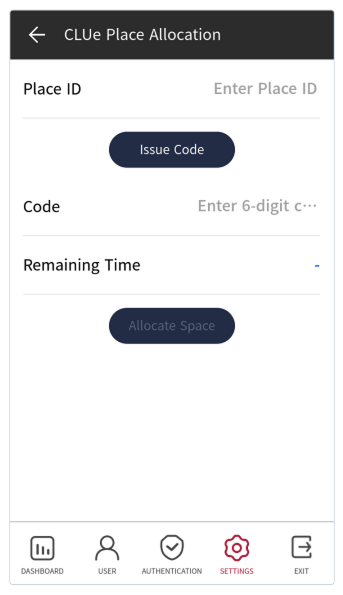
공간 ID 입력
관리자로부터 받은 공간 ID를 숫자 키패드로 입력하세요. 존재하지 않는 ID나 공간이 아닌 브랜치, 대리점, 공간 그룹 ID를 입력하면 오류 메시지가 표시됩니다. 공간 ID를 다시 확인한 후 입력하세요.
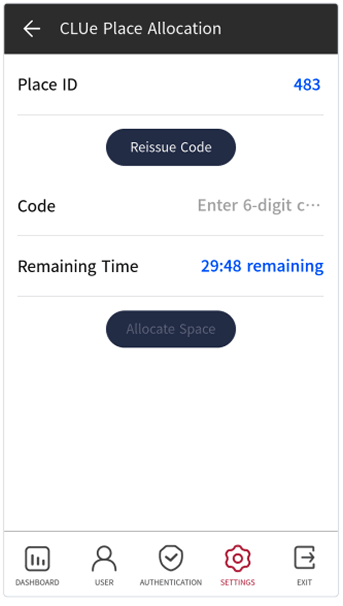
할당 코드 전송
공간 ID를 입력하고 Issue Code를 실행하세요. 서버가 6자리 할당 코드를 생성해 해당 공간의 할당 이메일로 전송합니다. 장치는 할당 코드 입력 화면으로 전환됩니다.
할당 이메일이 설정되어 있지 않으면 오류 메시지가 표시됩니다. 이때는 관리자에게 할당 이메일 설정을 요청하세요.
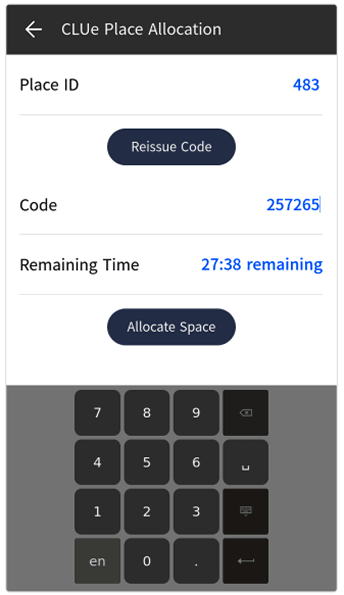
할당 코드 입력
할당 이메일로 받은 6자리 코드를 30분 안에 입력하세요. 코드가 만료되었거나 일치하지 않으면 오류 메시지가 표시됩니다.
-
코드를 다시 입력하거나 새 코드를 요청하려면 Reissue Code 버튼을 탭하세요.
-
코드를 5회 연속 잘못 입력하면 발급된 코드는 폐기됩니다. 이전 단계로 돌아가 새 코드를 요청하세요.
등록 완료
Allocate Space 버튼을 탭하세요. 코드가 일치하면 장치가 해당 공간에 등록되고 화면에 등록 완료(성공) 메시지가 표시됩니다. 이후 장치는 일반 출입 동작 화면으로 전환됩니다.
등록된 장치는 현장에서 공간을 변경할 수 없습니다. 변경이 필요하다면 CLUe 포털에서 진행하세요.
LCD가 없는 장치 셀프 등록(웹 서버)
LCD가 없는 장치는 장치 본체에서 공간을 등록할 수 없습니다. 장치와 같은 네트워크에 연결된 PC나 모바일 기기의 웹 브라우저를 통해 장치의 웹 서버로 접속해 등록을 진행해야 합니다.
장치 웹 서버 접속
대상 장치와 같은 네트워크에 연결된 기기의 웹 브라우저 주소창에 다음 주소를 입력해 접속하세요.
https://
{device_IP_address}:{port}— 예: https://192.168.0.27:8443
-
장치의 IP 주소와 포트를 확인하는 방법은 기기별 설치 가이드를 참고하세요.
-
자체 서명 인증서를 사용한다면 브라우저에 "안전하지 않음(Not Secure)"이라는 보안 경고가 표시될 수 있습니다. 계속 진행하면 등록 화면이 열립니다.
장치가 아직 어떤 공간에도 등록되지 않았다면 공간 등록 화면(CLUe Device Web Panel)이 표시됩니다. 장치가 특정 공간에 속해 있다면 이미 등록되었다는 메시지가 표시되며 등록 화면에 접근할 수 없습니다.
웹에서 등록
다음 안내에 따라 장치 셀프 등록을 진행하세요.
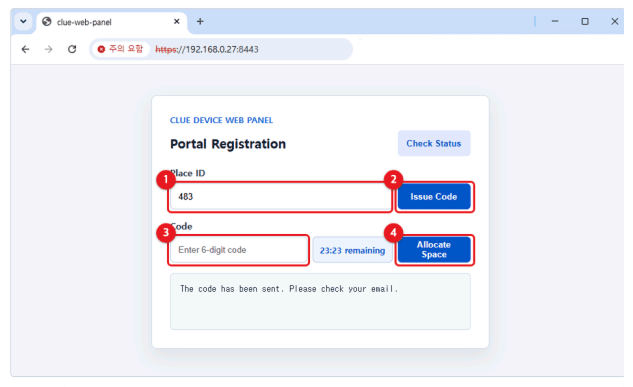
공간 ID 입력
관리자로부터 받은 공간 ID를 Place ID 입력 필드에 입력하세요. 존재하지 않는 ID나 최하위 공간이 아닌 ID를 입력하면 오류 메시지가 표시됩니다. 공간 ID를 다시 확인한 후 입력하세요.
할당 코드 전송
공간 ID를 입력하고 Issue Code 버튼을 클릭하세요. 서버가 6자리 할당 코드를 생성해 해당 공간의 할당 이메일로 전송합니다.
할당 이메일이 설정되어 있지 않으면 오류 메시지가 표시됩니다. 이때는 관리자에게 할당 이메일 설정을 요청하세요.
할당 코드 입력
할당 이메일로 받은 6자리 코드를 30분 안에 입력하세요. 코드가 만료되었거나 일치하지 않으면 오류 메시지가 표시됩니다.
-
현재 등록 상태를 확인하려면 Check Status 버튼을 클릭하세요.
-
코드를 다시 받으려면 Reissue Code 버튼을 클릭하세요. 단, 같은 장치는 이전 코드 전송 이후 60초가 지나야 다시 전송할 수 있습니다.
-
코드를 5회 연속 잘못 입력하면 발급된 코드는 폐기됩니다. 이전 단계로 돌아가 새 코드를 요청하세요.
등록 완료
Allocate Space 버튼을 클릭하세요. 코드가 일치하면 장치가 해당 공간에 등록되고 완료 메시지가 표시됩니다. 등록을 완료하면 웹 서버는 약 3분간만 더 동작한 후 자동 종료됩니다. 이후 같은 주소로 접속을 시도해도 연결되지 않습니다. 이는 불필요한 리소스 소모를 막고 보안을 강화하기 위한 정상 동작입니다. 등록 후 공간을 변경하려면 CLUe 포털에서 진행하세요.
참고 사항
할당 코드 이메일 확인
할당 코드 전송(Issue Code)을 실행하면 공간에 설정된 할당 이메일 주소로 할당 코드 이메일을 발송합니다. 할당 코드를 입력하기 전에 수신자는 이메일 본문을 통해 등록 대상이 올바른지 확인해야 합니다.
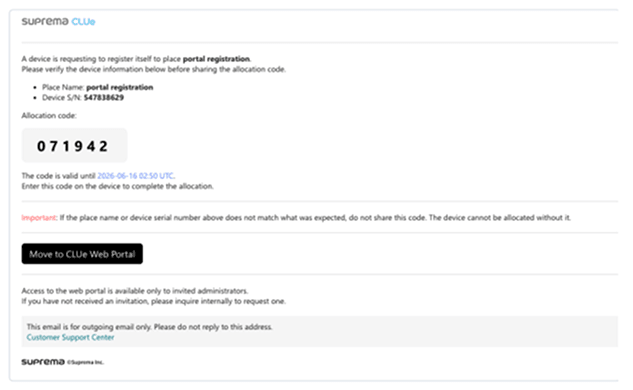
이메일 제목에는 장치 시리얼 번호(deviceSn)가 포함되어 있습니다. 받은 편지함 목록에서 제목만 보고도 어떤 장치의 코드인지 확인할 수 있습니다. 여러 장치를 동시에 설치할 때는 제목의 시리얼 번호로 해당 장치의 이메일을 구분하세요.
이미 등록된 장치(재등록 제한)
이미 특정 공간(또는 공간 그룹, 대리점, 브랜치)에 속한 장치는 현장에서 다시 등록할 수 없습니다. LCD 장치에서 등록 메뉴(CLUe Place Allocation)에 들어가거나 LCD가 없는 장치의 웹 서버에 접속하면 다음 메시지가 표시되며 등록 화면 접근이 차단됩니다.
This device is already registered. Changes can be made from the CLUe portal.
공간 변경이나 해제는 CLUe 포털에서만 가능하며 현장에서는 수행할 수 없습니다. 드물게 장치 자체는 특정 공간에 속하지 않은 것처럼 보여도 서버에는 이미 등록된 경우(예: 포털에서 사전 등록된 경우)가 있습니다. 이때도 할당 코드 전송을 실행하면 동일하게 이미 등록되었다는 오류 메시지가 표시됩니다. 마찬가지로 포털에서 변경을 진행해야 합니다.