펌웨어 변경하기
CLUe에서 지원하는 장치는 다음과 같습니다. 펌웨어 한 번의 업데이트만으로 기존 BioStar 지원 모드에서 CLUe 지원 모드로 전환할 수 있습니다.
- BioStation 3, BioEntry W3, BioEntry W2, BioLite N2, X-Station 2, XPass 2
펌웨어 업데이트를 수행하기 전에 장치에 사용자 정보가 남아 있지 않도록 확인하세요. 사용자 데이터가 남아 있으면 CLUe 시스템에서 동기화되는 사용자 정보와 충돌이 발생할 수 있습니다.
CLUe 지원 모드로 전환
펌웨어 업데이트 전에 장치를 미리 등록하려면 장치 시리얼 번호(SN)와 모델명(예: BS3-DB)을 슈프리마 기술 지원팀에 제공해 주세요. 사전 등록 절차를 진행해 드립니다.
CLUe 지원 펌웨어 버전 준비
슈프리마 현지 지사 또는 CLUe 팀을 통해 제공받을 수 있습니다. 장치에 적용할 수 있는 버전은 아래와 같습니다.
-
xpass2_v1_x_CL-AU.bin
-
bs3-all_v1.x._CL-AU.bin
-
xs2-all_v1.x CL-AU.zip
-
bln2-oab_v1.x CL-AU.bin
-
bln2-odb_v1.x CL-AU.bin
-
bln2-pab_v1.x CL-AU.bin
-
bew3-all_v1.x CL-AU.bin
-
bew2_oa/d/hp_v1.x CL-AU.bin
접미사 AU는 'Auto Update to CLUe FW'를 의미합니다.
인터넷 연결 확인
펌웨어를 업데이트하기 전에 장치가 인터넷과 CLUe 서버에 연결할 수 있는지 확인하세요.
CLUe 펌웨어 업데이트 후 장치는 CLUe 서버에서 인증서를 자동으로 가져와 적용한 뒤 연결을 시도하므로, 인터넷 연결이 반드시 필요합니다. 또한 장치는 기본적으로 DHCP를 통해 IP 주소를 할당받으므로, 동적 IP 주소를 할당할 수 있는지 확인하세요.
-
기본 네트워크 설정은 DHCP입니다.
-
8.8.8.8 DNS 서버를 사용합니다.
펌웨어 업데이트 진행
업데이트 과정에서 장치는 최소 2~3회 재부팅됩니다.
메인 펌웨어 업데이트에는 다소 시간이 걸릴 수 있으며, 인증서 및 설정 펌웨어를 가져오는 과정은 비교적 짧게 완료됩니다. 전체 과정은 약 3~5분이 소요되므로, 업데이트가 완료될 때까지 장치의 전원과 인터넷 연결 상태를 유지하세요.
BioStar 2 또는 USB를 이용해 펌웨어를 업데이트할 수도 있습니다.
업데이트 완료 확인
모든 업데이트가 완료되면 장치 메인 화면에 CLUe 아이콘이 표시됩니다.

디스플레이가 없는 장치는 CLUe 포털에서 시리얼 번호를 입력하여 장치 등록 상태를 확인할 수 있습니다.
장치 등록
슈프리마 담당자에게 포털을 통해 장치를 계정에 할당해 달라고 요청하세요.
그런 다음 지정된 공간에 장치를 배정하고 출입문 설정과 함께 사용할 수 있습니다. 안전한 장치 관리를 위해 CLUe 시스템은 각 브랜치 관리자가 장치를 해당 공간 그룹에 할당하도록 요구합니다.
장치 메뉴 비밀번호 설정
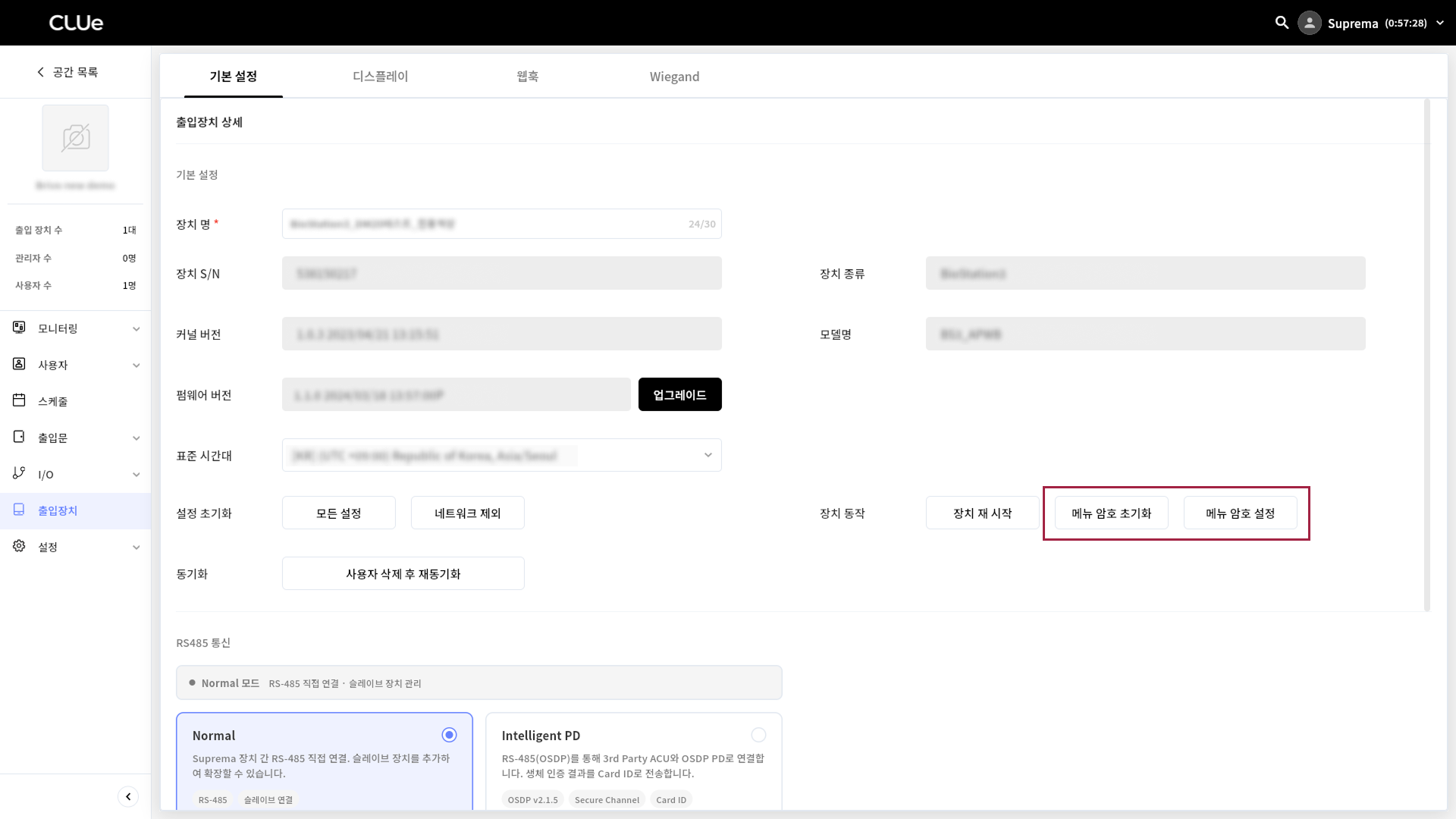
펌웨어 업데이트 후 LCD 디스플레이가 있는 장치는 메뉴 비밀번호를 설정하라는 메시지가 표시됩니다. 화면의 안내에 따라 비밀번호를 설정하세요. 비밀번호는 CLUe 포털을 통해서도 설정할 수 있습니다.
BioStar 장치와 달리 CLUe 장치는 사용자 데이터 없이 사용되는 경우가 많습니다. 따라서 메뉴 설정을 무단으로 변경하지 않도록 메뉴 비밀번호를 설정해야 합니다.
문제 해결
장치 화면에 클라우드 아이콘이 표시되지 않는다면 다음 사항을 확인하세요.
-
먼저 인터넷 연결 상태를 확인하세요. 장치가 클라우드 서버에 직접 연결되므로 반드시 인터넷에 연결되어 있어야 합니다. 또한 CLUe 펌웨어는 아웃바운드 통신에 표준 HTTPS 포트 443을 사용합니다.
-
클라우드 아이콘이 여전히 표시되지 않는다면 장치에서 Ping 테스트를 실행해 인터넷 연결 상태를 확인하세요.
장치 경로 BioStation 3 메뉴(  ) → 설정 → 통신 → 이더넷 → Ping 테스트
BioLite N2 ESC → 네트워크 → TCP/IP → Ping 테스트 X-Station 2 메뉴(  ) → 통신 → 이더넷 → Ping 테스트
-
Ping 테스트 성공 팝업이 표시되면 인터넷 연결에는 문제가 없는 상태입니다.
-
알 수 없음(Unknown) 또는 실패(Fail) 팝업이 표시되면 해당 DNS 사용을 네트워크에서 차단하고 있는지 확인하세요.
-