감사 로그 확인하기
감사 로그는 CLUe 포털의 공간에서 발생하는 모든 활동을 기록하고 추적하는 기능입니다. 관리자는 감사 로그를 통해 누가, 언제, 어떤 활동을 수행했는지 확인하고 보안 및 규정 준수 요구 사항을 충족할 수 있습니다.
감사 로그 조회
-
CLUe 웹 포털에 로그인하세요.
-
감사 로그를 확인할 공간을 선택하세요.
-
화면 왼쪽 사이드바에서 설정 → 감사 로그를 클릭하세요.
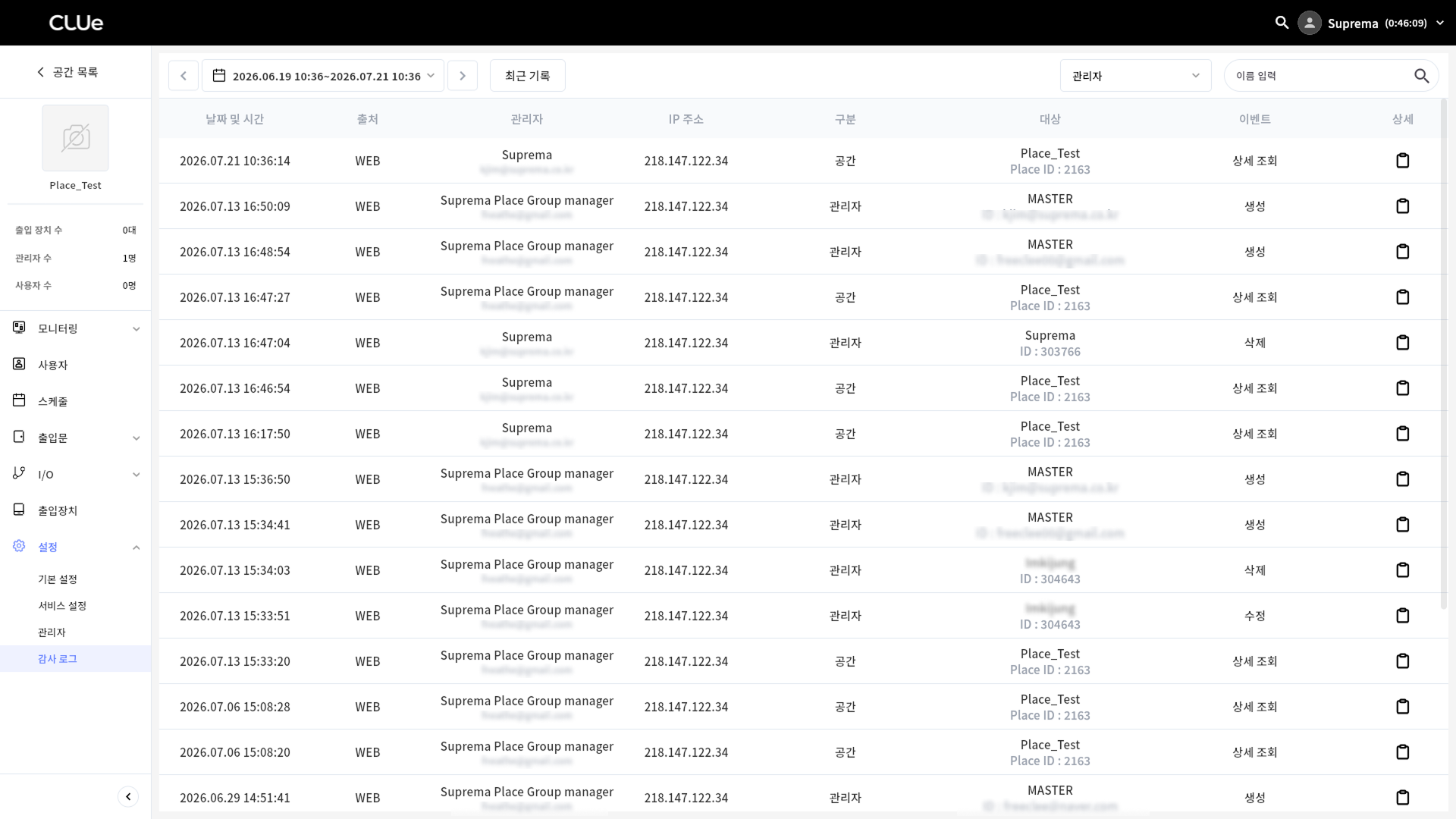
가장 최근의 감사 로그가 최신 순으로 목록에 표시됩니다. 각 로그 항목에는 활동을 수행한 날짜 및 시간, 출처, 관리자, IP 주소, 구분, 대상, 이벤트를 확인할 수 있습니다.
상세 정보 확인
감사 로그 항목의 상세 정보를 확인하려면, 목록 가장 오른쪽의 상세 열에서 버튼을 클릭하세요. 화면 오른쪽에 상세 패널이 나타납니다.
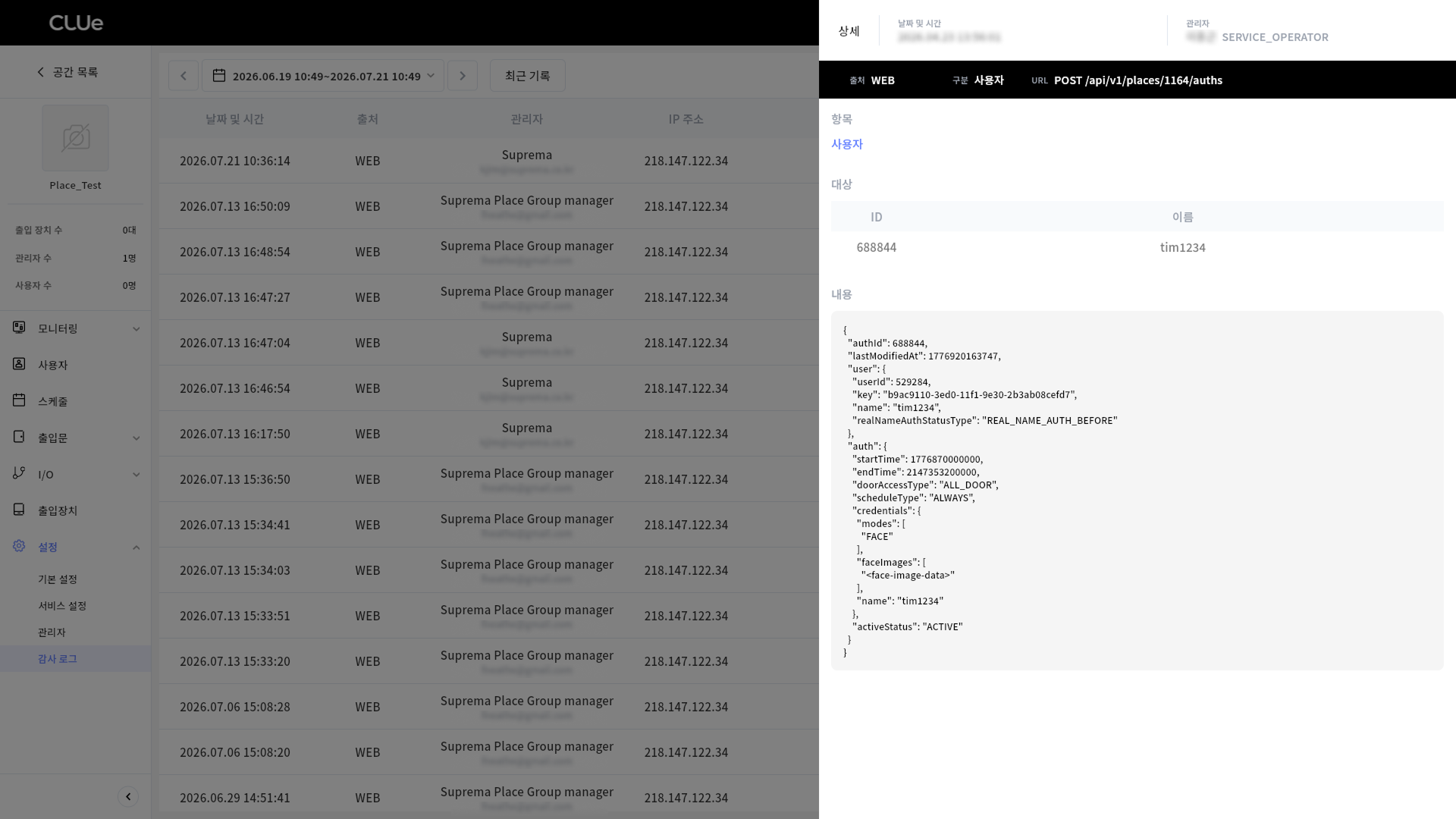
상세 패널에서는 날짜 및 시간, 관리자 계정과 함께 출처, 구분, 관련 API를 확인할 수 있으며, 다음 정보도 함께 제공합니다.
-
항목: 활동이 발생한 범주를 표시합니다.
-
대상: 활동이 적용된 대상의 ID와 이름을 표시합니다.
-
내용: API 요청 본문 데이터를 표시합니다. 요청 본문이 없으면 빈 값(
{})으로 표시됩니다.
조회 기간 설정
현재 설정된 조회 기간 단위로 조회 기간을 변경하려면 감사 로그 목록 왼쪽 상단의 또는 를 클릭하세요.
특정 기간 동안의 감사 로그를 조회하려면 날짜와 시간 영역()을 클릭하세요. 시간 범위 설정 창이 나타나면 시작 날짜와 시간, 종료 날짜와 시간을 설정하세요. 설정한 기간 동안의 감사로그를 조회할 수 있습니다.
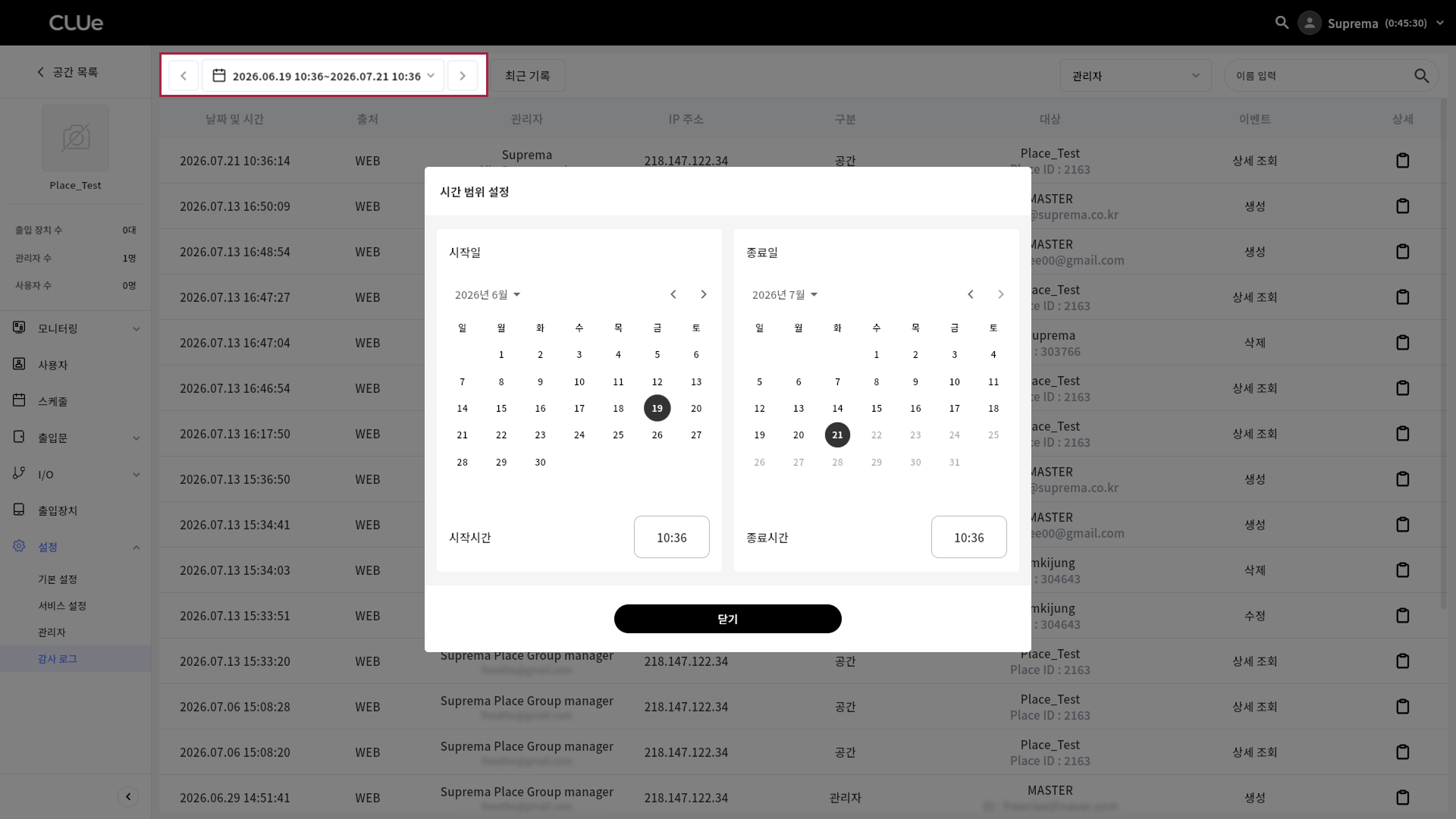
설정한 조회 기간을 초기화하려면 최근 기록 버튼을 클릭하세요.
검색
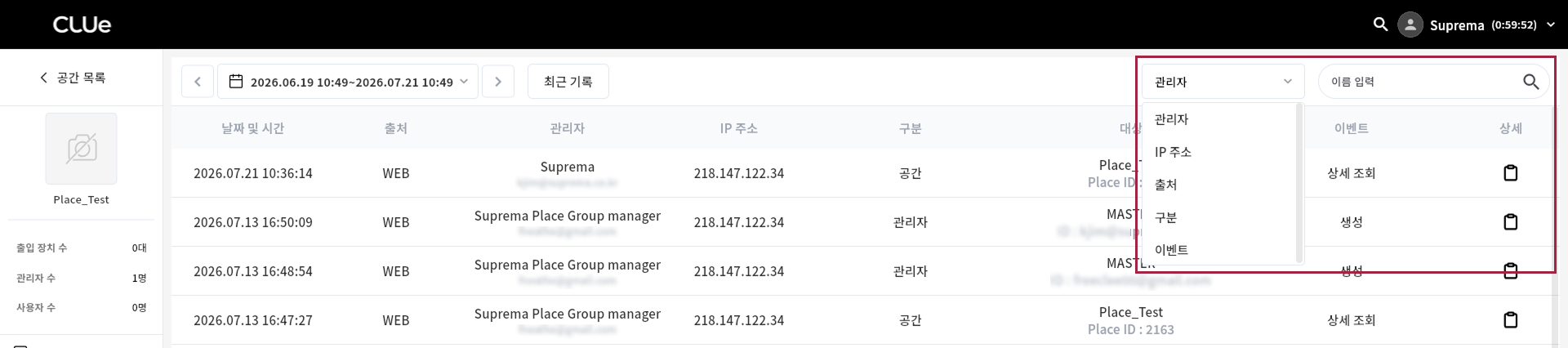
감사 로그 목록의 각 컬럼 값을 기준으로 원하는 데이터를 검색하거나 필터링할 수 있습니다. 감사 로그 목록 상단 오른쪽의 검색 도구를 사용하세요.
-
관리자: 관리자 이름을 입력해 검색할 수 있습니다. 대소문자 구분하여 검색합니다.
-
IP 주소: IP 주소를 기준으로 검색할 수 있습니다. 정확한 아이피 주소를 입력해야 합니다.
예: 192.168.1.1
-
출처: 사용자가 어떤 플랫폼에서 활동했는지 조건을 선택할 수 있습니다.
웹(WEB), 모바일(MOBILE), API(API_TOKEN)
-
구분: 사용자의 활동 범주를 선택할 수 있습니다.
장치, 출입문, 공간, 사용자, 공간 전략, 관리자, 개인정보열람
-
이벤트: 다음 이벤트 조건을 선택할 수 있습니다.
상세 조회, 목록 조회, 생성, 수정, 삭제, 명령
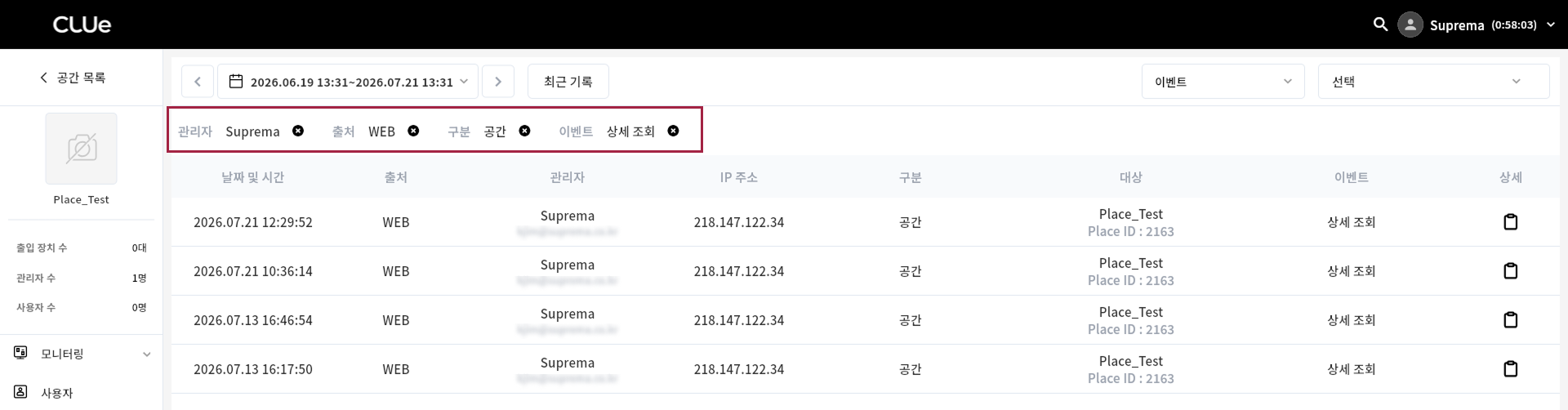
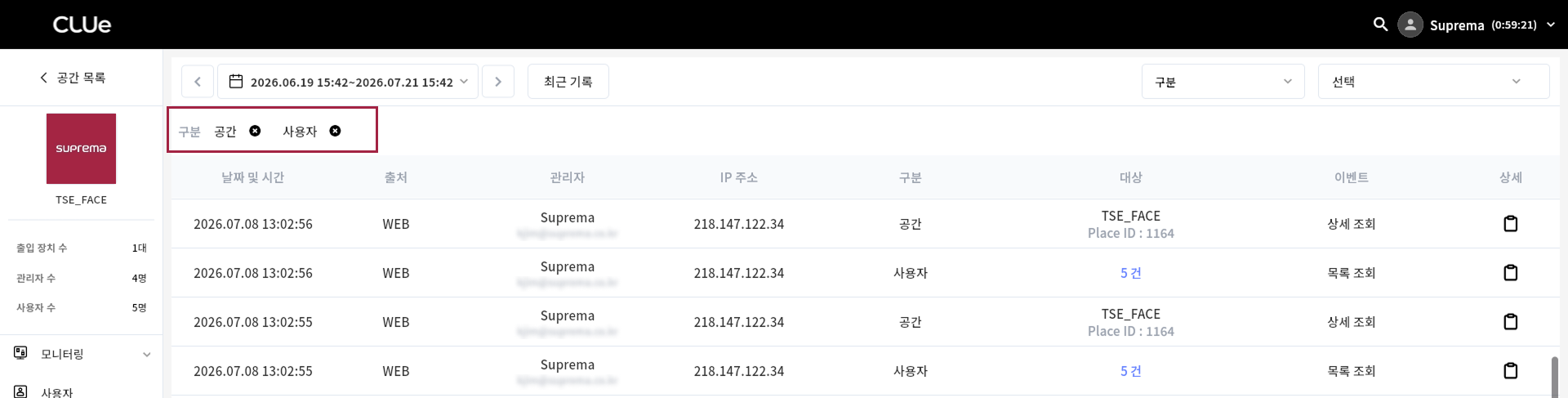
여러 필터 항목을 함께 선택해 필터링할 수 있습니다. 서로 다른 항목을 선택하면 AND 조건으로, 같은 항목에 값을 여러 개 선택하면 OR 조건으로 필터링합니다. 필터링을 해제하려면 버튼을 클릭하세요.